# 스토어 소개


# 결제/금융


# 엑심베이 결제 수단 추가 가이드

## 이해하기

{% hint style="info" %}
결제 수단으로 엑심베이를 사용할 수 있는 방법을 참고하실 수 있는 가이드입니다
{% endhint %}

> 엑심베이 도입 프로세스를 소개합니다.

* 🅐 엑심베이 PG 계약
* 🅑 개발 환경 세팅
* 🅒 엑심베이 스킨 개발

본 문서에서는 🅑 개발 환경 세팅과 🅒 엑심베이 스킨 개발에 대해 안내하고 있으며,\
🅐 엑심베이 PG 계약이 선행으로 진행되어 있어야 🅑 개발 환경 세팅과 🅒 엑심베이 스킨 개발이 가능합니다.

***

## 🅑 개발 환경 세팅 <a href="#undefined" id="undefined"></a>

결제창 테스트를 진행하기 위해서는 개발 환경 세팅이 필요합니다.\
개발 환경 세팅을 위해 엑심베이와 계약 완료 후, 아래 정보를 [NHN 커머스 1:1문의](https://support.nhn-commerce.com/inquiry/contact)를 통해 전달부탁드리겠습니다.

* MID
* SecretKey
* 사용 결제 수단

개발 환경 세팅이 완료되면 [NHN 커머스 1:1문의](https://support.nhn-commerce.com/inquiry/contact) 답변을 통해 안내 드리겠습니다.

## 🅒 엑심베이 스킨 개발 <a href="#undefined" id="undefined"></a>

### 결제 수단 <a href="#ea-b2-b0-ec-a0-9c-ec-88-98-eb-8b-a8" id="ea-b2-b0-ec-a0-9c-ec-88-98-eb-8b-a8"></a>

엑심베이 결제 수단을 주문서 페이지 내에 노출할 수 있습니다.

단, 적립금 전액 결제 또는 최종 결제 금액이 0원일 경우 해당 영역은 노출되지 않으며, 엑심베이와 계약한 결제 수단만 노출할 수 있습니다.\
현재 결제 수단은 신용카드만 사용할 수 있습니다.

> #### [GET /order-sheets/{orderSheetNo}](https://docs.shopby.co.kr/?url.primaryName=order/#/OrderSheet/get-order-sheet)
>
> ▶ 주문서 가져오기
>
> 주문서 상세 정보를 조회합니다.

`availablePayTypes` 의 `payType`은 `CREDIT_CARD`, `pgType`은 `EXIMBAY_GLOBAL` 로 보내주세요.\
비회원 주문인 경우 `shopbyAuthorization`은 빈 값('')으로 전달해 주세요.

엑심베이 결제를 사용하기 위해서는 엑심베이 SDK 라이브러리가 필요하기 때문에 하기 스크립트를 주문서 페이지에 추가해주세요.

```
<script type="text/javascript" src="https://api.eximbay.com/v1/javascriptSDK.js"></script>
```

스킨의 결제 수단 선택 화면을 아래와 같이 구현할 수 있습니다.

{% hint style="warning" %}
화면 개발 형태 및 엑심베이와 계약한 결제 수단에 따라 화면은 상이할 수 있습니다.
{% endhint %}

<div align="left"><img src="https://nhnent.dooray.com/share/pages/ljUdQt8bSvqq0iED54TIzg/attach-files/3599336630710099887" alt="Inline-image-2023-08-03 17.34.27.497.png"></div>

<br>

### 결제 하기 버튼 <a href="#ea-b2-b0-ec-a0-9c-ed-95-98-ea-b8-b0-eb-b2-84-ed-8a-bc" id="ea-b2-b0-ec-a0-9c-ed-95-98-ea-b8-b0-eb-b2-84-ed-8a-bc"></a>

실제 결제 API를 호출하는 화면입니다.\
'결제 하기'버튼 클릭 시, 아래와 같은 엑심베이 결제 모듈이 레이어 팝업 형태로 출력됩니다.

<div align="left"><img src="https://nhnent.dooray.com/share/pages/ljUdQt8bSvqq0iED54TIzg/attach-files/3599336630623392852" alt="Inline-image-2023-08-02 13.31.49.715.png"></div>

#### **ⓐ 결제 편의 모듈**

결제하기 버튼 클릭 시, 결제에 필요한 데이터 유효성 체크 후 실제 결제를 위한 샵바이 API를 호출합니다.

샵바이 서버에서는 Client에서 결제 API를 호출할 수 있는 간단한 javascript 코드를 제공하고 있습니다.\
쇼핑몰에서 javascript를 로드해주세요.

```
<script src="https://shop-api.e-ncp.com/payments/ncp_pay.js"></script>
```

#### **ⓑ 결제 모듈 javascript**

추가로 PG 사에서 제공하는 결제 모듈 javascript 를 로드해야 합니다.\
기본 스킨에서는 주문서 화면에서 실행 환경에 따라 아래와 같은 결제 모듈 javascript를 로드하고 있습니다.

```
 const payScripts = {
      [
        'https://nsp.pay.naver.com/sdk/js/naverpay.min.js',
        'https://shop-api.e-ncp.com/payments/ncp_pay.js',
        'https://spay.kcp.co.kr/plugin/kcp_spay_hub.js',
        'https://xpayvvip.uplus.co.kr/xpay/js/xpay_crossplatform.js',
      ],
  };
```

Configuration 값 입력 후 revervation 값을 호출해주세요.

엑심베이를 결제 수단으로 사용할 경우 `NCPPay.setConfiguration` 메소드를 호출하실 때 파라미터에 `currency(통화단위)`와 `language(언어)`를 추가로 입력하여야 합니다.

> 현재 통화는 KRW(원화), USD(미국 달러), JPY(엔화), CNY(위안화)를 지원하며, \
> 언어는 KO(한국어), EN(영어), JA(일본어), ZH(중국어)를 지원합니다.
>
> ```
> NCPPay.setConfiguration({
>     'clientId': ncp.clientId, // shopby에서 발급받은 clientId
>     'confirmUrl': 'payment-confirm.html', // 결과를 리턴받을 url
>     'platform': 'PC', // 'PC or MOBILE_WEB or AOS or IOS'
>     'shopbyAuthorization' : accessToken ? `Bearer ${accessToken}` : '', // Oauth2 인증 방식을 사용시 인증 헤더 구분 값
>     'accessToken': '', // Oauth 인증 방식을 사용시 인증 헤더 구분 값
>     'currency': 'KRW', //'KRW' or 'USD' or 'JPY' or 'CNY'
>     'language': 'KO' //'KO' or 'EN' or 'JA' or 'ZH'
>   });
> ​
> NCPPay.reservation(data, function (response) {
>     alert("결제완료 되었습니다.");
>   });
> ```

참고로 `clientId`는 쇼핑몰 사이트를 출력하기 위해 할당된 각 상점의 쇼핑몰 구분 값입니다.\
(프론트에서 API호출 시 해당하는 쇼핑몰을 판단할 수 있는 key값)

ㄴ 샵바이프로: `environment.json` 내 `clientId` 값으로 확인 가능합니다.\
ㄴ 샵바이프리미엄: 서비스어드민 > 서비스관리 > 쇼핑몰관리 > (쇼핑몰 선택) > 개발연동정보 > 클라이언트 아이디에서 확인 가능합니다.

단, 엑심베이가 제공하는 아래 코드를 javascript코드로 입력해야합니다.

```
<script type="text/javascript" src="https://api.eximbay.com/v1/javascriptSDK.js"></script>
```

#### **ⓒ 결제하기 API**

reservation에 필요한 request 값은 아래 API 데이터 양식을 참고하시길 바랍니다.

> #### [POST /payments/reserve](https://docs.shopby.co.kr/?url.primaryName=order/#/Purchase/post-payments-reserve)
>
> 엑심베이의 경우 상기 API를 사용하면 결제가 진행됩니다.

Request Body 내 `payType`결제수단과 `PgTypes`외부 PG사에 대해 안내드립니다.

해당 값들은 `GET /order-sheets/{orderSheetNo}` 주문서 조회하기 API에서, 해당 쇼핑몰/상품이 설정한 결제수단에 따라 `availablePayTypes` 사용가능한 결제정보를 응답 값으로 내려줍니다.

쇼핑몰에서 다양한 PG사와 계약해서 결제수단을 제공할 수 있기 때문에, `payType`을 기준으로 `pgTypes`를 내려주고 있으니 프론트에서 구현 시 내려온 `pgTypes`에 따라 결제모듈을 제공할 수 있습니다.

\
PayPal의 경우 해외 배송지 정보를 필수로 요청해야 합니다.

또한 2017.02.20 기준으로 지정된 10개 국가(Argentina, Brazil, Canada, China, Indonesia, India, Japan, Mexico, Thailand, USA)에 대해서는 `shippingAddress.receiverState` 값이 필수이며, State Code 값은 아래 URL을 통하여 확인해 주시기 바랍니다.\
<https://developer.paypal.com/api/rest/reference/state-codes/>

> `ShippingAddress.countryCd` 값은 ISO-3166 두 자리 국가코드로 요청하셔야 합니다.
>
> ```
> {
>   "orderSheetNo": "202007230001814989",
>   "shippingAddress": {
>     "receiverAddress": "132, My Street", // Address 1
>     "receiverDetailAddress": "PO BOX 123", // Address 2
>     "receiverFirstName": "John", // First Name
>     "receiverLastName": "Smith", // Last name
>     "countryCd": "US", // Country/Region
>     "receiverCity": "Kingston", // City
>     "receiverState": "NY", // State/Province
>     "receiverZipCd": "12401", // Zip/Postal Code
>     "receiverContact1": "010-7770-7777", // Contact 1
>     "receiverContact2": "031-8038-0000", // Contact 2(nullable)
>
>     "usesShippingInfoLaterInput": false,
>     "shippingInfoLaterInputContact": null,
>     "requestShippingDate": null,
>   },
> ```

#### **ⓓ 결제 결과**

`NCPPay.setConfiguration`에 설정한 confirmUrl로 성공 또는 실패 결과를 리턴합니다.\
이후 결제 성공 여부에 따라 '주문완료' 또는 '주문 실패' 화면을 출력합니다.

> 엑심베이에서 결제 승인이 된 후, 샵바이에 재고가 없는 등의 문제가 발생할 경우 바로 취소 처리되며 실패 응답 값을 내려줍니다.

* 성공 시\
  ex)result=SUCCESS\&orderNo=123
  * request parameter 로 결과 값을 `SUCCESS` 로 전달합니다.
  * 주문이 성공한 주문 번호를 함께 전달합니다.
* 실패 시\
  ex)result=FAIL\&message=잔액부족
  * request parameter 로 결과 값을 `FAIL`로 전달합니다.
  * message에 실패 사유를 함께 전달합니다.


# 앱카드 API 화면 가이드

{% hint style="info" %}
커스텀 스킨이 앱카드 서비스에서 제공하는 기능을 사용하기 위해 shop API로 로그인/회원가입, 주문서 화면을 어떻게 구현할 수 있을지 안내하기 위한 콘텐츠입니다.
{% endhint %}

## 간단소개 <a href="#ea-b0-84-eb-8b-a8-ec-86-8c-ea-b0-9c" id="ea-b0-84-eb-8b-a8-ec-86-8c-ea-b0-9c"></a>

* 기능요약
  * 쇼핑몰 회원의 앱카드 앱을 통해 회원가입/로그인이 가능하며, 해당 앱카드를 자동 등록하여 간편하게 결제할 수 있도록 제공합니다.
  * 대상 솔루션 : 샵바이 전용
  * 적용일자 : 현재 서비스 준비 중으로, 앱카드 서비스 앱 출시 예정입니다.
* 기능상세
  * 앱카드 서비스를 사용하기 위해서는 앱카드 앱 설치 후 쇼핑몰에서 사용중인 PG 정보로 앱카드 서비스 신청이 완료된 상태여야 합니다.

***

## API 소개 및 화면 가이드 <a href="#api-ec-86-8c-ea-b0-9c-eb-b0-8f-ed-99-94-eb-a9-b4-ea-b0-80-ec-9d-b4-eb-93-9c" id="api-ec-86-8c-ea-b0-9c-eb-b0-8f-ed-99-94-eb-a9-b4-ea-b0-80-ec-9d-b4-eb-93-9c"></a>

아래 API를 활용하여 앱카드 서비스에서 제공하는 기능 사용이 가능한 화면을 구현할 수 있습니다.

### 회원가입/로그인

(예시)

<figure><img src="https://1819318178-files.gitbook.io/~/files/v0/b/gitbook-x-prod.appspot.com/o/spaces%2FC0jxYS3cZ07BC3ROfGpj%2Fuploads%2FeO0Dho7rMZ3DUMxVU6xJ%2Fimage.png?alt=media&amp;token=be07a4e5-aa4e-46b8-822d-ee69ddaafa45" alt=""><figcaption></figcaption></figure>

**(1) 회원가입/로그인 버튼 출력**

> ▶ 몰 정보 조회하기\
> GET/malls [API 보기 >](https://docs.shopby.co.kr/?url.primaryName=admin/#/Mall/get-malls)\
> 쇼핑몰 전반에 대한 기본 정보와 설정 데이터를 조회할 수 있습니다.

* 위 API를 호출하여 받은 응답 값 중 `openIdJoinConfig` 값에서 간편로그인 설정 정보를 확인할 수 있습니다.
* 앱을 설치하여 연동 가능한 상태인 경우 `providers`에 `APP_CARD` 값이 포함됩니다.

***

**(2) 앱카드 인증 거래번호, 인증 거래 토큰 발급**

> ▶ 앱카드 거래번호 및 토큰 발급하기\
> GET/oauth/openid/app-card/trans-no [API 보기 >](https://docs.shopby.co.kr/?url.primaryName=auth/#/Authentication/get-app-card-trans-no)\
> 앱카드 회원가입/로그인 시 필요한 인증번호와 인증토큰을 발급 받을 수 있습니다.

* \[앱카드로 회원가입] 또는 \[앱카드로 로그인] 버튼 클릭 시 해당 API를 호출하여 앱카드 인증을 위한 화면을 구현합니다.
  * PC 쇼핑몰의 경우 QR Code를 통해 앱카드 인증이 가능합니다.
  * 모바일 쇼핑몰의 경우 인증 모듈(앱카드 선택 팝업)을 통해 앱카드 인증이 가능합니다.
    * 인증 결과는 window message 이벤트를 등록하여, 인증 성공/실패 콜백을 받아 처리합니다.
    * 인증 성공 : 0000 / 카드사 앱 호출 : 0001 / 인증 실패 : 0002 / 인증 닫기 : 0003

**(2-1) PC - QR Code 생성**

> ▶ 앱카드 QR Code 생성하기\
> GET/oauth/openid/app-card/qr [API 보기 >](https://docs.shopby.co.kr/?url.primaryName=auth/#/Authentication/get-app-card-qr-code)\
> 인증거래번호(transNo)를 통해 QR Code를 생성하기 위한 API입니다.

* 앱카드 인증거래번호 `transNo` 값을 사용하여 API를 호출합니다.
* 위 API 응답 값으로 base64로 인코딩된 QR code를 확인할 수 있습니다.
* 예시 코드를 참고하시어 img 태그로 qr 코드를 노출하시면 됩니다.
  * 예시)`<img src="data:image/png;base64,{qr}" alt="qrCode"/>`&#x20;

**(2-2) 모바일 - 인증 모듈(앱카드 선택 팝업) 호출**\
앱카드를 선택할 수 있는 인증 모듈 화면을 노출합니다. url 구성 시 아래 구분 값을 상황에 맞게 전달해 주시면 됩니다.

* transNo: 앱카드 인증거래번호
* deviceType: 디바이스 타입 (1: IOS WEB, 2: IOS APP, 3: AOS WEB, 4: AOS APP, 5: PC)
* storeTermYN: 가맹점 약관 노출 여부 (Y/N)
* nativeYN: ios/aos 에서 웹뷰를 통해 모듈을 바로 호출 시 Y로 설정

(예시)

{% code overflow="wrap" %}

```javascript
const APP_CARD_URL = {
  alpha: 'https://payment.tvhub.co.kr:10488',
  real: 'https://payment.tvhub.co.kr:488',
};

const url : `${APP_CARD_URL[env]}/APPCARD-AUTH/index.html#/?transNo=${transNo}&deviceType=${deviceType}&nativeYN=${nativeYN}&storeTermYN=${storeTermYN}`

<object id='appCard' data='{{url}}' type='text/html' style='z-index:9998; position: fixed; bottom:0; left:0; width:100%; height: 100%'></object>
```

{% endcode %}

***

**(3) Access Token 획득**

> ▶ OpenId Access Token 발급하기\
> POST/oauth/openid [API 보기 >](https://docs.shopby.co.kr/?url.primaryName=auth/#/Authentication/post-oauth-openid)\
> OpenId 회원의 AccessToken 발급하기 위한 post 방식의 API 입니다.

* 앱카드 앱 인증 완료 시 `transNo(code)` 와 `token(state)` 을 사용하여 해당 API를 호출합니다.
  * PC 쇼핑몰의 경우 쇼핑몰 회원이 \[인증완료] 버튼 클릭 시 호출합니다.
  * 모바일 쇼핑몰의 경우 window message 이벤트로 인증 성공 콜백 시 호출합니다.

\
<참고> OAuth 2.0 적용 방법은 [OAuth 2.0 적용 가이드 문서](https://workspace-help.nhn-commerce.com/aurora-skinguide/api/shopbyapi/oauth2.0)를 참고해 주세요.

***

**(4) 회원 가입 여부 확인**

> ▶ 회원정보 조회하기\
> GET/profile [API 보기 >](https://docs.shopby.co.kr/?url.primaryName=member/#/Profile/get-profile)\
> 회원정보를 조회합니다.

* AccessToken을 활용하여 위 API를 호출합니다.
* API를 호출하여 받은 응답 값 중 `memberStatus(회원상태)`가 `WAITING` 인 경우 쇼핑몰 미가입 상태로 판단합니다.
  * 앱카드 회원인 경우 해당 계정으로 로그인합니다.
  * 앱카드 회원이 아닌 경우 간편 로그인 회원가입 페이지를 출력합니다.

\
<참고> 간편 로그인 회원가입 페이지 개발 방법은 [간편 로그인 문서](https://workspace-help.nhn-commerce.com/aurora-skinguide/api-1/open-id)를 참고해 주세요.

***

### 앱카드 간편결제

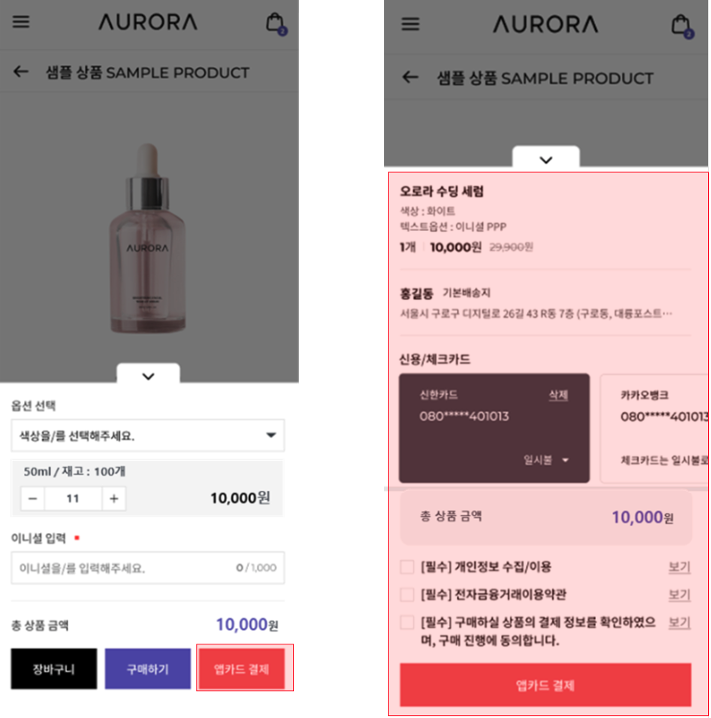
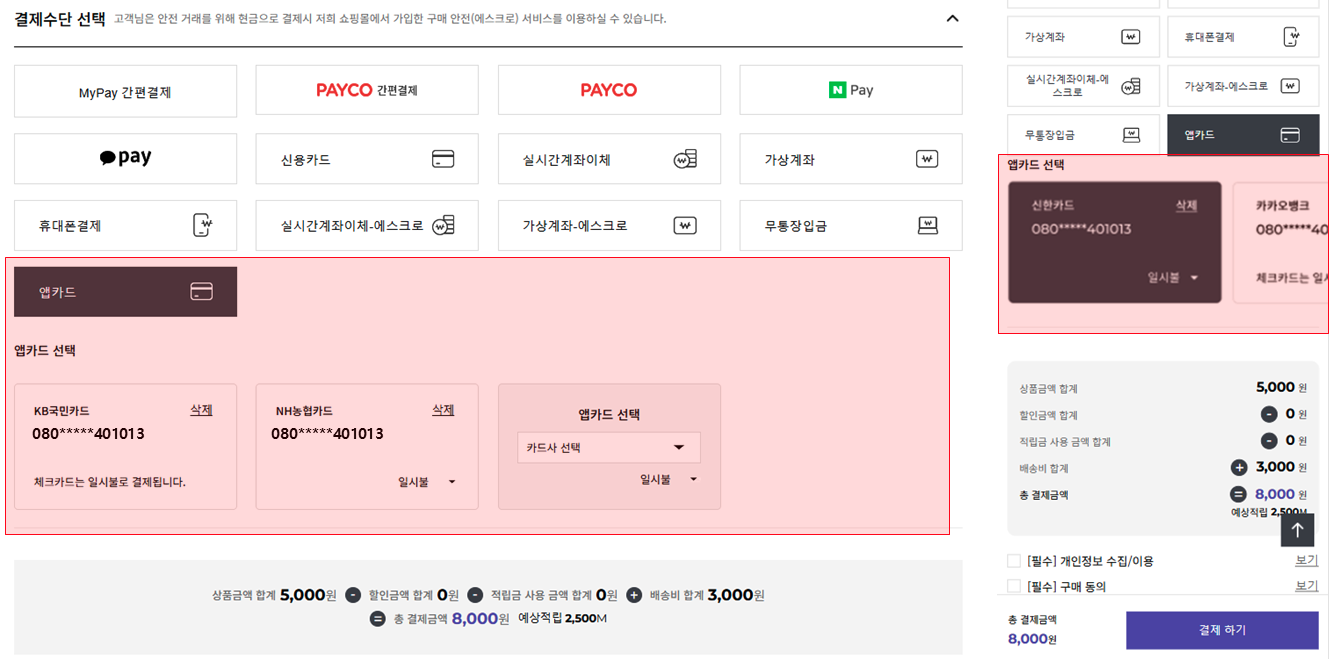
앱카드 결제 버튼은 주문서 페이지와 상품 상세 페이지에 추가할 수 있습니다.\
(예시) 주문서
<figure><img src="https://1819318178-files.gitbook.io/~/files/v0/b/gitbook-x-prod.appspot.com/o/spaces%2FC0jxYS3cZ07BC3ROfGpj%2Fuploads%2Fijih4xqAVtaacLzFWvqL%2Fimage.png?alt=media&amp;token=d5fc4ab3-32c1-4745-a1a8-232a8488a921" alt=""><figcaption></figcaption></figure>

(예시) 상품 상세

<figure><img src="https://1819318178-files.gitbook.io/~/files/v0/b/gitbook-x-prod.appspot.com/o/spaces%2FC0jxYS3cZ07BC3ROfGpj%2Fuploads%2FAlGhppUucxtY9zliSdNV%2Fimage.png?alt=media&amp;token=1e22ace4-b11d-4f8a-a98e-b6056bb6f1f3" alt=""><figcaption></figcaption></figure>

#### 1. 주문서 <a href="#id-1.-ec-a3-bc-eb-ac-b8-ec-84-9c" id="id-1.-ec-a3-bc-eb-ac-b8-ec-84-9c"></a>

**(1) 앱카드 결제 버튼 출력**

> ▶ 주문서 조회하기\
> GET/order-sheets/{orderSheetNo} [API 보기 >](https://docs.shopby.co.kr/?url.primaryName=order/#/OrderSheet/get-order-sheet)\
> 주문서 번호를 이용하여 주문상품정보를 조회할 수 있습니다.

* 위 API를 호출하여 받은 응답 값 중 `availablePayTypes` 값에서 결제 수단 정보를 확인할 수 있습니다.
* 앱을 설치하여 연동 가능한 상태인 경우 `pgTypes`에 `APP_CARD`이 포함됩니다.

***

**(2) 간편결제 카드 목록 조회**

> ▶ 앱카드 간편결제카드 목록 조회\
> GET/app-card/pay-cards [API 보기 >](https://docs.shopby.co.kr/?url.primaryName=order/#/AppCard/get-app-card-pay-cards)\
> 앱카드 회원의 간편결제카드 목록을 조회할 수 있습니다.

* 위 API를 호출하여 받은 응답 값 중 `cards` 에서 등록된 결제 수단 정보를 확인할 수 있습니다.

***

**(3) 간편결제 카드사 목록 조회**

> ▶ 앱카드 간편결제 카드 목록 조회\
> GET/app-card/cards [API 보기 >](https://docs.shopby.co.kr/?url.primaryName=order/#/AppCard/get-app-card-cards)\
> 쇼핑몰에서 사용할 수 있는 앱카드 카드사 목록을 조회할 수 있습니다.

* 쇼핑몰에서 사용할 수 있는 앱카드 카드사 목록을 조회할 수 있습니다.

***

**(4) 간편결제 카드 할부정보 조회**

> ▶ 앱카드 할부정보 조회\
> GET/app-card/inst-plan [API 보기 >](https://docs.shopby.co.kr/?url.primaryName=order/#/AppCard/get-app-card-inst-plan)\
> 쇼핑몰에서 사용할 수 있는 앱카드의 할부정보를 조회할 수 있습니다.

* 선택한 앱카드의 할부 정보를 제공합니다.

***

**(5) 주문하기**

> ▶ 주문 예약하기\
> POST/payments/reserve [API 보기 >](https://docs.shopby.co.kr/?url.primaryName=order/#/Purchase/post-payments-reserve)\
> 주문된 결제를 진행합니다.

* 앱카드 선택 후 \[결제하기] 시 해당 API를 호출하여 주문을 생성합니다.
* 앱카드 결제를 위해서는 위의 API(간편결제 카드 목록 조회, 간편결제 카드사 목록 조회, 간편결제 카드 할부정보 조회)를 통해 필요한 정보를 조회하고, `appCardInfo` 파라미터에 앱카드 정보를 추가하여 API를 호출해야 합니다.
  * PC 쇼핑몰의 경우 QR Code를 통해 앱카드 인증이 가능합니다.
  * 모바일 쇼핑몰의 경우 인증 모듈(앱카드 선택 팝업)을 통해 앱카드 인증이 가능합니다.
    * 인증 결과는 window message 이벤트를 등록하여, 인증 성공/실패 콜백을 받아 처리합니다.
    * 인증 성공 : 0000 / 카드사 앱 호출 : 0001 / 인증 실패 : 0002 / 인증 닫기 : 0003

**(5-1) PC - QR Code 생성**

* 위 API 응답 값으로 `extraData.qr`으로 인코딩된 QR 코드가 전달됩니다.
* 예시 코드를 참고하시어 img 태그로 qr 코드를 노출하시면 됩니다.
  * 예시) `<img src="data:image/png;base64,{extraData.qr}" alt="qrCode" />`

주의사항

* 위 API 응답 값 중 `exatrData.authYn` 값은 원클릭 설정 여부 값입니다.
  * `authYn` 값이 `Y` 인 경우(즉, 원클릭 설정이 되어있는 경우) 샵바이 결제 모듈 NCPPay에서 원클릭 바로 결제가 진행되오니 QR Code 인증 화면이 노출되지 않도록 `authYn` 값을 체크해 주셔야 합니다.

**(5-2) 모바일 - 인증 모듈(앱카드 선택 팝업) 호출**

* 위 API 응답 값 중 `returnUrl`을 아래 {{returnUrl}} 위치에 전달 해주시면 됩니다.

```
<object id='appCard' data='{{returnUrl}}' type='text/html' style='z-index:9998; position: fixed; bottom:0; left:0; width:100%; height: 100%'></object>
```

주의사항

* 위 API 응답 값 중 `exatrData.authYn` 값은 원클릭 설정 여부 값입니다.
  * `authYn` 값이 `Y` 인 경우(즉, 원클릭 설정이 되어있는 경우) 샵바이 결제 모듈 NCPPay에서 원클릭 바로 결제가 진행되오니 인증 모듈이 노출되지 않도록 `authYn` 값을 체크해 주셔야 합니다.

***

**(6) 인증결과 조회**

> ▶ 앱카드 인증결과 조회\
> GET/app-card/auth/{orderNo} [API 보기 >](https://docs.shopby.co.kr/?url.primaryName=order/#/AppCard/get-app-card-auth-order-no)\
> 해당 주문번호의 앱카드 인증 여부를 조회합니다.

* 위 API로 인증 여부를 확인할 수 있습니다.
* 앱카드 인증 완료 시 주문 예약하기 API에서 받은 응답결과를 결제 모듈인 NCPPay에 `requestAppCardOrder`로 전달해주시면 됩니다.

```
window.NCPPay.requestAppCardOrder(response);
```

* PC 쇼핑몰의 경우 쇼핑몰 회원이 \[인증완료] 버튼 클릭 시 전송합니다.
  * 완료되지 않은 시점에 호출 시`O9104` 에러코드가 전달 됩니다.
* 모바일 쇼핑몰의 경우 window message 이벤트로 인증 성공 콜백 시 전송합니다.

***

**(7) 주문 성공/실패 여부 확인**

* 결제 성공 여부에 따라 주문 예약하기 API 요청 값으로 입력한 `clientReturnUrl` 로 결과를 전송합니다.
* 결제 성공 여부에 따라 '주문완료' 또는 '주문 실패' 화면을 출력합니다.
  * 성공 시
    * request parameter 로 결과 값을 `SUCCESS` 로 전달합니다.
    * 주문이 성공한 주문 번호를 함께 전달합니다.
    * ex)result=SUCCESS\&orderNo=123
  * 실패 시
    * request parameter 로 결과 값을 `FAIL`로 전달합니다.
    * message에 실패 사유를 함께 전달합니다.
    * ex)result=FAIL\&message=잔액부족

<참고> 주문서 페이지 개발 방법은 [주문서 문서](https://workspace-help.nhn-commerce.com/aurora-skinguide/api-1/order-sheet-form)를 참고해 주세요.

***

#### 2. 상품 상세 <a href="#id-2.-ec-83-81-ed-92-88-ec-83-81-ec-84-b8" id="id-2.-ec-83-81-ed-92-88-ec-83-81-ec-84-b8"></a>

**(1) 앱카드 결제 버튼 출력**

> ▶ 주문 설정 값 가져오기\
> GET/order-configs [API 보기 >](https://docs.shopby.co.kr/?url.primaryName=order/#/OrderConfiguration/get-order-configuration)\
> 주문 설정값을 조회하는 API입니다.

* 위 API를 호출하여 앱카드 사용 여부를 확인합니다.
* API 응답 결과 중 `useAppCard`구분 값으로 확인할 수 있으며 `true`인 경우에 앱카드 결제 버튼을 출력합니다.

***

**(2) 상품 상세 주문서**

* \[앱카드 결제] 버튼 클릭 시 아래 API들을 호출하여 주문서 생성 및 주문 시 필요한 데이터를 가져옵니다.

**(2-1) 주문서 생성**

> ▶ 주문서 작성하기\
> POST/order-sheets [API 보기 >](https://docs.shopby.co.kr/?url.primaryName=order/#/OrderSheet/post-order-sheet)\
> 주문을 진행할 상품 정보를 전달하는 API입니다.

* 주문을 진행할 상품 정보를 전달하는 API입니다.
* 주문서 페이지 진입 전 실행합니다.

**(2-2) 주문서 조회**

> ▶ 주문서 조회하기\
> GET/order-sheets/{orderSheetNo} [API 보기 >](https://docs.shopby.co.kr/?url.primaryName=order/#/OrderSheet/get-order-sheet)\
> 주문서 번호를 이용하여 주문상품정보를 조회할 수 있습니다.

* 응답 결과를 사용하여 주문 정보를 보여줍니다.
  * 주문 상품 정보 : `deliveryGroups`
  * 주문자 정보 : `ordererContact`
  * 약관 정보 : `termsInfos`, `customTermsInfos` 와 주문서 필수 약관 내용

**(2-3) 쿠폰 및 배송지 정보가 적용된 금액 조회**

> ▶ 쿠폰 및 배송지 정보가 적용된 금액 조회하기\
> POST/order-sheets/{orderSheetNo}/calculate [API 보기 >](https://docs.shopby.co.kr/?url.primaryName=order/#/OrderSheet/post-order-sheets-order-sheet-no-calculate)\
> 쿠폰 및 배송비 계산이 적용된 주문서 금액을 조회할 수 있습니다.

* 응답 결과 중 `paymentInfo`으로 결제 정보를 보여줍니다.

**(2-4) 배송지 목록 가져오기**

> ▶ 배송지 목록 가져오기\
> GET/profile/shipping-addresses [API 보기 >](https://docs.shopby.co.kr/?url.primaryName=order/#/ShippingAddress/get-profile-shipping-addresses)\
> 주소지 정보를 조회할 수 있습니다.

* 응답 결과 중 `defaultAddress` 기본 배송지 정보로 배송지 정보를 보여줍니다.

**(2-5) 회원정보 조회하기**

> ▶ 회원정보 조회하기\
> GET/profile [API 보기 >](https://docs.shopby.co.kr/?url.primaryName=member/#/Profile/get-profile)\
> 회원정보를 조회할 수 있습니다.

* 기본 배송지가 없는 경우, 위 API 응답 결과 중 `address`, `detailAddress`, `city`, `state`값인 회원의 주소 정보를 배송지 정보로 보여줍니다.
* 주문자 정보가 없는 경우, 위 API 응답 결과 중 `memberName` 값인 회원 이름으로 보여줍니다.

**(2-6) 주문하기**

> ▶ 주문 예약하기\
> POST/payments/reserve [API 보기 >](https://docs.shopby.co.kr/?url.primaryName=order/#/Purchase/post-payments-reserve)\
> 주문된 결제를 진행합니다.

* 앱카드 선택 후 \[결제하기] 시 해당 API를 호출하여 주문을 생성합니다.

<참고> 앱카드 목록 출력, 앱카드 주문 상세 개발 방법은 상단 주문서 내용을 참고해 주세요.\
<참고> 상품 상세 페이지 개발 방법은 [상품 상세 문서](https://workspace-help.nhn-commerce.com/aurora-skinguide/api-1/product-detail)를 참고해 주세요.

***

#### 앱카드 카드 목록 삭제

> ▶ 앱카드 간편결제 카드 삭제\
> DELETE/app-card/pay-cards/{acntId} [API 보기 >](https://docs.shopby.co.kr/?url.primaryName=order/#/AppCard/delete-app-card-pay-cards-card-id)\
> 간편결제 카드를 삭제할 수 있습니다.

* API를 호출하여 등록된 앱카드를 삭제할 수 있습니다.


# 디자인/콘텐츠


# 리스트 효과 관리 스킨 패치 가이드

[스킨 패치 파일 다운로드 ↓](https://kr1-api-object-storage.nhncloudservice.com/v1/AUTH_69db659103894b00aa9f8b28aa62fe8e/plus-shop-skin-patch/%E1%84%83%E1%85%B5%E1%84%8C%E1%85%A1%E1%84%8B%E1%85%B5%E1%86%AB_%E1%84%85%E1%85%B5%E1%84%89%E1%85%B3%E1%84%90%E1%85%B3%20%E1%84%86%E1%85%A1%E1%84%8B%E1%85%AE%E1%84%89%E1%85%B3%20%E1%84%8B%E1%85%A9%E1%84%87%E1%85%A5%20%E1%84%92%E1%85%AD%E1%84%80%E1%85%AA.zip)

■ 수정위치\
1\. 관리자모드 -> 디자인 에서 수정할 스킨이 "현재 작업스킨"으로 설정\
2\. 관리자모드 -> 디자인, 트리에서 아래의 화일을 선택후 수정

■ 상품/goods -> 상품목록/list -> 갤러리형 / goods/list/list\_01.html

\- 아래의 내용을 수정함 : 8 라인

```
<li style="width:{=(100/themeInfo.lineCnt)}%">
    <div class="space">
        <div class="thumbnail">
            <a href="../goods/goods_view.php?goodsNo={..goodsNo}" <!--{ ? themeInfo.relationLinkFl == 'blank'  }--> target="_blank"<!--{ / }--> >{..goodsImage}
                <!--{ ? themeInfo.iconFl == 'y' }-->
```

위와 같은 내용에

```
<li style="width:{=(100/themeInfo.lineCnt)}%">
    <div class="space">
        <div class="thumbnail" <!--{ ? ..goodsData }-->{=..goodsData}<!--{ / }-->>
            <a href="../goods/goods_view.php?goodsNo={..goodsNo}" <!--{ ? themeInfo.relationLinkFl == 'blank'  }--> target="_blank"<!--{ / }--> >{..goodsImage}
                <!--{ ? themeInfo.iconFl == 'y' }-->
```

이와 같이 수정함

\
■ 상품/goods -> 상품목록/list -> 리스트형 / goods/list/list\_02.html

\- 아래의 내용을 수정함 : 8 라인

```
<!--{ @ .value_}-->
<li>
    <div class="thumbnail">
        <a href="../goods/goods_view.php?goodsNo={..goodsNo}">{..goodsImage}
```

위와 같은 내용에

```
<!--{ @ .value_}-->
<li>
    <div class="thumbnail" <!--{ ? ..goodsData }-->{=..goodsData}<!--{ / }-->>
        <a href="../goods/goods_view.php?goodsNo={..goodsNo}">{..goodsImage}
```

이와 같이 수정함

\
■ 상품/goods -> 상품목록/list -> 리스트그룹형 / goods/list/list\_03.html

\- 아래의 내용을 수정함 : 8 라인

```
<!--{ @ .value_}-->
<li style="width:{=(100/themeInfo.lineCnt)}%">
    <div class="thumbnail">
        <a href="../goods/goods_view.php?goodsNo={..goodsNo}">{..goodsImage}
            <!--{ ? themeInfo.iconFl == 'y' }-->
```

위와 같은 내용에

```
<!--{ @ .value_}-->
<li style="width:{=(100/themeInfo.lineCnt)}%">
    <div class="thumbnail" <!--{ ? ..goodsData }-->{=..goodsData}<!--{ / }-->>
        <a href="../goods/goods_view.php?goodsNo={..goodsNo}">{..goodsImage}
            <!--{ ? themeInfo.iconFl == 'y' }-->
```

이와 같이 수정함

\
■ 상품/goods -> 상품목록/list -> 상품이동형 / goods/list/list\_04.html

\- 아래의 내용을 수정함 : 10 라인

```
<li class="swiper-slide">
    <div class="space">
        <div class="thumbnail gd-thumbnail gd-default">
            <a href="../goods/goods_view.php?goodsNo={..goodsNo}" <!--{ ? themeInfo.relationLinkFl == 'blank'  }--> target="_blank"<!--{ / }-->>{..goodsImage}
                <!--{ ? themeInfo.iconFl == 'y' }-->
```

위와 같은 내용에

```
<li class="swiper-slide">
    <div class="space">
        <div class="thumbnail gd-thumbnail gd-default" <!--{ ? ..goodsData }-->{=..goodsData}<!--{ / }-->>
            <a href="../goods/goods_view.php?goodsNo={..goodsNo}" <!--{ ? themeInfo.relationLinkFl == 'blank'  }--> target="_blank"<!--{ / }-->>{..goodsImage}
                <!--{ ? themeInfo.iconFl == 'y' }-->
```

이와 같이 수정함

\
■ 상품/goods -> 상품목록/list -> 세로이동형 / goods/list/list\_05.html

\- 아래의 내용을 수정함 : 10 라인

```
<!--{ @ .value_}-->
<li style="width:{=(100/themeInfo.lineCnt)}%;">
    <div class="space">
        <div class="thumbnail gd-thumbnail gd-default">
            <a href="../goods/goods_view.php?goodsNo={..goodsNo}" <!--{ ? themeInfo.relationLinkFl == 'blank'  }--> target="_blank"<!--{ / }-->>{..goodsImage}
```

위와 같은 내용에

```
<!--{ @ .value_}-->
<li style="width:{=(100/themeInfo.lineCnt)}%;">
    <div class="space">
        <div class="thumbnail gd-thumbnail gd-default" <!--{ ? ..goodsData }-->{=..goodsData}<!--{ / }-->>
            <a href="../goods/goods_view.php?goodsNo={..goodsNo}" <!--{ ? themeInfo.relationLinkFl == 'blank'  }--> target="_blank"<!--{ / }-->>{..goodsImage}
```

이와 같이 수정함

\
■ 상품/goods -> 상품목록/list -> 스크롤형 / goods/list/list\_06.html

\- 아래의 내용을 수정함 : 9 라인

```
<li class="swiper-slide">
    <div class="space">
        <div class="thumbnail gd-thumbnail gd-default">
            <a href="../goods/goods_view.php?goodsNo={..goodsNo}" <!--{ ? themeInfo.relationLinkFl == 'blank'  }--> target="_blank"<!--{ / }-->>{..goodsImage}
```

위와 같은 내용에

```
<li class="swiper-slide">
    <div class="space">
        <div class="thumbnail gd-thumbnail gd-default" <!--{ ? ..goodsData }-->{=..goodsData}<!--{ / }-->>
            <a href="../goods/goods_view.php?goodsNo={..goodsNo}" <!--{ ? themeInfo.relationLinkFl == 'blank'  }--> target="_blank"<!--{ / }-->>{..goodsImage}
```

이와 같이 수정함

\
■ 상품/goods -> 상품목록/list -> 탭+상품이동형 / goods/list/list\_07.html

\- 아래의 내용을 수정함 : 17 라인

```
<li style="width:{=(100/themeInfo.lineCnt)}%;">
    <div class="space">
        <div class="thumbnail">
            <a href="../goods/goods_view.php?goodsNo={...goodsNo}" alt="{...shortDescription}">{...goodsImage}
                <!--{ ? themeInfo.iconFl == 'y' }-->
```

위와 같은 내용에

```
<li style="width:{=(100/themeInfo.lineCnt)}%;">
    <div class="space">
        <div class="thumbnail" <!--{ ? ...goodsData }-->{=...goodsData}<!--{ / }-->>
            <a href="../goods/goods_view.php?goodsNo={...goodsNo}" alt="{...shortDescription}">{...goodsImage}
                <!--{ ? themeInfo.iconFl == 'y' }-->
```

이와 같이 수정함

\
■ 상품/goods -> 상품목록/list -> 선택강조형 / goods/list/list\_08.html

\- 아래의 내용을 수정함 : 9 라인

```
<li style="width:{=(100/themeInfo.lineCnt)}%">
    <div class="space">
        <div class="thumbnail js-tooltip-view{mainData.sno}">
            <a href="../goods/goods_view.php?goodsNo={..goodsNo}" <!--{ ? themeInfo.relationLinkFl == 'blank'  }--> target="_blank"<!--{ / }-->>{..goodsImage}
```

위와 같은 내용에

```
<li style="width:{=(100/themeInfo.lineCnt)}%">
    <div class="space">
        <div class="thumbnail js-tooltip-view{mainData.sno}" <!--{ ? ..goodsData }-->{=..goodsData}<!--{ / }-->>
            <a href="../goods/goods_view.php?goodsNo={..goodsNo}" <!--{ ? themeInfo.relationLinkFl == 'blank'  }--> target="_blank"<!--{ / }-->>{..goodsImage}
```

이와 같이 수정함

\- 아래의 내용을 수정함 : 80 라인

```
<script type="text/javascript">
    $(document).ready(function () {
        $('.type-select .js-tooltip-view{mainData.sno} img').mouseover(function() {
            var opacity =  {= (themeInfo.detailSet[1] / 100)  } ;
            <!--{ ? themeInfo.detailSet[0] == 'S' }-->
            $('.type-select .js-tooltip-view{mainData.sno} img').css({ opacity: 1 });
            $(this).css({ opacity:opacity });
            <!--{ : }-->
            $('.type-select .js-tooltip-view{mainData.sno} img').css({ opacity: opacity });
            $(this).css({ opacity: 1 });
            <!--{ / }-->
        });
    });
</script>
```

위와 같은 내용에

```
<script type="text/javascript">
    $(document).ready(function () {
        $('.type-select .js-tooltip-view{mainData.sno}').on('mouseover', 'img', function() {
            var opacity =  {= (themeInfo.detailSet[1] / 100)  } ;
            <!--{ ? themeInfo.detailSet[0] == 'S' }-->
            $('.type-select .js-tooltip-view{mainData.sno} a>img').css({ opacity: 1 });
            $(this).css({ opacity:opacity });
            <!--{ : }-->
            $('.type-select .js-tooltip-view{mainData.sno} a>img').css({ opacity: opacity });
            $(this).css({ opacity: 1 });
            <!--{ / }-->
        });
    });
</script>
```

이와 같이 수정함

\
■ 상품/goods -> 상품목록/list -> 심플이미지형 / goods/list/list\_09.html

\- 아래의 내용을 수정함 : 7 라인

```
<!--{ @ .value_}-->
<li style="width:{=(100/themeInfo.lineCnt)}%">
    <div class="thumbnail">
        <a href="../goods/goods_view.php?goodsNo={..goodsNo}" <!--{ ? themeInfo.relationLinkFl == 'blank'  }--> target="_blank"<!--{ / }-->>{..goodsImage}
```

위와 같은 내용에

```
<!--{ @ .value_}-->
<li style="width:{=(100/themeInfo.lineCnt)}%">
    <div class="thumbnail" <!--{ ? ..goodsData }-->{=..goodsData}<!--{ / }-->>
        <a href="../goods/goods_view.php?goodsNo={..goodsNo}" <!--{ ? themeInfo.relationLinkFl == 'blank'  }--> target="_blank"<!--{ / }-->>{..goodsImage}
```

이와 같이 수정함

\
■ 상품/goods -> 상품목록/list -> 말풍선형 / goods/list/list\_10.html

\- 아래의 내용을 수정함 : 8 라인

```
<li style="width:{=(100/themeInfo.lineCnt)}%">
    <div class="space">
        <div class="thumbnail js-tooltip-view{mainData.sno}">
            <a href="../goods/goods_view.php?goodsNo={..goodsNo}" alt="{..shortDescription}" <!--{ ? themeInfo.relationLinkFl == 'blank'  }--> target="_blank"<!--{ / }-->>{..goodsImage}
```

위와 같은 내용에

```
<li style="width:{=(100/themeInfo.lineCnt)}%">
    <div class="space">
        <div class="thumbnail js-tooltip-view{mainData.sno}" <!--{ ? ..goodsData }-->{=..goodsData}<!--{ / }-->>
            <a href="../goods/goods_view.php?goodsNo={..goodsNo}" alt="{..shortDescription}" <!--{ ? themeInfo.relationLinkFl == 'blank'  }--> target="_blank"<!--{ / }-->>{..goodsImage}
```

이와 같이 수정함

\- 아래의 내용을 수정함 : 79 라인

```
<script type="text/javascript">
    $(document).ready(function() {
        $('.type-tooltip .js-tooltip-view{mainData.sno} a').mouseleave(function() {
            $('div.tooltip-box').remove();
        });
        $('.type-tooltip .js-tooltip-view{mainData.sno} a').mousemove(function() {
            var tooltipX = event.pageX - 8;
            var tooltipY = event.pageY + 25;
            $('div.tooltip-box').css({top: tooltipY, left: tooltipX});
        });
        $('.type-tooltip .js-tooltip-view{mainData.sno} a').mouseenter(function() {
            var shortDescription = $(this).attr('alt');
            if(shortDescription)
            {
```

위와 같은 내용에

```
<script type="text/javascript">
    $(document).ready(function() {
        $('.type-tooltip .js-tooltip-view{mainData.sno}').on('mouseleave', 'a', function() {
            $('div.tooltip-box').remove();
        });
        $('.type-tooltip .js-tooltip-view{mainData.sno}').on('mousemove', 'a', function() {
            var tooltipX = event.pageX - 8;
            var tooltipY = event.pageY + 25;
            $('div.tooltip-box').css({top: tooltipY, left: tooltipX});
        });
        $('.type-tooltip .js-tooltip-view{mainData.sno}').on('mouseenter', 'a', function() {
            var shortDescription = $(this).attr('alt');
            if(shortDescription)
            {
```

이와 같이 수정함

\
■ 상품/goods -> 상품목록/list -> 장바구니형 / goods/list/list\_11.html

\- 아래의 내용을 수정함 : 8 라인

```
<li style="width:{=(100/themeInfo.lineCnt)}%">
    <div class="space">
        <div class="thumbnail">
            <a href="../goods/goods_view.php?goodsNo={..goodsNo}" <!--{ ? themeInfo.relationLinkFl == 'blank'  }--> target="_blank"<!--{ / }-->>{..goodsImage}
```

위와 같은 내용에

```
<li style="width:{=(100/themeInfo.lineCnt)}%">
    <div class="space">
        <div class="thumbnail" <!--{ ? ..goodsData }-->{=..goodsData}<!--{ / }-->>
            <a href="../goods/goods_view.php?goodsNo={..goodsNo}" <!--{ ? themeInfo.relationLinkFl == 'blank'  }--> target="_blank"<!--{ / }-->>{..goodsImage}
```

이와 같이 수정함

\- 아래의 내용을 수정함 : 114 라인

```
//찜하기
$('.btn-add-wish{mainData.sno}').on('click', function(e){
    <!--{ ? gd_is_login() === false }-->
```

위와 같은 내용에

```
//찜하기
$('.thumbnail').on('click', '.btn-add-wish{mainData.sno}', function(e){
    <!--{ ? gd_is_login() === false }-->
```

이와 같이 수정함

\
\- 아래의 내용을 수정함 : 131 라인

```
//찜하기
$('.btn-add-cart{mainData.sno}').on('click', function(){
    if($(this).data('mode') == 'cartIn') {
```

위와 같은 내용에

```
//찜하기
$('.thumbnail').on('click', '.btn-add-cart{mainData.sno}', function(){
    if($(this).data('mode') == 'cartIn') {
```

이와 같이 수정함


# 간편로그인/회원연동


# Apple 간편 로그인 스킨 패치 가이드

```
※ 주의사항 ※
· 스킨 패치를 진행하기 전에 반드시 쇼핑몰 소스코드를 백업 받은 후에 진행해 주시기 바랍니다.
· 상품 미설치 상태에서 스킨 패치만 적용할 경우 오류가 발생할 수 있으며, 정상적으로 작동하지 않습니다.
· 스킨 패치 파일을 다운로드하여 설명에 따라 쇼핑몰 관리자 디자인 소스코드에 적용해 주시기 바랍니다.
```

[스킨 패치 파일 다운로드 ↓](https://kr1-api-object-storage.nhncloudservice.com/v1/AUTH_69db659103894b00aa9f8b28aa62fe8e/plus-shop-skin-patch/%E1%84%8B%E1%85%A2%E1%84%91%E1%85%B3%E1%86%AF%20%E1%84%80%E1%85%A1%E1%86%AB%E1%84%91%E1%85%A7%E1%86%AB%20%E1%84%85%E1%85%A9%E1%84%80%E1%85%B3%E1%84%8B%E1%85%B5%E1%86%AB%20%E1%84%89%E1%85%B3%E1%84%8F%E1%85%B5%E1%86%AB%20%E1%84%91%E1%85%A2%E1%84%8E%E1%85%B5.zip)


# 카카오 싱크(샵바이프리미엄)

프리미엄의 카카오 싱크 기능을 사용하기 위해, shop API로 회원가입 화면을 어떻게 구현할 수 있을지 안내하기 위한 콘텐츠입니다. (원문: https\://workspace.nhn-commerce.com/support/recommendedContents/189899)

## 1. 간단소개 <a href="#id-01.-ea-b0-84-eb-8b-a8-ec-86-8c-ea-b0-9c" id="id-01.-ea-b0-84-eb-8b-a8-ec-86-8c-ea-b0-9c"></a>

* 기능요약
  * 카카오 싱크 연동을 통해 쇼핑몰 회원이 카카오 계정을 이용하여 간편 회원 가입을 할 수 있도록 제공합니다.
  * 대상 솔루션: 샵바이프리미엄 전용
  * 기능 배포일자:2022-12-07
* 기능상세
  * 카카오 싱크 연동 방법은 하기 링크를 참고해주시길 바랍니다.
  * 카카오 싱크 연동 방법 : <https://shopby.works/support/recommendedContents/186321>

{% hint style="info" %}
기존 카카오 간편가입(카카오 로그인)을 사용중인 쇼핑몰인 경우, 기존에 사용하고 있던 디벨로퍼스 앱을 동일하게 사용해 주세요.\
다른 앱으로 연동을 진행할 경우 기존 카카오 간편가입(카카오 로그인) 회원은 로그인할 수 없으며, 신규 회원으로 가입 처리됩니다.
{% endhint %}

***

## 2. (예시) API소개 및 화면 가이드 <a href="#id-01.-ea-b0-84-eb-8b-a8-ec-86-8c-ea-b0-9c" id="id-01.-ea-b0-84-eb-8b-a8-ec-86-8c-ea-b0-9c"></a>

* 아래 API들을 활용하여 카카오 싱크 기능을 활용한 화면을 구현할 수 있습니다.

  * 카카오 싱크는\
    ① 카카오 싱크 신규 회원으로 최초 가입하는 경우,\
    ② 기존 일반 회원으로 가입되어 있던 경우,\
    ③ 기존 일반 회원이 카카오 싱크로 신규 가입하는 경우로 구분됩니다.
  * 회원가입 화면에서 카카오로 시작하기 버튼 출력 및 카카오로 로그인 팝업 출력은 경우와 관계없이 동일하게 구현할 수 있습니다.

  ① 카카오 싱크 신규 회원 최초 가입 프로세스

  <figure><img src="https://1819318178-files.gitbook.io/~/files/v0/b/gitbook-x-prod.appspot.com/o/spaces%2FC0jxYS3cZ07BC3ROfGpj%2Fuploads%2FzhFfRl4D4ZJINx272r5A%2Fimage.png?alt=media&amp;token=bb825d39-547e-4a2a-bbb7-c3a9e83a71aa" alt=""><figcaption></figcaption></figure>

② 기존 일반 회원 카카오 싱크 회원으로 전환 프로세스\
![](https://rlyfaazj0.toastcdn.net/20221206/104048.245354000/image.png)<br>

\
③ 기존 일반 회원 카카오 싱크 신규 회원가입 프로세스\
![](https://rlyfaazj0.toastcdn.net/20221206/104044.639958000/image.png)기능요약

* 카카오 싱크 연동을 통해 쇼핑몰 회원이 카카오 계정을 이용하여 간편 회원 가입을 할 수 있도록 제공합니다.
* 대상 솔루션: 샵바이프리미엄 전용
* 기능 배포일자:2022-12-07
* 기능상세
  * 카카오 싱크 연동 방법


# 카카오싱크 신청가이드

## 간단소개

* 기능요약
  * 카카오싱크 연동을 통해 회원이 카카오 계정을 이용하여 쇼핑몰 간편 회원 가입 및  로그인을 할 수 있도록 제공합니다.&#x20;
  * 대상 솔루션 : 고도몰 basic, 고도몰 pro, 고도몰 business
  * 기능 배포 일자 : 2024-12-30<br>
* 유의사항
  * 샵바이 카카오싱크는 아래 가이드로 확인해주세요.
    * 샵바이 베이직, 프로: [\[베이직/프로\] 카카오싱크 신청 가이드 바로가기 > ](https://workspace-help.nhn-commerce.com/recommendedcontents/contents/undefined-1)
    * 샵바이 엔터프라이즈: [\[엔터프라이즈\] 카카오 싱크 신청 가이드 바로가기 > ](https://workspace-help.nhn-commerce.com/recommendedcontents/contents/prm_kakao-sync)
  * 고도몰 카카오싱크를 최초 설치하신 경우 스킨 패치가 필요합니다.&#x20;
    * NHN 커머스 마이페이지 > 쇼핑몰 관리 > 패치&업그레이드에서 스킨 패치 파일을 확인해주세요.
    * 스킨 패치 파일명 : "카카오싱크 간편 회원가입 추가"
    * [패치&업그레이드 공지사항 바로가기 >](https://www.nhn-commerce.com/support/board/34/42/2239)
  * **2024-12-30 이전에 카카오싱크 기능을 자체 구축한 상점은 NHN 커머스에서 제공하는 카카오싱크 앱 설치를 권장하지 않습니다.**  \
    카카오싱크 패치 범위를 튜닝 가이드에 맞게 개발하였는지 진단한 뒤, 자체 구축한 카카오싱크 기능을 사용하시길  바랍니다.&#x20;
    * [카카오싱크 패치 범위 확인하기 > ](https://www.nhn-commerce.com/support/board/35/39/3730)

***

## 카카오싱크 신청&설정 방법

#### ① 카카오싱크 앱 설치 방법

* NHN 커머스 사이트 > 성장/운영 > 스토어에 접속 후 '카카오싱크' 앱 "설치하기" 버튼을 클릭합니다. [앱스토어 바로가기 > ](https://apps.nhn-commerce.com/apps/255)

<figure><img src="https://1819318178-files.gitbook.io/~/files/v0/b/gitbook-x-prod.appspot.com/o/spaces%2FC0jxYS3cZ07BC3ROfGpj%2Fuploads%2FxqpgDJLy13QNo9TUyiPL%2Fa%20%EC%8B%B1%ED%81%AC%20%EB%8B%A4%EC%9A%B4%EB%A1%9C%EB%93%9C.png?alt=media&amp;token=53ceaddb-87c3-4079-bf52-c7209128d125" alt=""><figcaption></figcaption></figure>

* 로그인 후 설치를 원하시는 쇼핑몰을 선택하고 "설치" 버튼을 클릭합니다.&#x20;

<figure><img src="https://1819318178-files.gitbook.io/~/files/v0/b/gitbook-x-prod.appspot.com/o/spaces%2FC0jxYS3cZ07BC3ROfGpj%2Fuploads%2FU3EafIabklQ6Pux7QuTt%2Fb%20%EC%8B%B1%ED%81%AC%20%EB%8B%A4%EC%9A%B4%EB%A1%9C%EB%93%9C%201.png?alt=media&amp;token=ae8a22bf-3987-4685-a5f0-9dab3f7a684a" alt="" width="375"><figcaption></figcaption></figure>

* 이용 동의 항목을 선택 후 "설치" 버튼을 클릭합니다.&#x20;

<figure><img src="https://1819318178-files.gitbook.io/~/files/v0/b/gitbook-x-prod.appspot.com/o/spaces%2FC0jxYS3cZ07BC3ROfGpj%2Fuploads%2F7Uzwg6egQR7QN7NH8ji0%2Fc%20%EC%8B%B1%ED%81%AC%20%EB%8B%A4%EC%9A%B4%EB%A1%9C%EB%93%9C%202.png?alt=media&amp;token=c35d385d-5b50-4d6e-9cdf-680ef5f8cb49" alt="" width="426"><figcaption></figcaption></figure>

***

#### ② 카카오싱크 앱 설정 방법

* 1\) 카카오싱크 앱 설치 완료 후 앱서비스 > 설치  리스트에 설치된 카카오싱크 앱의 "실행" 버튼을 클릭합니다.&#x20;

<figure><img src="https://1819318178-files.gitbook.io/~/files/v0/b/gitbook-x-prod.appspot.com/o/spaces%2FC0jxYS3cZ07BC3ROfGpj%2Fuploads%2FVGpK1EjREFvquETgT9so%2Fd%20%EC%95%B1%EB%A6%AC%EC%8A%A4%ED%8A%B8.png?alt=media&amp;token=29860dec-2ef0-4b18-a0b3-4ced8848f301" alt=""><figcaption></figcaption></figure>

* 2\) 카카오싱크 설정 페이지가 출력되면, "카카오싱크 연동" 버튼을 클릭합니다.&#x20;

<figure><img src="https://1819318178-files.gitbook.io/~/files/v0/b/gitbook-x-prod.appspot.com/o/spaces%2FC0jxYS3cZ07BC3ROfGpj%2Fuploads%2FATs2px5GJkDxjCrH8mP3%2Fe%20%EC%B9%B4%EC%B9%B4%EC%98%A4%20%EC%8B%B1%ED%81%AC%20%EC%84%A4%EC%A0%95%20-%20%EC%97%B0%EB%8F%99%20%EC%A0%84.png?alt=media&amp;token=ac1ce660-7375-440b-a3e3-2500634eb21e" alt=""><figcaption></figcaption></figure>

* 3\) 사용할 카카오 계정으로 로그인합니다.&#x20;

<figure><img src="https://1819318178-files.gitbook.io/~/files/v0/b/gitbook-x-prod.appspot.com/o/spaces%2FC0jxYS3cZ07BC3ROfGpj%2Fuploads%2F6KcX67Ai66IYD6G7jGU1%2Ff%20%EC%B9%B4%EC%B9%B4%EC%98%A4%20%EB%A1%9C%EA%B7%B8%EC%9D%B8.png?alt=media&amp;token=bd8f1165-0548-4c43-b96d-def0009e9437" alt="" width="366"><figcaption></figcaption></figure>

* 4\) 안내문을 확인하신 후 "동의하고 계속" 버튼을 클릭하여 카카오싱크 간편 설정을 진행합니다.&#x20;

<figure><img src="https://1819318178-files.gitbook.io/~/files/v0/b/gitbook-x-prod.appspot.com/o/spaces%2FC0jxYS3cZ07BC3ROfGpj%2Fuploads%2FCxNCoZfE1QDOW4LozJIy%2Fg%20%EC%B9%B4%EC%B9%B4%EC%98%A4%20%EA%B0%84%ED%8E%B8%20%EC%84%A4%EC%A0%95.png?alt=media&amp;token=d757dfa7-49f6-40f5-a977-656ef5dc1696" alt="" width="366"><figcaption></figcaption></figure>

* 5\) 기존에 등록되어 있는 디벨로퍼스 앱이 없는 경우 새로운 앱을 생성합니다.&#x20;

{% hint style="warning" %}
카카오 간편가입(카카오 아이디 로그인)을 사용하고  있는 상점의 경우, \
기존에 사용  중인 동일한 디벨로퍼스 앱을 사용해 주세요. \
다른 앱으로 연동을 진행할 경우 기존 카카오 간편 가입(카카오 아이디 로그인) 회원은 로그인할 수 없으며, 신규 회원으로 가입 처리됩니다.
{% endhint %}

{% hint style="danger" %}
쇼핑몰 이전 시 반드시 테스트용 디벨로퍼스 앱을 생성하시어 사전 테스트 진행 부탁드립니다. \
테스트 완료 시 회원 DB 마이그레이션 작업이 필요하며, 마이그레이션 작업 완료 후 이전 쇼핑몰에서 사용하고 있던 디벨로퍼스 앱을 연결합니다. (마이그레이션 별도 요청 필요)
{% endhint %}

<figure><img src="https://1819318178-files.gitbook.io/~/files/v0/b/gitbook-x-prod.appspot.com/o/spaces%2FC0jxYS3cZ07BC3ROfGpj%2Fuploads%2FwvCFM7mXihtfeKr1N4iY%2Fh%20%EA%B0%84%ED%8E%B8%EC%84%A4%EC%A0%95%202.png?alt=media&amp;token=d57d3b05-44be-4408-b7a9-d69eb2065f4e" alt=""><figcaption></figcaption></figure>

> 쇼핑몰 정보 항목
>
> * 쇼핑몰 로고 : 가이드에 맞는 쇼핑몰 로고 이미지를 등록합니다.
> * 쇼핑몰, 회사 이름 : 기본설정 > 기본정책 > 기본 정보 설정에 등록된 정보로 등록합니다.&#x20;

* 6\) 카카오싱크에 연결할 채널을 선택하거나, 신규 채널을 생성합니다.
  * 이미 생성된 채널을 연결하려면 해당 채널을 선택 후 "다음" 버튼을 클릭합니다.&#x20;

<figure><img src="https://1819318178-files.gitbook.io/~/files/v0/b/gitbook-x-prod.appspot.com/o/spaces%2FC0jxYS3cZ07BC3ROfGpj%2Fuploads%2FR8mj13y2JVQ7Qlu7MiKj%2Fi%20%EA%B0%84%ED%8E%B8%EC%84%A4%EC%A0%95%203.png?alt=media&amp;token=bfd86213-c990-447a-b640-9f8cb1d2eab0" alt=""><figcaption></figcaption></figure>

* 7\) 카카오 간편 가입 동의(약관 동의) 화면에 노출할 카카오톡 채널 정보를 입력합니다.

<figure><img src="https://1819318178-files.gitbook.io/~/files/v0/b/gitbook-x-prod.appspot.com/o/spaces%2FC0jxYS3cZ07BC3ROfGpj%2Fuploads%2FFIuH0pgnbgiGrJEmzJnO%2Fj%20%EA%B0%84%ED%8E%B8%EC%84%A4%EC%A0%95%204.png?alt=media&amp;token=f6d966c2-098b-4ee6-a239-913986709fbb" alt=""><figcaption></figcaption></figure>

> * 프로필 사진 : 가이드에 맞는 채널의 프로필 사진을 등록합니다.
> * 채널 이름 : 기본설정 > 기본정책 > 기본 정보 설정에 등록된 쇼핑몰 명이 출력됩니다.
> * 검색용 아이디 : 쇼핑몰의 카카오톡 채널을 검색할 때 사용되는 쇼핑몰 채널의 고유 아이디입니다.\
>   (쇼핑몰 채널의 고유 아이디이기 때문에 동일 아이디 생성은 불가합니다.)&#x20;
> * 카테고리 : 쇼핑몰에 맞는 카테고리를 설정합니다.&#x20;

* 8\) 설정하고자 하는 디벨로퍼스 앱과 카카오톡 채널 정보가 맞는지 확인 후 "완료" 버튼을 클릭합니다.&#x20;
  * 비즈니스 채널 신청 제한 업종이 아닐 경우 선택 항목을 체크합니다.&#x20;

<figure><img src="https://1819318178-files.gitbook.io/~/files/v0/b/gitbook-x-prod.appspot.com/o/spaces%2FC0jxYS3cZ07BC3ROfGpj%2Fuploads%2FF8gzOcNrS1SGyOaKtREN%2Fk%20%EA%B0%84%ED%8E%B8%EC%84%A4%EC%A0%95%205.png?alt=media&amp;token=a58ece4a-eab8-417a-b0c7-ecf2f6c89b34" alt=""><figcaption></figcaption></figure>

{% hint style="danger" %}

* 카카오톡 비즈니스 채널이 아닐 경우 카카오싱크 간편 회원가입이 불가할 수 있습니다. &#x20;

* 카카오톡 일반 채널로 전환된 경우 카카오 가이드를 참고하시어 비즈니스 채널 재심사를 받아주세요.&#x20;
  * [카카오톡 비즈니스 채널 신청 가이드 바로가기>](https://cs.kakao.com/helps_html/1073204966)
    {% endhint %}

* 9\) 카카오싱크 설정을 완료합니다.&#x20;

<figure><img src="https://1819318178-files.gitbook.io/~/files/v0/b/gitbook-x-prod.appspot.com/o/spaces%2FC0jxYS3cZ07BC3ROfGpj%2Fuploads%2FXF7c7wD5yUerSsJ6maad%2Fl%20%EA%B0%84%ED%8E%B8%EC%84%A4%EC%A0%95%206.png?alt=media&amp;token=a3c71956-c953-40b2-becb-920bffc81159" alt=""><figcaption></figcaption></figure>

***

#### ③ 카카오싱크 설정 확인

* 카카오크 설정 완료 시 REST API Key 값이 자동으로 입력됩니다.&#x20;

<figure><img src="https://1819318178-files.gitbook.io/~/files/v0/b/gitbook-x-prod.appspot.com/o/spaces%2FC0jxYS3cZ07BC3ROfGpj%2Fuploads%2F72YMvnmYlVQ8XVyGmXtt%2Fm%20%EC%8B%B1%ED%81%AC%20%EC%84%A4%EC%A0%95.png?alt=media&amp;token=ade943c1-f32d-4473-bfd8-9548d4fbede3" alt=""><figcaption></figcaption></figure>

* 카카오 싱크 설정 완료 시 기본정보 및 부가정보에서 쇼핑몰의 회원가입 항목을 확인할 수 있습니다.
  * 쇼핑몰의 회원가입 항목 설정과  관계없이 "이메일"은 항상 필수항목으로 표시됩니다.

<figure><img src="https://1819318178-files.gitbook.io/~/files/v0/b/gitbook-x-prod.appspot.com/o/spaces%2FC0jxYS3cZ07BC3ROfGpj%2Fuploads%2FuLQwuRwM45TqyKxeVPPU%2Fn%20%EC%8B%B1%ED%81%AC%20%EC%84%A4%EC%A0%95%202.png?alt=media&amp;token=1e8c1b51-9d34-46d7-b58e-7f7a21238b6c" alt=""><figcaption></figcaption></figure>

* 카카오싱크 설정 완료 시 쇼핑몰 회원가입/로그인 페이지에 "카카오 아이디 회원가입", "카카오 아이디로 로그인" 버튼이 생성됩니다.

<figure><img src="https://1819318178-files.gitbook.io/~/files/v0/b/gitbook-x-prod.appspot.com/o/spaces%2FC0jxYS3cZ07BC3ROfGpj%2Fuploads%2FwJdZTGkqdsuulpUHLMOf%2Fo%20%ED%9A%8C%EC%9B%90%20%EB%A1%9C%EA%B7%B8%EC%9D%B8.png?alt=media&amp;token=4ca5293c-707c-4d24-865b-f731f9898a48" alt="" width="375"><figcaption><p>쇼핑몰 로그인 페이지</p></figcaption></figure>

<figure><img src="https://1819318178-files.gitbook.io/~/files/v0/b/gitbook-x-prod.appspot.com/o/spaces%2FC0jxYS3cZ07BC3ROfGpj%2Fuploads%2FoV66ILH3KB6ehUFpKyCH%2Fp%20%ED%9A%8C%EC%9B%90%20%EA%B0%80%EC%9E%85.png?alt=media&amp;token=4117ac4c-d0f4-40f1-bff8-e55969cfff69" alt="" width="375"><figcaption><p>쇼핑몰 회원가입 페이지</p></figcaption></figure>

{% hint style="success" %}
카카오싱크 설정까지 완료하신 경우 쇼핑몰 화면에서 카카오 싱크를 통해 간편 가입 및 로그인이 가능합니다.
{% endhint %}

***

## 카카오싱크 가입/연동 방법&#x20;

#### ① 쇼핑몰에 신규로 가입하는 회원

* 1\) 쇼핑몰 회원가입 페이지에서 \[카카오 아이디 회원가입] 버튼을 클릭합니다.
* 2\) 카카오 계정 로그인을 진행합니다.
* 3\) 카카오싱크 가입 팝업에서 카카오 동의 항목, 쇼핑몰 동의 항목, 마케팅 수신 여부 선택 후 \[동의하고 계속하기] 버튼을 클릭합니다.\
  \
  &#x20;                                                 ![](https://1819318178-files.gitbook.io/~/files/v0/b/gitbook-x-prod.appspot.com/o/spaces%2FC0jxYS3cZ07BC3ROfGpj%2Fuploads%2FZ62jFp002rQcLhIiObov%2Fq%20%EC%B9%B4%EC%8B%B1%20%EA%B0%80%EC%9E%85%20%ED%8C%9D%EC%97%85.png?alt=media\&token=0a9a951c-9405-4196-9c8c-e74d38c2d9c0)<br>
* 4\) 회원가입이 완료된 상태로 쇼핑몰 메인 페이지로 이동하며, 이후부터 쇼핑몰 로그인 페이지에서 \[카카오 아이디로 로그인] 버튼 클릭 시 간편 로그인을 할 수 있습니다.&#x20;

{% hint style="info" %}

* 카카오 동의 항목 중 쇼핑몰 회원 가입 항목은 쇼핑몰 관리자 내 "회원 가입 항목 관리" 에서 설정할 수 있습니다.
* 쇼핑몰 동의 항목 중 쇼핑몰 이용약관은 쇼핑몰 관리자 내 "약관 / 개인정보처리방침"에서 설정할 수 있습니다.
* 카카오싱크로 쇼핑몰에 신규 가입한 회원의 아이디는 15자 난수로 생성됩니다.
  {% endhint %}

#### ② 쇼핑몰에 가입되어 있는 일반 회원&#x20;

* ⓐ 쇼핑몰 회원가입 페이지에서 카카오 계정을 연동할 경우
  * 1\) 쇼핑몰 회원가입 페이지에서 \[카카오 아이디 회원가입] 버튼을 클릭합니다.
  * 2\) 카카오 계정 로그인을 진행합니다.
  * 3\) 카카오싱크 가입 팝업에서 카카오 동의 항목, 쇼핑몰 동의 항목, 마케팅 수신 여부 선택 후 \[동의하고 계속하기] 버튼을 클릭합니다.
  * 4\) 회원정보 확인 페이지에서 카카오 계정을 연동할 회원을 선택하고 해당 회원의 아이디/비밀번호를 입력한 뒤 \[카카오 간편로그인으로 전환하기] 버튼을 클릭합니다.\
    &#x20;        &#x20;

    <figure><img src="https://1819318178-files.gitbook.io/~/files/v0/b/gitbook-x-prod.appspot.com/o/spaces%2FC0jxYS3cZ07BC3ROfGpj%2Fuploads%2FozU2M14cq9HrU6h3LTXC%2Fr%20%ED%9A%8C%EC%9B%90%20%EC%A0%95%EB%B3%B4%20%ED%99%95%EC%9D%B8.png?alt=media&amp;token=ee95a649-68fc-4b18-b46c-bc876779c575" alt=""><figcaption></figcaption></figure>
  * 5\) 회원가입이 완료된 상태로 쇼핑몰 메인 페이지로 이동하며, 이후부터 쇼핑몰 로그인 페이지에서 \[카카오  아이디로  로그인] 버튼 클릭 시 간편 로그인을 할 수 있습니다. &#x20;

{% hint style="info" %}

* 카카오 계정 이메일을 쇼핑몰 아이디 혹은 이메일로 사용 중인 기존 일반 회원을 카카오 계정으로 연동할 수 있습니다.&#x20;
* 카카오 계정 연동 후에도 쇼핑몰 일반 로그인이 가능합니다.&#x20;
  {% endhint %}

{% hint style="warning" %}
휴면 상태 회원, 가입 미승인 회원, 카카오 외 SNS 간편 로그인 회원은 회원정보 확인 페이지에서 카카오싱크를 이용한 계정 연동이 불가합니다.
{% endhint %}

* ⓑ 쇼핑몰 마이페이지에서 카카오 계정을 연동할 경우
  * 1\) 마이페이지 > 회원정보 변경 > 계정 연결정보에서 \[카카오 아이디로 로그인] 버튼을 클릭합니다.
  * 2\) 카카오 계정 로그인을 진행합니다.
  * 3\) 카카오싱크 가입 팝업에서 카카오 동의 항목, 쇼핑몰 동의 항목, 마케팅 수신 여부 선택 후 \[동의하고 계속하기] 버튼을 클릭합니다.
  * 4\) 현재 쇼핑몰에 로그인한 회원과 카카오 계정이 연동됩니다. 이후부터 카카오 계정을 통해 쇼핑몰에 로그인 할 수 있습니다.

#### ③ 쇼핑몰에 가입되어 있는 카카오 아이디 로그인 회원&#x20;

* 1\) 쇼핑몰 로그인 페이지에서 \[카카오 아이디로 로그인] 버튼을 클릭합니다.
* 2\) 카카오 계정 로그인을 진행합니다.
* 3\) 카카오싱크 가입 팝업에서 카카오 동의 항목, 쇼핑몰 동의 항목, 마케팅 수신 여부 선택 후 \[동의하고 계속하기] 버튼을 클릭합니다.
  * 기존 카카오 아이디 로그인 회원의 경우, 카카오싱크 앱 설치 후 최초 1회에 한하여 카카오싱크 가입 팝업에서 약관 동의를 진행해야 합니다.
* 4\) 로그인 완료된 상태로 쇼핑몰 메인 페이지로 이동합니다.&#x20;

***

## 유의사항

* 샵바이 카카오싱크는 아래 가이드로 확인해주세요.
  * 샵바이 베이직, 프로: [\[베이직/프로\] 카카오싱크 신청 가이드 바로가기 > ](https://workspace-help.nhn-commerce.com/recommendedcontents/contents/undefined-1)
  * 샵바이 엔터프라이즈: [\[엔터프라이즈\] 카카오 싱크 신청 가이드 바로가기 > ](https://workspace-help.nhn-commerce.com/recommendedcontents/contents/prm_kakao-sync)
* 고도몰 카카오싱크를 최초 설치하신 경우 스킨 패치가 필요합니다.&#x20;
  * NHN 커머스 마이페이지 > 쇼핑몰 관리 > 패치&업그레이드에서 스킨 패치 파일을 확인해주세요.
  * 스킨 패치 파일명 : "카카오싱크 간편 회원가입 추가"
  * [패치&업그레이드 공지사항 바로가기 >](https://www.nhn-commerce.com/support/board/34/42/2239)
* **2024-12-30 이전에 카카오싱크 기능을 자체 구축한 상점은 NHN 커머스에서 제공하는 카카오싱크 앱 설치를 권장하지 않습니다.**  \
  카카오싱크 패치 범위를 튜닝 가이드에 맞게 개발하였는지 진단한 뒤, 자체 구축한 카카오싱크 기능을 사용하시길  바랍니다.&#x20;
  * [카카오싱크 패치 범위 확인하기 > ](https://www.nhn-commerce.com/support/board/35/39/3730)


# 페이스북 간편 로그인 스킨 패치 가이드

\# 아래 설명은 고도몰5 모든 스킨 공통으로 적용되는 내용입니다.

[스킨 패치 파일 다운로드 ↓](https://kr1-api-object-storage.nhncloudservice.com/v1/AUTH_69db659103894b00aa9f8b28aa62fe8e/plus-shop-skin-patch/%5B2016-08-10%5D%20%E1%84%91%E1%85%A6%E1%84%8B%E1%85%B5%E1%84%89%E1%85%B3%E1%84%87%E1%85%AE%E1%86%A8%20%E1%84%85%E1%85%A9%E1%84%80%E1%85%B3%E1%84%8B%E1%85%B5%E1%86%AB_%E1%84%89%E1%85%B3%E1%84%8F%E1%85%B5%E1%86%AB%E1%84%91%E1%85%A2%E1%84%8E%E1%85%B5%E1%84%91%E1%85%A1%E1%84%8B%E1%85%B5%E1%86%AF.zip)

■ 참고사항 : 이미 패치 내용이 있는 경우 적용 안하셔도 됩니다.

\
■ 수정위치\
1\. 관리자모드 -> 디자인 에서 수정할 스킨이 "현재 작업스킨"으로 설정\
2\. 관리자모드 -> 디자인, 트리에서 아래의 화일을 선택후 수정

■ 이미지 및 스크립트 신규파일 추가\
\- FTP를 이용하여 페이코 로그인을 적용할 스킨의 아래 폴더 경로에 같이 압축된 이미지 및 스크립트를 추가하셔야 합니다. 동일 파일이 존재하는 경우 덮어쓰시면 됩니다.\
\- data/skin/front/\[스킨명]/img/etc/ 아래에 아래의 파일을 추가합니다.\
login-facebook-text.png\
login-facebook.png\
login-payco-text.png\
login-payco.png\
square-facebook.png

\- data/skin/front/\[스킨명]/js/ 아래에 아래의 파일을 추가합니다.\
gd\_sns.js

■ 회원 회원가입 > 가입방법 선택 | member/join\_method.html\
\- 아래의 내용을 변경함 : 12 라인\
변경 전 :

```
            <a class="sns-login fa js-btn-facebook-login" href="#"><img src="../img/etc/login-facebook-text.png" alt=""> 아이디 회원가입</a>
```

변경 후 :

```
            <a class="sns-login fa js-btn-facebook-login" href="#" data-sns-type="join_method" data-facebook-url="{=facebookUrl}"><img src="../img/etc/login-facebook-text.png" alt=""> 아이디 회원가입</a>
```

\
\
■ 회원 회원가입 > 약관동의 | member/join\_agreement.html\
\- 아래의 내용을 변경함 : 223 라인 \~ 225 라인\
변경 전 :

```
            <div class="btn">
                <button class="skinbtn point1 ja-prev" id="btnPrevStep" type="button"><em>이전단계</em></button>
                <button class="skinbtn point2 ja-next" id="btnNextStep" type="button"><em>다음단계</em></button>
            </div>
```

변경 후 :

```
            <div class="btn">
                <!--{ ? useThirdParty }-->
                <button class="skinbtn point1 ja-prev" id="btnPrevStep" type="button"><em>이전단계</em></button>
                <!--{ / }-->
                <button class="skinbtn point2 ja-next" id="btnNextStep" type="button"><em>다음단계</em></button>
            </div>
```

\
\
■ 회원 회원가입 > 정보입력 | member/join.html\
\- 아래의 내용을 추가함 : 66 라인 아래\
var thirdPartyProfile = {thirdPartyProfile};

\
■ 회원 \[위젯] 회원가입/정보 기본 | member/\_join\_view\.html\
\- 아래의 내용을 변경함 : 24 라인\
변경 전 :

```
<tr class="{?isPaycoJoin}dn{/}">
```

변경 후 :

```
<tr class="{ ? isPaycoJoin || isThirdParty }dn{ / }">
```

\
\- 아래의 내용을 변경함 : 97 라인\
변경 전 :

```
<tr class="{?isPaycoJoin}dn{/}">
```

변경 후 :

```
<tr class="{ ? isPaycoJoin || isThirdParty }dn{ / }">
```

\
\
■ 회원 \[위젯] 회원가입/정보 부가정보 | member/\_join\_view\_other.html\
\- 아래의 내용을 변경함 : 252 라인 \~ 286 라인\
변경 전 :

```
<!--{?usePaycoLogin || useFacebookLogin}-->
<div class="tit">
    <h3>계정 연결정보</h3>
</div>
<div class="snslink clear">
    <!--{?connectFacebook}-->
    <div class="snsconnect-text"><b>연결 계정</b></div>
    <div class="item">
        <span class="icon icon-sns icon-facebook"> </span>
        <!--{?data['snsJoinFl'] == 'n'}-->
        <a href="#" class="normal-btn small3 js-btn-sns-disconnect" data-sns="facebook"><em class="h28">연결해제</em></a>
        <!--{/}-->
    </div>
    <!--{: connectPayco}-->
    <div class="snsconnect-text"><b>연결 계정</b></div>
    <div class="item">
        <img src="../img/etc/square-payco.png" alt="" class="snsimg">
        <!--{?data['snsJoinFl'] == 'n'}-->
        <a href="#" class="normal-btn small3 js-btn-sns-disconnect" data-sns="payco"><em class="h28">연결해제</em></a>
        <!--{/}-->
    </div>
    <!--{:}-->
    <div class="snsconnect-text">연결된 계정이 없습니다.</div>
    <div class="snsconnect">
        <!--{?usePaycoLogin}-->
        <a class="sns-login pa js-btn-sns-connect" href="#" data-sns="payco"> <img src="../img/etc/login-payco-text.png" alt=""> 페이코 연결</a>
        <!--{/}-->
        <!--{?useFacebookLogin}-->
        <a class="sns-login fa js-btn-sns-connect" href="#" data-sns="facebook"> <img src="../img/etc/login-facebook-text.png" alt=""> 페이스북 연결 </a>
        <!--{/}-->
    </div>
    <!--{/}-->
</div>
<!--{/}-->
```

변경 후 :

```
<!--{?usePaycoLogin || useFacebookLogin}-->
<div class="tit">
    <h3>계정 연결정보</h3>
</div>
<div class="snslink clear">
    <!--{?connectFacebook}-->
    <div class="snsconnect-text"><b>연결 계정</b></div>
    <div class="item">
        <img src="../img/etc/square-facebook.png" alt="" class="snsimg">
        <!--{?data['snsJoinFl'] == 'n'}-->
        <a href="#" class="normal-btn small3 js-btn-sns-disconnect" data-sns="facebook" data-facebook-url="{=facebookUrl}"><em class="h28">연결해제</em></a>
        <!--{/}-->
    </div>
    <!--{: connectPayco}-->
    <div class="snsconnect-text"><b>연결 계정</b></div>
    <div class="item">
        <img src="../img/etc/square-payco.png" alt="" class="snsimg">
        <!--{?data['snsJoinFl'] == 'n'}-->
        <a href="#" class="normal-btn small3 js-btn-sns-disconnect" data-sns="payco"><em class="h28">연결해제</em></a>
        <!--{/}-->
    </div>
    <!--{:}-->
    <div class="snsconnect-text">연결된 계정이 없습니다.</div>
    <div class="snsconnect">
        <!--{?usePaycoLogin}-->
        <a class="sns-login pa js-btn-sns-connect" href="#" data-sns="payco"> <img src="../img/etc/login-payco-text.png" alt=""> 페이코 연결</a>
        <!--{/}-->
        <!--{?useFacebookLogin}-->
        <a class="sns-login fa js-btn-sns-connect" href="#" data-sns="facebook" data-facebook-url="{=facebookUrl}"> <img src="../img/etc/login-facebook-text.png" alt=""> 페이스북 연결 </a>
        <!--{/}-->
    </div>
    <!--{/}-->
</div>
<!--{/}-->
```

\
\
■ 회원 로그인 | member/login.html\
\- 아래의 내용을 변경함 : 31 라인 \~ 36 라인\
변경 전 :

```
            <!--{? usePaycoLogin}-->
            <a class="sns-login pa js-btn-payco-login" href="#"><img src="../img/etc/login-payco.png" alt=""></a>
            <!--{/}-->
            <!--{? useFacebookLogin}-->
            <a class="sns-login fa js-btn-facebook-login" href="#"> <img src="../img/etc/login-facebook.png" alt=""> </a>
            <!--{/}-->
```

변경 후 :

```
            <!--{? usePaycoLogin}-->
            <a class="sns-login pa js-btn-payco-login" href="#"><img src="../img/etc/login-payco.png" alt=""> 아이디 로그인</a>
            <!--{/}-->
            <!--{? useFacebookLogin}-->
            <a class="sns-login fa js-btn-facebook-login" href="#" data-facebook-url="{=facebookUrl}"> <img src="../img/etc/login-facebook.png" alt=""> 아이디 로그인</a>
            <!--{/}-->
```

\
\
■ 인트로 인트로 - 성인인증 | intro/adult\_guest.html\
\- 아래의 내용을 변경함 : 38 라인 \~ 47 라인\
변경 전 :

```
                        <!--{? usePaycoLogin || useFacebookLogin}-->
                        <div class="m3">
                            <!--{? usePaycoLogin}-->
                            <a class="sns-login pa js-btn-payco-login" href="#"><img src="../img/etc/login-payco.png" alt=""></a>
                            <!--{/}-->
                            <!--{? useFacebookLogin}-->
                            <a class="sns-login fa js-btn-facebook-login" href="#"><img src="../img/etc/login-facebook.png" alt=""></a>
                            <!--{/}-->
                        </div>
                        <!--{/}-->
```

변경 후 :

```
                        <!--{? usePaycoLogin || useFacebookLogin}-->
                        <div class="m3">
                            <!--{? usePaycoLogin}-->
                            <a class="sns-login pa js-btn-payco-login" href="#"><img src="../img/etc/login-payco.png" alt=""> 아이디 로그인</a>
                            <!--{/}-->
                            <!--{? useFacebookLogin}-->
                            <a class="sns-login fa js-btn-facebook-login" href="#" data-facebook-url="{=facebookUrl}"><img src="../img/etc/login-facebook.png" alt=""> 아이디 로그인</a>
                            <!--{/}-->
                        </div>
                        <!--{/}-->
```

\
\
■ 인트로 인트로 - 회원전용 | intro/member.html\
\- 아래의 내용을 변경함 : 32 라인 \~ 37 라인\
변경 전 :

```
                    <!--{? usePaycoLogin}-->
                    <a class="sns-login pa js-btn-payco-login" href="#"><img src="../img/etc/login-payco.png" alt=""></a>
                    <!--{/}-->
                    <!--{? useFacebookLogin}-->
                    <a class="sns-login pa js-btn-facebook-login" href="#"><img src="../img/etc/login-payco.png" alt=""></a>
                    <!--{/}-->
```

변경 후 :

```
                    <!--{? usePaycoLogin}-->
                    <a class="sns-login pa js-btn-payco-login" href="#"><img src="../img/etc/login-payco.png" alt=""> 아이디 로그인</a>
                    <!--{/}-->
                    <!--{? useFacebookLogin}-->
                    <a class="sns-login fa js-btn-facebook-login" href="#" data-facebook-url="{=facebookUrl}"><img src="../img/etc/login-facebook.png" alt=""> 아이디 로그인</a>
                    <!--{/}-->
```

\
\
■ 마이 페이지 마이페이지 > 회원 비밀번호 검증 | mypage/my\_page\_password.html\
\- 아래의 내용을 변경함 : 7 라인\
변경 전 :

```
<h2 class="h2">회원 비밀번호 검증</h2>
```

변경 후 :

```
<h2 class="h2">회원정보 변경</h2>
```

\
\- 아래의 내용을 변경함 : 31 라인\
변경 전 :

```
<button type="submit" class="skinbtn point2 boarddwrite-save js-btn-facebook-login">
```

변경 후 :

```
<button type="button" class="skinbtn point2 boarddwrite-save js-btn-facebook-re-auth" data-sns-type="my_page_password" data-re-authentication-url="{=facebookReAuthenticationUrl}">
```

\
\
■ 스크립트 gd\_payco.js | js/gd\_payco.js\
\- 아래의 내용을 변경함 : 21 라인 \~ 34 라인\
변경 전 :

```
    if ($snsConnectBtn.length > 0) {
        $snsConnectBtn.click(function () {
            if ($snsConnectBtn.data('sns') == 'payco') {
                var url = '../member/payco/payco_connect.php';
                var win = popup({
                    url: url, target: "paycoLogin", width: 630, height: 560, resizable: "no", scrollbars: "no"
                });
                win.focus();
                return win;
            } else {
                alert('현재는 페이코 로그인만 지원됩니다.');
            }
        });
    }
```

변경 후 :

```
    if ($snsConnectBtn.length > 0) {
        $snsConnectBtn.click(function () {
            if ($(this).data('sns') == 'payco') {
                var url = '../member/payco/payco_connect.php';
                var win = popup({
                    url: url, target: "paycoLogin", width: 630, height: 560, resizable: "no", scrollbars: "no"
                });
                win.focus();
                return win;
            }
        });
    }
```

\
\- 아래의 내용을 변경함 : 77 라인 \~ 93 라인\
변경 전 :

```
        if ($disconnectBtn.length > 0) {
            $disconnectBtn.click(function () {
                if ($disconnectBtn.data('sns') == 'payco') {
                    if (confirm('계정 연결을 해제하시겠습니까?')) {
                        var $ajax = $.ajax('../member/payco/payco_disconnect.php');
                        $ajax.done(function (response) {
                            alert(response.message);
                            if (response.url) {
                                window.location.href = response.url;
                            }
                        });
                    }
                } else {
                    alert('현재는 페이코 로그인만 지원됩니다.');
                }
            });
        }
```

변경 후 :

```
        if ($disconnectBtn.length > 0) {
            $disconnectBtn.click(function () {
                if ($(this).data('sns') == 'payco') {
                    if (confirm('계정 연결을 해제하시겠습니까?')) {
                        var $ajax = $.ajax('../member/payco/payco_disconnect.php');
                        $ajax.done(function (response) {
                            alert(response.message);
                            if (response.url) {
                                window.location.href = response.url;
                            }
                        });
                    }
                }
            });
        }
```


# 마케팅


# QR코드 스킨 패치 가이드

```
※ 주의사항 ※
· 스킨 패치를 진행하기 전에 반드시 쇼핑몰 소스코드를 백업 받은 후에 진행해 주시기 바랍니다.
· 상품 미설치 상태에서 스킨 패치만 적용할 경우 오류가 발생할 수 있으며, 정상적으로 작동하지 않습니다.
· 스킨 패치 파일을 다운로드하여 설명에 따라 쇼핑몰 관리자 디자인 소스코드에 적용해 주시기 바랍니다.
```

\# 아래 설명은 고도몰5 기본 스킨인 (story\_g) pc 스킨을 기준으로 작성된 내용입니다.

이외 스킨은 스킨 패치 파일을 확인해 주시기 바랍니다.

[스킨 패치 파일 다운로드 ↓](https://kr1-api-object-storage.nhncloudservice.com/v1/AUTH_69db659103894b00aa9f8b28aa62fe8e/plus-shop-skin-patch/%5B2017-09-06%5D%20QR%E1%84%8F%E1%85%A9%E1%84%83%E1%85%B3%20%E1%84%89%E1%85%B3%E1%84%8F%E1%85%B5%E1%86%AB%E1%84%91%E1%85%A2%E1%84%8E%E1%85%B5.zip)

■ 스킨명 : story\_g

■ 수정위치\
1\. 관리자모드 -> 디자인 에서 수정할 스킨이 "현재 작업스킨"으로 설정\
2\. 관리자모드 -> 디자인, 트리에서 아래의 파일을 선택후 수정

■ 상품 > 상품상세화면 | goods/goods\_view\.html

\- 아래의 내용을 수정함 : 34 \~ 38 라인

\[ 수정 전 ]

```
        <!--{ ? goodsView['qrCodeFl'] == 'y' && goodsView['qrStyle'] == 'btn' }-->
        $('#qrCodeDownloadButton').on('click', function(){
            location.href = './goods_qr_code.php?goodsNo={=goodsView['goodsNo']}&goodsName={=goodsView['goodsNmDetail']}';
        });
        <!--{ / }-->
```

\[ 수정 후 ]

```
        <!--{    ? goodsView['qrCodeFl'] == 'y' && goodsView['qrStyle'] == 'btn' }-->
        $('#qrCodeDownloadButton').on('click', function(){
            location.href = './goods_qr_code.php?goodsNo={=goodsView["goodsNo"]}&goodsName={=gd_htmlspecialchars_addslashes(goodsView["goodsNmDetail"])}';
        });
        <!--{ / }-->
```


# 네트워크 광고관리 시스템

원문: <https://nhnent.dooray.com/share/pages/d9e3Vo7VRAu8WszdI4ENyw>


# 밴드왜건 푸시스킨 패치 가이드

```
※ 주의사항 ※
· 스킨 패치를 진행하기 전에 반드시 쇼핑몰 소스코드를 백업 받은 후에 진행해 주시기 바랍니다.
· 상품 미설치 상태에서 스킨 패치만 적용할 경우 오류가 발생할 수 있으며, 정상적으로 작동하지 않습니다.
· 스킨 패치 파일을 다운로드하여 설명에 따라 쇼핑몰 관리자 디자인 소스코드에 적용해 주시기 바랍니다.
```

\# 아래 설명은 고도몰5 기본 스킨인 (story\_g) pc 스킨을 기준으로 작성된 내용입니다.

이외 스킨은 스킨 패치 파일을 확인해 주시기 바랍니다.

[스킨 패치 파일 다운로드 ↓](https://kr1-api-object-storage.nhncloudservice.com/v1/AUTH_69db659103894b00aa9f8b28aa62fe8e/plus-shop-skin-patch/%5B2017-06-28%5D%20%E1%84%87%E1%85%A2%E1%86%AB%E1%84%83%E1%85%B3%E1%84%8B%E1%85%AB%E1%84%80%E1%85%A5%E1%86%AB%20%E1%84%91%E1%85%AE%E1%84%89%E1%85%B5%20%E1%84%80%E1%85%B5%E1%84%82%E1%85%B3%E1%86%BC%20%E1%84%8E%E1%85%AE%E1%84%80%E1%85%A1.zip)

\
■ 스킨명 : story\_g

\
■ 수정위치\
1\. 관리자모드 -> 디자인 에서 수정할 스킨이 "현재 작업스킨"으로 설정\
2\. 관리자모드 -> 디자인, 트리에서 아래의 파일을 선택 후 수정<br>

■ 파일추가\
1\. 관리자모드 -> 디자인 에서 수정할 스킨이 "현재 작업스킨"으로 설정\
2\. 관리자모드 -> 디자인, 트리에서 \`상품/goods\`를 선택 후 \`새로운 페이지 추가\`를 클릭\
3\. 파일명을 \` bandwagon\_push\`를 입력 후 \`새로운 페이지 추가하기\`클릭\
4\. 관리자모드 -> 디자인, 트리에서 \`상품/goods -> bandwagon\_push.html\`파일 선택\
5\. 첨부된 \`PC스킨>공통>goods>bandwagon\_push.html\`파일의 내용을 복사>붙여넣기 후 \`디자인 페이지 저장\`클릭\
6\. 관리자모드 -> 디자인 -> WebFTP 클릭 후 \`skin>front>story\_g>js>\`폴더로 이동 후 첨부된 \`PC스킨>공통>js>bandwagon\_push.js\`를 업로드


# 설문조사 관리 스킨 패치 가이드

\# 아래 설명은 고도몰5 기본스킨인 푸드스토리 스킨을 기준으로 작성된 내용입니다.

이외 스킨은 스킨 패치 파일을 확인해 주시기 바랍니다.

[스킨 패치 파일 다운로드 ↓](https://kr1-api-object-storage.nhncloudservice.com/v1/AUTH_69db659103894b00aa9f8b28aa62fe8e/plus-shop-skin-patch/%E1%84%89%E1%85%A5%E1%86%AF%E1%84%86%E1%85%AE%E1%86%AB%E1%84%8C%E1%85%A9%E1%84%89%E1%85%A1%20%E1%84%80%E1%85%AA%E1%86%AB%E1%84%85%E1%85%B5_%E1%84%89%E1%85%B3%E1%84%8F%E1%85%B5%E1%86%AB%E1%84%91%E1%85%A2%E1%84%8E%E1%85%B5.zip)

■ 스킨명 : 푸드스토리

■ 수정위치\
1\. 관리자모드 -> 디자인 에서 수정할 스킨이 "현재 작업스킨"으로 설정\
2\. 관리자모드 -> 디자인, 트리에서 아래의 파일을 선택후 수정

■ 스타일시트/css -> gd\_contents.css

\- 아래의 내용을 수정함 : 5249 라인

```
.blackout {
    width:578px;
    margin:12% auto 0;
    padding:210px 0 90px;
    background:url('../img/etc/blackout.png') no-repeat center 69px;
    text-align:center;
}
.blackout > strong {
    color:#222;
    font-size:28px;
}
.blackout p {
    padding:20px 0 0;
    color:#222;
    font-size:16px;
    line-height:1.5;
}
/*
    버튼시작
*/
```

위와 같은 내용에

```
.blackout {
    width:578px;
    margin:12% auto 0;
    padding:210px 0 90px;
    background:url('../img/etc/blackout.png') no-repeat center 69px;
    text-align:center;
}
.blackout.incontent{
    background: url('../img/etc/img-poll.png') no-repeat center 55px;
}
.blackout > strong {
    color:#222;
    font-size:28px;
}
.blackout p {
    padding:20px 0 0;
    color:#222;
    font-size:16px;
    line-height:1.5;
}
.blackout.incontent{
    margin-top: 10px;
}
.blackout.incontent .resultview{
    font-size: 14px;
    margin-bottom: 10px;
}
.blackout.incontent .resultview a{
    text-decoration: underline;
}
/*
    버튼시작
*/
```

이와 같이 수정함

\
\- 아래의 내용을 수정함 : 6063 라인

```
.slider-wrap .slick-arrow.slick-hidden {
    display: none;
}
위와 같은 내용에
.slider-wrap .slick-arrow.slick-hidden {
    display: none;
}
/*설문조사*/
.poll-section{
    margin: 30px 0;
}
.poll-title{
    margin: 10px 0;
}
.poll-list ul li{
    margin: 10px 0;
}
.poll-graph{
    display: inline-block;
}
.poll-graph .graph-name{
    display: inline-block;
    width: 100px;
}
.poll-graph .graph-gauge{
    display: inline-block;
    background: #ff4c2e;
    height: 15px;
}
.poll-textarea textarea{
    width: 100%;
    padding: 10px;
    height: 100px;
    border: 1px solid #cecece;
    box-sizing: border-box;
}
.poll-textarea .textarea{
    padding: 10px;
    border: 1px solid #cecece;
    box-sizing: border-box;
    word-break:break-all;
}
.poll-list ul li *{
    vertical-align: middle;
}
.poll-info{
    background: #f8f8f8;
    padding: 15px;
    margin: 20px 0;
}
.poll-info table td,
.poll-info table th{
    color: #333;
}
.poll-info table td{
    padding:5px 10px;
}
```

이와 같이 수정함

■ 메인/main -> 쇼핑몰 메인본문 main/index.html

\- 아래의 내용을 수정함 : 10 라인

```
<div class="goad-banner">
    <!--{ @dataBanner('4194326291') }-->{.tag}<!--{ / }-->
</div>
<!-- 메인 상품 노출 -->{=includeWidget('goods/_goods_display_main.html','sno','1')}<!-- 메인 상품 노출 -->
<!-- 메인 상품 노출 -->{=includeWidget('goods/_goods_display_main.html','sno','2')}<!-- 메인 상품 노출 -->
<!-- 메인 상품 노출 -->{=includeWidget('goods/_goods_display_main.html','sno','3')}<!-- 메인 상품 노출 -->
```

위와 같은 내용에

```
<div class="goad-banner">
    <!--{ @dataBanner('4194326291') }-->{.tag}<!--{ / }-->
</div>
<!-- 설문조사 배너 -->{=pollViewBanner()}<!-- 설문조사 배너 -->
<!-- 메인 상품 노출 -->{=includeWidget('goods/_goods_display_main.html','sno','1')}<!-- 메인 상품 노출 -->
<!-- 메인 상품 노출 -->{=includeWidget('goods/_goods_display_main.html','sno','2')}<!-- 메인 상품 노출 -->
<!-- 메인 상품 노출 -->{=includeWidget('goods/_goods_display_main.html','sno','3')}<!-- 메인 상품 노출 -->
```

이와 같이 수정함

\
■ 상품/list -> 상품리스트 goods/goods\_list.html

\- 아래의 내용을 수정함 : 54 라인

```
<!--{ / }-->
<!--{ / }-->
<!--{ ? themeInfo.recomDisplayFl == 'y'  && widgetGoodsList}-->
<!--{ ? themeInfo.cateHtml2 }--><div class="user-tune">{=stripslashes(str_replace(' ', ' ', themeInfo.cateHtml2))}</div><!--{ / }-->
```

위와 같은 내용에

```
<!--{ / }-->
<!--{ / }-->
<!-- 설문조사 배너 -->{=pollViewBanner()}<!-- 설문조사 배너 -->
<!--{ ? themeInfo.recomDisplayFl == 'y'  && widgetGoodsList}-->
<!--{ ? themeInfo.cateHtml2 }--><div class="user-tune">{=stripslashes(str_replace(' ', ' ', themeInfo.cateHtml2))}</div><!--{ / }-->
```

이와 같이 수정함

■ 파일추가\
1\. 관리자모드 -> 디자인 에서 수정할 스킨이 "현재 작업스킨"으로 설정\
2\. 관리자모드 -> 디자인, 트리에서 \`고객 서비스/service\`를 선택 후 \`새로운 페이지 추가\`를 클릭\
3\. 파일명을 \`poll\_end\`를 입력 후 \`새로운 페이지 추가하기\`클릭\
4\. 관리자모드 -> 디자인, 트리에서 \`고객 서비스/service -> poll\_end.html\`파일 선택\
5\. 첨부된 \`PC스킨>food\_story>service>poll\_end.html\`파일의 내용을 복사>붙여넣기 후 \`디자인 페이지 저장\`클릭\
6\. 파일명을 \`poll\_register\`를 입력 후 \`새로운 페이지 추가하기\`클릭\
7\. 관리자모드 -> 디자인, 트리에서 \`고객 서비스/service -> poll\_register.html\`파일 선택\
8\. 첨부된 \`PC스킨>food\_story>service>poll\_register.html\`파일의 내용을 복사>붙여넣기 후 \`디자인 페이지 저장\`클릭\
9\. 파일명을 \`poll\_result\`를 입력 후 \`새로운 페이지 추가하기\`클릭\
10\. 관리자모드 -> 디자인, 트리에서 \`고객 서비스/service -> poll\_result.html\`파일 선택\
11\. 첨부된 \`PC스킨>food\_story>service>poll\_result.html\`파일의 내용을 복사>붙여넣기 후 \`디자인 페이지 저장\`클릭\
12\. 관리자모드 -> 디자인 -> WebFTP 클릭 후 \`skin>front>beautylab>img>etc>\`폴더로 이동 후 첨부된 \`PC스킨>beautylab>img>etc>img-poll.png\`를 업로드\
13\. 관리자모드 -> 디자인 -> WebFTP 클릭 후 새폴더 만들기에서 \`poll\`입력후 \`폴더생성\`클릭\
14\. 관리자모드 -> 디자인 -> WebFTP 클릭 후 \`poll\`폴더로 이동 후 첨부된 \`data>poll>poll-banner.png\`, \`data>poll>poll-banner-mobile.png\`를 업로드


# 마이앱(myapp)

마이앱을 통해 모바일앱을 운영하며 쇼핑몰 매출을 상승시킬 수 있어요.

## <mark style="background-color:$warning;">이해하기</mark> <a href="#ec-9d-b4-ed-95-b4-ed-95-98-ea-b8-b0" id="ec-9d-b4-ed-95-b4-ed-95-98-ea-b8-b0"></a>

마이앱은 **운영 중인 쇼핑몰을 모바일 앱으로 제작하고, 운영체제별(iOS, AOS) 앱스토어 출시까지 지원하는 서비스**입니다. 별도의 개발 없이도 쇼핑몰을 앱으로 만들 수 있으며, 앱 출시 이후에는 앱 디자인, 앱 푸시, 통계 기능 등을 이용하여 앱을 운영할 수 있습니다.

## <mark style="background-color:$warning;">실무 가이드</mark> <a href="#ec-8b-a4-eb-ac-b4-ea-b0-80-ec-9d-b4-eb-93-9c" id="ec-8b-a4-eb-ac-b4-ea-b0-80-ec-9d-b4-eb-93-9c"></a>

마이앱 서비스 이용 프로세스는 다음과 같습니다.

**step1.** 쇼핑몰 스킨 소스코드에 마이앱 스크립트 반영

**step2.** 기본정보(스토어 계정 정보, 담당자 정보) 입력

**step3.** 디자인 설정

**step4.** 미리보기 앱 실행 및 스크린샷 캡쳐

**step5.** 제작정보 입력

**step6.** \[심사 요청]

**step1. 쇼핑몰 스킨 소스코드에 마이앱 스크립트 반영**

: 마이앱 스크립트를 반영합니다.

{% hint style="warning" %}
[사용 중인 솔루션에 해당되는 내용을 참고](https://store-help.nhn-commerce.com/app/marketing/myapp/order)하여 마이앱 기능이 정상 작동하도록 작업해 주시기 바랍니다.
{% endhint %}

**step2. 기본정보(스토어 계정 정보, 담당자 정보) 입력**

: 운영체제별 스토어에 앱 출시 대행에 필요한 정보를 입력합니다.

📍기본정보 입력 경로

* 설정>출시 정보>\[T]기본정보

{% hint style="info" %}
운영체제별(iOS, AOS) 스토어에 앱을 출시하기 위해서는 개발자 계정이 필요하며, 개발자 계정은 직접 생성해야 합니다.

[개발자 계정 생성 가이드](https://store-help.nhn-commerce.com/app/marketing/myapp/developer)를 참고해 주시기 바랍니다.
{% endhint %}

**step3. 디자인 설정**

: 출시 전 앱 로그인 화면과 다양한 디자인을 설정합니다.

📍디자인 설정 경로

* 설정>부가 관리
* 디자인>하단바 관리
* 디자인>설정 메뉴 관리
* 디자인>팝업 관리

**step4. 미리보기 앱 실행 및 스크린샷 이미지 제작**

: 다양한 사이즈의 디바이스에서 미리보기를 통해 스크린샷 이미지를 제작합니다.

📍미리보기 인증 정보 확인 경로

* 설정>출시 정보>\[T]기본정보

**step5. 제작정보 입력**

: 모바일 앱 제작에 필요한 정보를 입력합니다.

📍제작정보 입력 경로

* 설정>출시 정보>\[T]제작정보<br>

**step6. \[심사 요청]**

: 앱 제작 및 심사를 요청합니다.

📍심사 요청 경로

* 설정>출시 정보>\[T]제작정보<br>

## <mark style="background-color:$warning;">자주 하는 질문</mark> <a href="#ec-9e-90-ec-a3-bc-ed-95-98-eb-8a-94-ec-a7-88-eb-ac-b8" id="ec-9e-90-ec-a3-bc-ed-95-98-eb-8a-94-ec-a7-88-eb-ac-b8"></a>

**Q. 현재 운영 중인 앱이 있는데, 마이앱 서비스로 변경이 가능한가요?**

A. 가능해요. [앱 이전 가이드](https://store-help.nhn-commerce.com/app/marketing/myapp/transfer)를 참고하여 NHN커머스>1:1문의를 통해 마이앱 이전 서비스를 요청해 주세요.

***

**Q. 앱에서 발생하는 주문과 웹에서 발생하는 주문을 쇼핑몰 스킨에서 구분할 수 있나요?**

A. 할 수 있어요. 구분하는 방법은 솔루션에 따라 다르니 아래의 내용을 참고해 주세요.

{% hint style="info" %}
**앱에서 발생하는 주문과 웹에서 발생하는 주문 구분 방법**

샵바이: 쇼핑몰 스킨의 결제 완료 화면에서 구분 가능해요.

앱에서 발생한 주문은 window\.myapp?.helpers.isMyapp() 값이 true 로 반환되고, 웹에서 발생한 주문은 undefined 로 반환돼요.

고도몰: 샵바이처럼 특정 함수를 제공하진 않지만, 모든 화면의 userAgent 정보로 구분 가능해요.

userAgent 정보에 "MYAPP\_WEBVIEW\_APP" 값이 있다면 앱에서 접속한 거예요.
{% endhint %}

***

**Q. 마이앱 서비스를 이용하여 제작된 앱은 모든 기기에서 사용할 수 있나요?**

A. 아니요. 일부 운영체제(OS) 및 디바이스 사양에 따라 제한될 수 있어요.

* Apple: iOS 13 이상의 모든 버전에서 작동
* Android: AOS 8 이상의 모든 버전에서 작동


# 사용 전 필독 사항

## <mark style="background-color:$warning;">이해하기</mark> <a href="#ec-9d-b4-ed-95-b4-ed-95-98-ea-b8-b0-1" id="ec-9d-b4-ed-95-b4-ed-95-98-ea-b8-b0-1"></a>

마이앱 서비스를 정상적으로 사용하기 위해서는 대표 도메인에 보안서버(SSL)가 반드시 설치되어 있어야 하며, 쇼핑몰 운영 환경에 따라 별도의 설정이나 개발 작업이 필요할 수 있습니다. 사전 준비가 완료되지 않은 상태에서 마이앱을 신청하면 앱 제작, 로그인, 주문, 회원 기능 등이 정상적으로 동작하지 않을 수 있으므로 신청 전에 반드시 운영 환경을 확인해야 합니다.

## <mark style="background-color:$warning;">상세 설명</mark> <a href="#ec-9d-b4-ed-95-b4-ed-95-98-ea-b8-b0-1" id="ec-9d-b4-ed-95-b4-ed-95-98-ea-b8-b0-1"></a>

### 샵바이

마이앱은 아래와 같은 운영 환경에서는 별도의 작업이 필요합니다.

1. **헤드리스** 방식으로 운영 중인 경우
2. 제작사 관리 유형의 **오로라 PC+모바일 (개별형) 스킨**을 사용하지 않는 경우

마이앱 신청 전 반드시 [마이앱 호환 가이드](https://nhnent.dooray.com/share/pages/ZFGBGIwoTfaI2aCYB0ih2g/4104046300907438336)에 따라 필요한  변경사항을 적용해 주세요. 변경 작업이 완료되지 않으면 마이앱 관련 기능이 정상적으로 작동하지 않을 수 있습니다.&#x20;

### 고도몰

마이앱은 <mark style="background-color:red;">**모바일샵을 사용 중이거나 에디터 전용 반응형 스킨을 사용하는 상점에서만 정상적으로 작동**</mark>하는 서비스입니다.  마이앱 신청 전 아래 경로에서 모바일샵 사용여부 또는 에디터 전용 반응형 스킨 사용여부를 반드시 확인해 주세요.

**📍모바일샵 사용여부:** 쇼핑몰 관리자 > 모바일샵 > 모바일샵 기본 관리 > 모바일샵 기본 설정

**📍반응형 스킨 사용여부:** 쇼핑몰 관리자 > 디자인 > 디자인 관리 > 디자인 스킨 리스트 > \[T]반응형

더불어 아래 경로의 튜닝가이드를 준수하지 않았을 경우 마이앱 기능이 정상적으로 작동하지 않을 수 있습니다.

* **브릿지 스크립트 영향 범위(공통)**
  * /Bundle/Controller/Front/Intro/AdultController.php
  * /Bundle/Controller/Front/Member/Apple/AppleLoginController.php
  * /Bundle/Controller/Front/Member/Facebook/JoinCallbackController.php
  * /Bundle/Controller/Front/Member/Facebook/LoginCallbackController.php
  * /Bundle/Controller/Front/Member/Google/GoogleLoginController.php
  * /Bundle/Controller/Front/Member/JoinMethodController.php
  * /Bundle/Controller/Front/Member/JoinOkController.php
  * /Bundle/Controller/Front/Member/Kakao/KakaoLoginController.php
  * /Bundle/Controller/Front/Member/LoginController.php
  * /Bundle/Controller/Front/Member/LoginPsController.php
  * /Bundle/Controller/Front/Member/Naver/NaverLoginController.php
  * /Bundle/Controller/Front/Member/Payco/PaycoLoginController.php
  * /Bundle/Controller/Front/Member/WakeCompleteController.php
  * /Bundle/Controller/Front/Mypage/MyPagePasswordController.php
  * /Bundle/Controller/Front/Mypage/MyPagePsController.php
  * /Bundle/Controller/Mobile/Intro/MemberController.php
  * /Bundle/Controller/Mobile/Member/Apple/AppleLoginController.php
  * /Bundle/Controller/Mobile/Member/LoginController.php
  * /Bundle/Controller/Mobile/Member/MemberPsController.php
  * /Bundle/Component/Member/Member.php&#x20;
  * /Bundle/Component/Member/PageAccess.php
  * /Bundle/Component/Order/Order.php&#x20;
  * /Bundle/Component/Order/OrderNew\.php
* **브릿지 스크립트 영향 범위(PHP7·PHP8/GODO25)**
  * /Bundle/Controller/Mobile/Intro/AdultController.php
  * /Bundle/Controller/Mobile/Member/LogoutController.php
* **브릿지 스크립트 영향 범위(PHP8/GODO26)**
  * /Bundle/Controller/Front/Intro/MemberController.php
  * /Bundle/Controller/Front/Member/LogoutController.php
  * /Bundle/Controller/Front/Member/MemberPsController.php
* **관리자 스킨 영향 범위**
  * Asset/Admin/member/\_member\_view\_app\_device.php
  * Asset/Admin/member/member\_modify.php&#x20;
  * Asset/Admin/member/member\_batch\_mileage.php
  * Asset/Admin/member/member\_batch\_mileage\_list.php&#x20;
  * Asset/Admin/policy/base\_code\_list.php
* **기능 영향 범위**
  * Bundle/Component/Code/Code.php&#x20;
  * Bundle/Component/Mileage/MileageDomain.php
  * Bundle/Controller/Admin/Member/MemberBatchMileageController.php
  * Bundle/Controller/Admin/Member/MemberBatchMileageListController.php
  * Bundle/Controller/Admin/Policy/BaseCodeListController.php<br>

### **글로벌 상점 이용안내**

고도몰 글로벌 상점은 마이앱 사용이 불가합니다. 마이앱 서비스 신청 전 아래와 같이 설정을 변경해 주세요.

* **설정 변경 경로:** 쇼핑몰 관리자 > 기본설정 > 해외상점 > 해외상점설정
* **변경내용:**  사용설정을 '사용안함'으로 변경


# 개발자 계정 생성 가이드

## <mark style="background-color:$warning;">이해하기</mark> <a href="#ec-9d-b4-ed-95-b4-ed-95-98-ea-b8-b0-2" id="ec-9d-b4-ed-95-b4-ed-95-98-ea-b8-b0-2"></a>

앱스토어에 모바일앱을 등록하고 배포하기 위해 운영체제별 개발자 계정이 필요합니다. 마이앱은 앱 제작 및 스토어 대행 등록까지 지원하는 서비스로, 개발자 계정은 쇼핑몰에서 직접 생성해야 하며, <mark style="color:red;">Android(AOS) 개발자 계정 유형은 조직 계정</mark>이어야 합니다. 앱 출시 및 업데이트 심사는 쇼핑몰에서 생성한 개발자 계정으로 진행됩니다.

{% hint style="info" %}
**Google Play 개발자 계정 유형 확인 방법**

**방법 1**\
1\) 콘솔 접속: [Google Play Console 페이지](https://play.google.com/console/signup)에 로그인합니다.\
2\) 홈: 상단에 표시된 계정 유형을 확인합니다.

**방법 2**\
1\) [Google Play Console 페이지](https://play.google.com/console/signup)에 로그인합니다.\
2\) 좌측 메뉴 중 '개발자 계정' 메뉴로 접속합니다.\
3\) 내 정보에 표시된 계정 유형을 확인합니다.
{% endhint %}


# iOS 개발자 계정 생성 가이드


# iOS 개인 계정 생성 가이드

<pre><code><strong>※ 주의사항 ※
</strong>· 진행 시점에 따라 또는 계정 상태에 따라 안내하는 화면과 상이할 수 있습니다.
· 애플 개발자 등록 서비스는 마이앱 서비스와는 관련이 없습니다.
  - 마이앱 서비스와는 관계 없으며, 환불 등의 내용은 모두 애플 고객센터로 문의주시기 바랍니다.
· 가입 과정에서 작성하는 내용이 허위/위조 등에 해당할 경우, 정책 위반에 해당하여 앱 삭제 및 개발자 계정이 삭제될 수 있으므로 애플 스토어 정책 내용을 반드시 확인해주시기 바랍니다.
</code></pre>

## 0. **사전 준비 항목**

* 영문 사업자 등록증
  * 세무서 또는 홈텍스에서 발급 가능합니다.
* 대표자 전화번호
  * 반드시 수신 가능한 전화번호를 준비해주세요.
* iOS 디바이스
* 결제 수단 (카드)

## 1. **Apple 계정 생성**

* <https://appleid.apple.com/account#!&page=create> 에 접속해주세요.<br>

  <figure><img src="https://1819318178-files.gitbook.io/~/files/v0/b/gitbook-x-prod.appspot.com/o/spaces%2FC0jxYS3cZ07BC3ROfGpj%2Fuploads%2FPh2xkNh1OzzkhF6Z6JYO%2Fimage.png?alt=media&amp;token=e3cd78a9-3c21-43e5-b684-23356e1f2305" alt=""><figcaption></figcaption></figure>

* 가입 양식 작성 후, 입력한 이메일 주소로 발송된 인증번호를 확인 후 입력해주세요.<br>

  <figure><img src="https://1819318178-files.gitbook.io/~/files/v0/b/gitbook-x-prod.appspot.com/o/spaces%2FC0jxYS3cZ07BC3ROfGpj%2Fuploads%2FdtOrug3N74sBbipmQWnp%2Fimage.png?alt=media&amp;token=4d1e0801-0caf-4714-b3fc-9bdf6b3fd7a2" alt=""><figcaption></figcaption></figure>

## 2. **Apple Developer 계정 신청**

* [ ](<https://developer.apple.com/enroll/duns-lookup/&#xD;&#xA;>)<http://developer.apple.com/account> 에 접속 후, 우측 하단 <mark style="color:blue;">submit</mark>을 클릭해주세요.<br>

  <figure><img src="https://1819318178-files.gitbook.io/~/files/v0/b/gitbook-x-prod.appspot.com/o/spaces%2FC0jxYS3cZ07BC3ROfGpj%2Fuploads%2FASNW1vPPIks3hmWSqavB%2Fimage.png?alt=media&amp;token=eff697d1-d625-459e-8f95-ce5f0c729e76" alt=""><figcaption></figcaption></figure>

* Join the Apple Developer Program을 선택한 후, <mark style="color:blue;">Enroll</mark>을 클릭해주세요.<br>

  <figure><img src="https://1819318178-files.gitbook.io/~/files/v0/b/gitbook-x-prod.appspot.com/o/spaces%2FC0jxYS3cZ07BC3ROfGpj%2Fuploads%2Fm1cv5rQTZbTzBYQWCsRG%2Fimage.png?alt=media&amp;token=ebc89577-3b97-4966-8c96-96633a93159f" alt=""><figcaption></figcaption></figure>

  <figure><img src="https://1819318178-files.gitbook.io/~/files/v0/b/gitbook-x-prod.appspot.com/o/spaces%2FC0jxYS3cZ07BC3ROfGpj%2Fuploads%2F71JJLdtzFLRXh7Z75vhD%2Fimage.png?alt=media&amp;token=ddbece8d-8445-45bb-b554-6b0ad161020d" alt=""><figcaption></figcaption></figure>

* 등록을 위해 필요한 정보를 확인한 후, <mark style="color:blue;">Start your enrollment</mark>를 클릭해주세요.<br>

  <div align="center"><figure><img src="https://1819318178-files.gitbook.io/~/files/v0/b/gitbook-x-prod.appspot.com/o/spaces%2FC0jxYS3cZ07BC3ROfGpj%2Fuploads%2FcH846qldrlK3qWIcfyKg%2Fimage.png?alt=media&amp;token=f69572d5-ec59-4124-9429-c7f9d9274e36" alt=""><figcaption></figcaption></figure></div>

* Apple ID의 이중 인증을 설정해주세요.<br>

  <figure><img src="https://1819318178-files.gitbook.io/~/files/v0/b/gitbook-x-prod.appspot.com/o/spaces%2FC0jxYS3cZ07BC3ROfGpj%2Fuploads%2Fv5gQ2CtgnFdSpZq2NIWq%2Fimage.png?alt=media&amp;token=914bacb1-24d2-4a25-b49c-eae43c5118b2" alt=""><figcaption></figcaption></figure>

  * 아이폰 설정 메뉴에서 사용자 계정을 확인 및 선택해주세요.<br>

    <div align="left"><figure><img src="https://1819318178-files.gitbook.io/~/files/v0/b/gitbook-x-prod.appspot.com/o/spaces%2FC0jxYS3cZ07BC3ROfGpj%2Fuploads%2Flhij8zl7Y1Ej0oIRf0r6%2Fimage.png?alt=media&amp;token=890fc32e-68bb-4ccf-ac58-65d33cc6d4c4" alt=""><figcaption></figcaption></figure></div>

  * 애플 계정을 확인 후, 암호 및 보안을 선택해주세요.<br>

    <div align="left"><figure><img src="https://1819318178-files.gitbook.io/~/files/v0/b/gitbook-x-prod.appspot.com/o/spaces%2FC0jxYS3cZ07BC3ROfGpj%2Fuploads%2FYhdy60iWs0Cobdv28hL9%2Fimage.png?alt=media&amp;token=6057936e-5a35-459b-9f19-bf6e51dd298a" alt=""><figcaption></figcaption></figure></div>

  * <mark style="color:blue;">이중 인증 켜기</mark>를 선택해주세요.<br>

    <div align="left"><figure><img src="https://1819318178-files.gitbook.io/~/files/v0/b/gitbook-x-prod.appspot.com/o/spaces%2FC0jxYS3cZ07BC3ROfGpj%2Fuploads%2FqMJJxmc2v8mryFrQqFLX%2Fimage.png?alt=media&amp;token=9a9b3dcb-b06f-4457-9ba3-936f8a7252a6" alt=""><figcaption></figcaption></figure></div>

  * Apple ID 보안 화면에서 <mark style="color:blue;">계속</mark>을 클릭해주세요.<br>

    <div align="left"><figure><img src="https://1819318178-files.gitbook.io/~/files/v0/b/gitbook-x-prod.appspot.com/o/spaces%2FC0jxYS3cZ07BC3ROfGpj%2Fuploads%2Fi63fIiDmqi5YZ1dLb6O1%2Fimage.png?alt=media&amp;token=aecea0da-3b52-4219-b9e4-b58a67051bf1" alt=""><figcaption></figcaption></figure></div>

  * 전화번호 확인 후, 보안 질문을 입력하거나 애플 계정 비밀번호를 입력해주세요.<br>

    <div align="left"><figure><img src="https://1819318178-files.gitbook.io/~/files/v0/b/gitbook-x-prod.appspot.com/o/spaces%2FC0jxYS3cZ07BC3ROfGpj%2Fuploads%2F9DDGa7Wqaw0HJfMTHwSt%2Fimage.png?alt=media&amp;token=879b68e6-9ae8-4022-b804-381426759772" alt=""><figcaption></figcaption></figure></div>

  * 이중 인증이 "켜짐" 상태인지 확인해주세요.<br>

    <div align="left"><figure><img src="https://1819318178-files.gitbook.io/~/files/v0/b/gitbook-x-prod.appspot.com/o/spaces%2FC0jxYS3cZ07BC3ROfGpj%2Fuploads%2F8Q0MD7aTZldl9dViOAOM%2Fimage.png?alt=media&amp;token=7c65d6c5-4181-45eb-9ce1-4b092602468e" alt=""><figcaption></figcaption></figure></div>

  * 이중 인증 설정 후, 기존 페이지로 복귀 시 이중 인증 "활성화됨." 상태인지 확인해주세요<br>

    <figure><img src="https://1819318178-files.gitbook.io/~/files/v0/b/gitbook-x-prod.appspot.com/o/spaces%2FC0jxYS3cZ07BC3ROfGpj%2Fuploads%2F6xXiwNS1UQDl9ds95Ur0%2Fimage.png?alt=media&amp;token=94453b83-6894-42c1-8199-353a55e6362d" alt=""><figcaption></figcaption></figure>

  * Entity Type을 Individual / sole proprietor / single person business 선택후, <mark style="color:blue;">Continue</mark>를 클릭해주세요.<br>

    <figure><img src="https://1819318178-files.gitbook.io/~/files/v0/b/gitbook-x-prod.appspot.com/o/spaces%2FC0jxYS3cZ07BC3ROfGpj%2Fuploads%2FrMdRciYhMK3dqsDIddf4%2Fimage.png?alt=media&amp;token=ec1c77fe-a0d9-4389-8d84-a24d027ae55b" alt=""><figcaption></figcaption></figure>

  * Contact Information / Romanized Contact Information 항목을 모두 영문으로 입력해주세요.
    * Legal Name은 사업자 등록증에 등록된 대표자 이름으로 입력해야 합니다. <br>

      <figure><img src="https://1819318178-files.gitbook.io/~/files/v0/b/gitbook-x-prod.appspot.com/o/spaces%2FC0jxYS3cZ07BC3ROfGpj%2Fuploads%2FLjbk31iyLFS3wLhlSs3I%2Fimage.png?alt=media&amp;token=0b5c6c95-1d9e-4ee7-9175-3ba1d572a62f" alt=""><figcaption></figcaption></figure>

  * 하단 약관 동의를 선택하고,  <mark style="color:blue;">Continue</mark>를 클릭해주세요.<br>

    <figure><img src="https://1819318178-files.gitbook.io/~/files/v0/b/gitbook-x-prod.appspot.com/o/spaces%2FC0jxYS3cZ07BC3ROfGpj%2Fuploads%2FJM0ma0M5iaqcuSf1mOYv%2Fimage.png?alt=media&amp;token=7902ff71-0960-4790-9543-914ad1fe072c" alt=""><figcaption></figcaption></figure>

  * 입력한 Contact Information / Romanized Contact Information 항목을 확인하고, <mark style="color:blue;">Continue</mark>를 클릭해주세요.<br>

    <figure><img src="https://1819318178-files.gitbook.io/~/files/v0/b/gitbook-x-prod.appspot.com/o/spaces%2FC0jxYS3cZ07BC3ROfGpj%2Fuploads%2FU6qE0bbmWLFNFUnj5XKN%2Fimage.png?alt=media&amp;token=27e3c078-edaa-4d8e-a553-90cbc94ca84e" alt=""><figcaption></figcaption></figure>

  * 최종 결제 내용을 확인하고,  <mark style="color:blue;">Purchase</mark>를 클릭하여 결제를 진행해주세요.<br>

    <figure><img src="https://1819318178-files.gitbook.io/~/files/v0/b/gitbook-x-prod.appspot.com/o/spaces%2FC0jxYS3cZ07BC3ROfGpj%2Fuploads%2FetIJ4sRypsUsjVCKuy1r%2Fimage.png?alt=media&amp;token=bdd3f3bb-cbd3-4322-b25f-fd9aa5f0d634" alt=""><figcaption></figcaption></figure>

  * 결제 완료 후 애플에서 등록 완료 메일이 도착할 때까지 대기하여 주세요. (약 2주 소요)
    * 메일 수신 후, 애플 개발자 센터 페이지에 재접속하여 아래와 같은 화면이 나오는지 확인해주세요.<br>

      <figure><img src="https://1819318178-files.gitbook.io/~/files/v0/b/gitbook-x-prod.appspot.com/o/spaces%2FC0jxYS3cZ07BC3ROfGpj%2Fuploads%2FvZwUPL2mq6GF0SQqzbZt%2Fimage.png?alt=media&amp;token=5320a287-d170-46e5-be77-959645868707" alt=""><figcaption></figcaption></figure>


# iOS 법인 계정 생성 가이드

<pre><code><strong>※ 주의사항 ※
</strong>· 진행 시점에 따라 또는 계정 상태에 따라 안내하는 화면과 상이할 수 있습니다.
· 애플 개발자 등록비는 마이앱 서비스와는 관련이 없습니다.
  - 마이앱 서비스와는 관계 없으며, 환불 등의 내용은 모두 애플 고객센터로 문의주시기 바랍니다.
· 가입 과정에서 작성하는 내용이 허위/위조 등에 해당할 경우, 정책 위반에 해당하여 앱 삭제 및 개발자 계정이 삭제될 수 있으므로 애플 스토어 정책 내용을 반드시 확인해주시기 바랍니다.
</code></pre>

## 0. **사전 준비 항목**

* 영문 사업자 등록증
  * 세무서 또는 홈텍스에서 발급 가능합니다.
* 대표자  전화번호
  * 반드시 수신 가능한 전화번호를 준비해주세요.
* iOS 디바이스
* 결제 수단 (카드)

## 1. **Apple 계정 생성**

* <https://appleid.apple.com/account#!&page=create> 에 접속해주세요.<br>

  <figure><img src="https://1819318178-files.gitbook.io/~/files/v0/b/gitbook-x-prod.appspot.com/o/spaces%2FC0jxYS3cZ07BC3ROfGpj%2Fuploads%2FPh2xkNh1OzzkhF6Z6JYO%2Fimage.png?alt=media&amp;token=e3cd78a9-3c21-43e5-b684-23356e1f2305" alt=""><figcaption></figcaption></figure>

* 가입 양식 작성 후, 입력한 이메일 주소로 발송된 인증번호를 확인 후 입력해주세요.<br>

  <figure><img src="https://1819318178-files.gitbook.io/~/files/v0/b/gitbook-x-prod.appspot.com/o/spaces%2FC0jxYS3cZ07BC3ROfGpj%2Fuploads%2FdtOrug3N74sBbipmQWnp%2Fimage.png?alt=media&amp;token=4d1e0801-0caf-4714-b3fc-9bdf6b3fd7a2" alt=""><figcaption></figcaption></figure>

## 2. **DUNS Number 생성**

미국의 신용평가 회사인 D\&B에서 발급하는 사업자 등록 번호로, 회사마다 고유하게 발급하는 번호

* [ ](<https://developer.apple.com/enroll/duns-lookup/&#xD;&#xA;>)[https://developer.apple.com/enroll/duns-lookup/ <br>](<https://developer.apple.com/enroll/duns-lookup/&#xD;&#xA;>) 에 접속해주세요.

  * 접속 후,  Organization Information (기업정보) 를 입력해주세요.<br>

    <figure><img src="https://1819318178-files.gitbook.io/~/files/v0/b/gitbook-x-prod.appspot.com/o/spaces%2FC0jxYS3cZ07BC3ROfGpj%2Fuploads%2FoXwonDocFJbno02dL3RU%2Fimage.png?alt=media&amp;token=b9000eb0-11d9-478b-b621-adf7ca496941" alt=""><figcaption></figcaption></figure>

* Your Contact Information을 입력한 후, <mark style="color:blue;">Continue</mark>를 클릭해주세요.
  * 모든 내용은 영문 사업자 등록증과 동일하게 입력해주세요.<br>

    <figure><img src="https://1819318178-files.gitbook.io/~/files/v0/b/gitbook-x-prod.appspot.com/o/spaces%2FC0jxYS3cZ07BC3ROfGpj%2Fuploads%2F6F9LTQODpsHa8NmLRziU%2Fimage.png?alt=media&amp;token=c9e6f948-12d9-4fca-b2a9-08c6f08e7973" alt=""><figcaption></figcaption></figure>

    * Given Name : 이름
    * Family Name : 성
    * Country Code : 국가코드 - 82(대한민국)&#x20;
    * Phone Number : 전화번호&#x20;
    * Work Email : 회사 대표 이메일 <br>

* 노출되는 약관 확인 및 <mark style="color:blue;">Submit</mark>을 클릭한 후, Work Email을 통해 접수 완료 메일 수신을 확인해주세요.

* 해당 메일이 수신된 후, 2 \~ 14일 안에 DunsNumber 발급 완료 메일이 수신 되었는지 재확인해주세요.

## 3. **Apple Developer 계정 신청**

* [ ](<https://developer.apple.com/enroll/duns-lookup/&#xD;&#xA;>)<http://developer.apple.com/account> 에 접속 후, 우측 하단 <mark style="color:blue;">submit</mark>을 클릭해주세요.<br>

  <figure><img src="https://1819318178-files.gitbook.io/~/files/v0/b/gitbook-x-prod.appspot.com/o/spaces%2FC0jxYS3cZ07BC3ROfGpj%2Fuploads%2FJdJ6pqRLwS35yXj4jtus%2Fimage.png?alt=media&amp;token=544e467a-a0e5-42f8-92fb-dce6eaf7b2f7" alt=""><figcaption></figcaption></figure>

* Join the Apple Developer Program을  선택한 후, <mark style="color:blue;">Enroll</mark>을 클릭해주세요.<br>

  <figure><img src="https://1819318178-files.gitbook.io/~/files/v0/b/gitbook-x-prod.appspot.com/o/spaces%2FC0jxYS3cZ07BC3ROfGpj%2Fuploads%2Fiq58eXROzndHz3mdqSoG%2Fimage.png?alt=media&amp;token=12561594-efed-4c69-9e63-e2f1d94b0f13" alt=""><figcaption></figcaption></figure>

  <figure><img src="https://1819318178-files.gitbook.io/~/files/v0/b/gitbook-x-prod.appspot.com/o/spaces%2FC0jxYS3cZ07BC3ROfGpj%2Fuploads%2Fls7tAyKzlFsbiE06IIhY%2Fimage.png?alt=media&amp;token=2e2e92ab-a9ef-4d7d-bc95-72c0b1ca932a" alt=""><figcaption></figcaption></figure>

* 등록을 위해 필요한 정보를 확인하고, <mark style="color:blue;">Start your enrollment</mark>를 클릭해주세요.<br>

  <div align="center"><figure><img src="https://1819318178-files.gitbook.io/~/files/v0/b/gitbook-x-prod.appspot.com/o/spaces%2FC0jxYS3cZ07BC3ROfGpj%2Fuploads%2FcH846qldrlK3qWIcfyKg%2Fimage.png?alt=media&amp;token=f69572d5-ec59-4124-9429-c7f9d9274e36" alt=""><figcaption></figcaption></figure></div>

* Apple ID의 이중 인증을 설정해주세요.<br>

  <figure><img src="https://1819318178-files.gitbook.io/~/files/v0/b/gitbook-x-prod.appspot.com/o/spaces%2FC0jxYS3cZ07BC3ROfGpj%2Fuploads%2Fv5gQ2CtgnFdSpZq2NIWq%2Fimage.png?alt=media&amp;token=914bacb1-24d2-4a25-b49c-eae43c5118b2" alt=""><figcaption></figcaption></figure>

  * 아이폰 설정 메뉴에서 사용자 계정을 확인 및 선택해주세요.<br>

    <div align="left"><figure><img src="https://1819318178-files.gitbook.io/~/files/v0/b/gitbook-x-prod.appspot.com/o/spaces%2FC0jxYS3cZ07BC3ROfGpj%2Fuploads%2Flhij8zl7Y1Ej0oIRf0r6%2Fimage.png?alt=media&amp;token=890fc32e-68bb-4ccf-ac58-65d33cc6d4c4" alt=""><figcaption></figcaption></figure></div>

  * 애플 계정을 확인한 후, 암호 및 보안을 선택해주세요.<br>

    <div align="left"><figure><img src="https://1819318178-files.gitbook.io/~/files/v0/b/gitbook-x-prod.appspot.com/o/spaces%2FC0jxYS3cZ07BC3ROfGpj%2Fuploads%2FYhdy60iWs0Cobdv28hL9%2Fimage.png?alt=media&amp;token=6057936e-5a35-459b-9f19-bf6e51dd298a" alt=""><figcaption></figcaption></figure></div>

  * <mark style="color:blue;">이중 인증 켜기</mark>를 선택해주세요.<br>

    <div align="left"><figure><img src="https://1819318178-files.gitbook.io/~/files/v0/b/gitbook-x-prod.appspot.com/o/spaces%2FC0jxYS3cZ07BC3ROfGpj%2Fuploads%2FqMJJxmc2v8mryFrQqFLX%2Fimage.png?alt=media&amp;token=9a9b3dcb-b06f-4457-9ba3-936f8a7252a6" alt=""><figcaption></figcaption></figure></div>

  * Apple ID 보안 화면에서 <mark style="color:blue;">계속</mark>을 클릭해주세요.<br>

    <div align="left"><figure><img src="https://1819318178-files.gitbook.io/~/files/v0/b/gitbook-x-prod.appspot.com/o/spaces%2FC0jxYS3cZ07BC3ROfGpj%2Fuploads%2Fi63fIiDmqi5YZ1dLb6O1%2Fimage.png?alt=media&amp;token=aecea0da-3b52-4219-b9e4-b58a67051bf1" alt=""><figcaption></figcaption></figure></div>

  * 전화번호 확인 후, 보안 질문을 입력하거나 애플 계정 비밀번호를 입력해주세요.<br>

    <div align="left"><figure><img src="https://1819318178-files.gitbook.io/~/files/v0/b/gitbook-x-prod.appspot.com/o/spaces%2FC0jxYS3cZ07BC3ROfGpj%2Fuploads%2F9DDGa7Wqaw0HJfMTHwSt%2Fimage.png?alt=media&amp;token=879b68e6-9ae8-4022-b804-381426759772" alt=""><figcaption></figcaption></figure></div>

  * 이중 인증이 "켜짐" 상태인지 확인해주세요.<br>

    <div align="left"><figure><img src="https://1819318178-files.gitbook.io/~/files/v0/b/gitbook-x-prod.appspot.com/o/spaces%2FC0jxYS3cZ07BC3ROfGpj%2Fuploads%2F8Q0MD7aTZldl9dViOAOM%2Fimage.png?alt=media&amp;token=7c65d6c5-4181-45eb-9ce1-4b092602468e" alt=""><figcaption></figcaption></figure></div>

  * 이중 인증 설정 후, 기존 페이지로 복귀 시 이중 인증 "활성화됨." 상태인지 확인해주세요<br>

    <figure><img src="https://1819318178-files.gitbook.io/~/files/v0/b/gitbook-x-prod.appspot.com/o/spaces%2FC0jxYS3cZ07BC3ROfGpj%2Fuploads%2F6xXiwNS1UQDl9ds95Ur0%2Fimage.png?alt=media&amp;token=94453b83-6894-42c1-8199-353a55e6362d" alt=""><figcaption></figcaption></figure>

  * Entity Type을 Company / Organization 선택 후, <mark style="color:blue;">Continue</mark>를 클릭해주세요.<br>

    <figure><img src="https://1819318178-files.gitbook.io/~/files/v0/b/gitbook-x-prod.appspot.com/o/spaces%2FC0jxYS3cZ07BC3ROfGpj%2Fuploads%2FF1L17g4HpF221WyyATe1%2Fimage.png?alt=media&amp;token=e4062f96-86e9-49f4-89be-147f96f0a601" alt=""><figcaption></figcaption></figure>

  * Organization Information 및 DUNS 넘버를 입력해주세요.

    * DUNS 넘버 발급 시, 입력한 정보 및 DUNS 넘버를 포함한 회사 정보를 입력해주세요.<br>

    <figure><img src="https://1819318178-files.gitbook.io/~/files/v0/b/gitbook-x-prod.appspot.com/o/spaces%2FC0jxYS3cZ07BC3ROfGpj%2Fuploads%2F926fclalmCpvy0Jov7oM%2Fimage.png?alt=media&amp;token=d4cbe4a6-0b13-4f0f-ac7d-1a9f98f6a6a5" alt=""><figcaption></figcaption></figure>

    * Legal Entity Name : 업체명&#x20;
    * D-U-N-S Number : 발급받은 DUNS 넘버
    * Webite : 운영하는 쇼핑몰 주소
    * Headquarters Phone : DUNS 입력한 번호
    * Tax ID / National ID : (선택사항)<br>

  * 하단 약관 동의를 선택하고,  <mark style="color:blue;">Continue</mark>를 클릭해주세요.
    * 이후 <mark style="color:blue;">Submit</mark>을 선택할 시 1 \~ 2일 안에 승인 메일이 발송됩니다.<br>

  <figure><img src="https://1819318178-files.gitbook.io/~/files/v0/b/gitbook-x-prod.appspot.com/o/spaces%2FC0jxYS3cZ07BC3ROfGpj%2Fuploads%2F4fbZO7wte9i1tMZI8S1m%2Fimage.png?alt=media&amp;token=cb7ef23d-e072-4240-be5d-9c6d0ce79d1d" alt=""><figcaption></figcaption></figure>

  * 승인 완료 후, <http://developer.apple.com/> 에 접속하여 애플 법적 동의 후 결제를 진행해주세요.<br>

    <figure><img src="https://1819318178-files.gitbook.io/~/files/v0/b/gitbook-x-prod.appspot.com/o/spaces%2FC0jxYS3cZ07BC3ROfGpj%2Fuploads%2FI9pGya2sa3QMhPDH7yT8%2Fimage.png?alt=media&amp;token=459c2249-c715-40d7-abce-d8244b7ddd71" alt=""><figcaption></figcaption></figure>

  * 결제 완료 후, 애플에서 발송하는 등록 완료 메일이 도착할  때까지 대기해주세요. (약 2일 소요)
    * 메일 수신 후, 애플 개발자 센터 페이지에 재접속하여 아래와 같은 화면이 나오는지 확인해주세요.<br>

      <figure><img src="https://1819318178-files.gitbook.io/~/files/v0/b/gitbook-x-prod.appspot.com/o/spaces%2FC0jxYS3cZ07BC3ROfGpj%2Fuploads%2FgCmh8Ay8B3uJcxaL1tf8%2Fimage.png?alt=media&amp;token=b855a247-34d9-4c66-b129-6cb3ad19a322" alt=""><figcaption></figcaption></figure>


# Android 개발자 계정 생성 가이드

```
※ 주의사항 ※
진행 시점에 따라 또는 계정 상태에 따라 안내하는 화면과 상이할 수 있습니다.
· 구글 개발자 등록비는 마이앱 서비스와는 관련이 없습니다.
  - 마이앱 서비스와는 관계 없으며, 환불 등의 내용은 모두 구글 고객센터로 문의주시기 바랍니다.
· 가입 과정에서 작성하는 내용이 허위/위조 등에 해당할 경우, 정책 위반에 해당하여 앱 삭제 및 개발자 계정이 삭제될 수 있으므로 구글 플레이 정책 내용을 반드시 확인해주시기 바랍니다.
```

## 0. **사전 준비 항목**

* 구글 계정
* DUNS 번호
* 인증 수단 (이메일, 휴대폰 번호)
  * 개발자 계정 등록 간 수차례 인증 과정에 필요합니다.
* 조직 등록 서류
  * 사업자 등록증 또는 등록 증명서 / 상업 등기 초록 / 사업 허가증 / 과세 증명서 중 1개
  * 조직 신원 확인 수단에 사용됩니다.
* 결제 수단 (카드)

## 1. **Play Console 개발자 프로그램 가입**

* [https://play.google.com/console/developers](<https://play.google.com/console/developers >)[ ](<https://play.google.com/console/developers >)에 접속해주세요.
  * 아래 구글 계정에 이중인증 수단이 설정되어 있지 않은 경우, 이중인증을 설정해주세요.

    <figure><img src="https://1819318178-files.gitbook.io/~/files/v0/b/gitbook-x-prod.appspot.com/o/spaces%2FC0jxYS3cZ07BC3ROfGpj%2Fuploads%2F7ePHRAEMI9498jFx9RbB%2Fimage.png?alt=media&amp;token=ca7c3762-4b0e-4dd8-a296-00401884bf1d" alt=""><figcaption></figcaption></figure>

* 계정 유형을 회사 또는 비즈니스로 선택 후, <mark style="color:blue;">시작하기-></mark> 를 클릭해주세요.

  <figure><img src="https://1819318178-files.gitbook.io/~/files/v0/b/gitbook-x-prod.appspot.com/o/spaces%2FC0jxYS3cZ07BC3ROfGpj%2Fuploads%2FiO7TB5Z7i7Ct2gmKC2Su%2Fimage.png?alt=media&amp;token=36afdaa8-e0ff-4d5f-8ed5-2a53c67e874f" alt=""><figcaption></figcaption></figure>

* 계정 생성을 위해 필요한 항목을 모두 검토 후, <mark style="color:blue;">계속</mark>을 클릭해주세요.

  <figure><img src="https://1819318178-files.gitbook.io/~/files/v0/b/gitbook-x-prod.appspot.com/o/spaces%2FC0jxYS3cZ07BC3ROfGpj%2Fuploads%2FUvdIRhNkOTWdI4u4XhmR%2Fimage.png?alt=media&amp;token=e864c9bb-51e7-4ace-bce0-d0b7e09c24e8" alt=""><figcaption></figcaption></figure>

* 개발자 이름을 입력한 후, <mark style="color:blue;">다음</mark>을 클릭해주세요.

  <figure><img src="https://1819318178-files.gitbook.io/~/files/v0/b/gitbook-x-prod.appspot.com/o/spaces%2FC0jxYS3cZ07BC3ROfGpj%2Fuploads%2FWsb6k0HUYJdfQSxeK7PQ%2Fimage.png?alt=media&amp;token=3b3338aa-ca25-4e14-82c2-82dceac530bc" alt=""><figcaption></figcaption></figure>

* <mark style="color:blue;">결제 프로필 만들기 또는 선택</mark>을 클릭한 후, DUNS 번호를 입력하고 업체 정보를 확인해주세요.

  <figure><img src="https://1819318178-files.gitbook.io/~/files/v0/b/gitbook-x-prod.appspot.com/o/spaces%2FC0jxYS3cZ07BC3ROfGpj%2Fuploads%2F00pUjCFE2zkfdrWzkroS%2Fimage.png?alt=media&amp;token=0bdb893b-ca83-42f4-8375-fe076f03f0e1" alt=""><figcaption></figcaption></figure>

  <figure><img src="https://1819318178-files.gitbook.io/~/files/v0/b/gitbook-x-prod.appspot.com/o/spaces%2FC0jxYS3cZ07BC3ROfGpj%2Fuploads%2FOKGri9VlJQhmS4cXKIdO%2FInline-image-2024-10-14%2014.35.51.762.png?alt=media&amp;token=d24bc9ae-050b-46e9-b4aa-264a236d4c93" alt=""><figcaption></figcaption></figure>

  <figure><img src="https://1819318178-files.gitbook.io/~/files/v0/b/gitbook-x-prod.appspot.com/o/spaces%2FC0jxYS3cZ07BC3ROfGpj%2Fuploads%2FggRqEpB0NkIqC0NQ3EjQ%2Fimage.png?alt=media&amp;token=3c4467da-fa8d-46e4-bc64-99616e73ee98" alt=""><figcaption></figcaption></figure>

* 내 조직 정보를 입력해주세요.

  <figure><img src="https://1819318178-files.gitbook.io/~/files/v0/b/gitbook-x-prod.appspot.com/o/spaces%2FC0jxYS3cZ07BC3ROfGpj%2Fuploads%2Fnu21adzxX56pQ1pAeVno%2Fimage.png?alt=media&amp;token=ff322d6d-bb3e-442f-b733-b37eb69a8244" alt=""><figcaption></figcaption></figure>

* 개발자 프로필 정보를 입력해주세요.

  <figure><img src="https://1819318178-files.gitbook.io/~/files/v0/b/gitbook-x-prod.appspot.com/o/spaces%2FC0jxYS3cZ07BC3ROfGpj%2Fuploads%2Fk9reesChxKRQW6Z6CC7j%2Fimage.png?alt=media&amp;token=a2781ab1-c40e-47f5-93c2-ac0856bbba1b" alt=""><figcaption></figcaption></figure>

* 내 정보 단계에서 google play console 사용 경험에 대한 설문을 작성해주세요.
  * Play Console 및 Android를 사용한 경험을 입력해주세요.

    <figure><img src="https://1819318178-files.gitbook.io/~/files/v0/b/gitbook-x-prod.appspot.com/o/spaces%2FC0jxYS3cZ07BC3ROfGpj%2Fuploads%2FAiq3K9dLQApwZumPj5RS%2Fimage.png?alt=media&amp;token=1fd6d173-85bf-487f-aea2-35c6b735c0bb" alt=""><figcaption></figcaption></figure>

* 앱 제작 관련 정보를 작성해주세요.

  <figure><img src="https://1819318178-files.gitbook.io/~/files/v0/b/gitbook-x-prod.appspot.com/o/spaces%2FC0jxYS3cZ07BC3ROfGpj%2Fuploads%2Frt6wTsftLmkvxzNFVT4u%2Fimage.png?alt=media&amp;token=38e82416-b57a-48f4-92e1-a4e015dda8c2" alt=""><figcaption></figcaption></figure>

* 개발자 연락처 정보를 입력해주세요.

  <figure><img src="https://1819318178-files.gitbook.io/~/files/v0/b/gitbook-x-prod.appspot.com/o/spaces%2FC0jxYS3cZ07BC3ROfGpj%2Fuploads%2FO43MqNfMvArHGwiwZddf%2Fimage.png?alt=media&amp;token=b8ff3e7d-11f0-41ce-9a7a-cb3a0632d7eb" alt=""><figcaption></figcaption></figure>

* 약관 동의 및 결제를 진행해주세요.

  <figure><img src="https://1819318178-files.gitbook.io/~/files/v0/b/gitbook-x-prod.appspot.com/o/spaces%2FC0jxYS3cZ07BC3ROfGpj%2Fuploads%2F74sSyx06saO6X94OHg5h%2Fimage.png?alt=media&amp;token=27c64825-15b9-48c7-9422-dd11469a74cb" alt=""><figcaption></figcaption></figure>

## 2. **본인 확인**

Google에 조직의 신원을 확인할 수 있는 문서를 제출하여, 조직 신원을 인증하는 절차

* 본인 확인 항목에서 <mark style="color:blue;">시작하기</mark>를 클릭해주세요.<br>

  <figure><img src="https://1819318178-files.gitbook.io/~/files/v0/b/gitbook-x-prod.appspot.com/o/spaces%2FC0jxYS3cZ07BC3ROfGpj%2Fuploads%2FkrUoNjMbnSRr33NUbTuB%2Fimage.png?alt=media&amp;token=6c76a2f5-0645-441a-b3c1-427e5e353224" alt=""><figcaption></figcaption></figure>

* 인증에 필요한 정보를 확인한 후, <mark style="color:blue;">확인 절차 시작하기</mark>를 클릭해주세요.

  <figure><img src="https://1819318178-files.gitbook.io/~/files/v0/b/gitbook-x-prod.appspot.com/o/spaces%2FC0jxYS3cZ07BC3ROfGpj%2Fuploads%2FAUP4LbhgeKs2TDxpWr1B%2Fimage.png?alt=media&amp;token=5360d4da-f47e-44f7-b624-0c953d9fc2de" alt=""><figcaption></figcaption></figure>

* 조직 정보 확인 후 인증 서류를 업로드해 주세요.
  * 업로드 후 검토까지 최소 1일 \~ 최대 3일까지 소요될 수 있습니다.<br>

    <figure><img src="https://1819318178-files.gitbook.io/~/files/v0/b/gitbook-x-prod.appspot.com/o/spaces%2FC0jxYS3cZ07BC3ROfGpj%2Fuploads%2FovYwwdPwvWYFoneOH19B%2Fimage.png?alt=media&amp;token=079a4686-a507-4447-b41c-265137ce3fd5" alt=""><figcaption></figcaption></figure>

## 3. **조직 웹사이트 인증**

조직의 웹사이트를 인증하는 과정으로, 조직의 해당 웹사이트 소유권을 확인하는 절차

* 조직 웹사이트 인증 항목에서 <mark style="color:blue;">세부정보 보기</mark>를 클릭해주세요.<br>

  <figure><img src="https://1819318178-files.gitbook.io/~/files/v0/b/gitbook-x-prod.appspot.com/o/spaces%2FC0jxYS3cZ07BC3ROfGpj%2Fuploads%2FV2ftdluq5cu1KZJMJMQ2%2Fimage.png?alt=media&amp;token=89089ad6-9644-44da-976d-c4721b9619e1" alt=""><figcaption></figcaption></figure>

* 조직 웹사이트 인증 페이지에서 <mark style="color:blue;">웹사이트 인증</mark>을 선택해주세요.<br>

  <figure><img src="https://1819318178-files.gitbook.io/~/files/v0/b/gitbook-x-prod.appspot.com/o/spaces%2FC0jxYS3cZ07BC3ROfGpj%2Fuploads%2FXFiclIH9wV3S5UOQAnPl%2Fimage.png?alt=media&amp;token=e4a916a9-8697-4d51-b5c5-aa6c1949f7b8" alt=""><figcaption></figcaption></figure>

* 도메인을 입력한 후, <mark style="color:blue;">계속</mark>을 클릭해주세요.

  <figure><img src="https://1819318178-files.gitbook.io/~/files/v0/b/gitbook-x-prod.appspot.com/o/spaces%2FC0jxYS3cZ07BC3ROfGpj%2Fuploads%2Fy1eckMqOCf800oEcH1QX%2Fimage.png?alt=media&amp;token=c17e66ee-1e55-45e2-876b-91d91f383cc4" alt=""><figcaption></figcaption></figure>

* 소유권이 확인 완료되었는지 체크해주세요.<br>

  <figure><img src="https://1819318178-files.gitbook.io/~/files/v0/b/gitbook-x-prod.appspot.com/o/spaces%2FC0jxYS3cZ07BC3ROfGpj%2Fuploads%2FSsCavlAW6tBCBelfmUBn%2Fimage.png?alt=media&amp;token=fb190db6-f0f2-4abb-b826-bbba3147b683" alt=""><figcaption></figcaption></figure>

* 모든 가입 절차가 완료되었습니다. 앱 만들기를 시작해주세요!<br>

  <figure><img src="https://1819318178-files.gitbook.io/~/files/v0/b/gitbook-x-prod.appspot.com/o/spaces%2FC0jxYS3cZ07BC3ROfGpj%2Fuploads%2Fp5yGB62baJRb09lvlnUX%2Fimage.png?alt=media&amp;token=e123312c-1020-415c-aa91-934e8e1873e4" alt=""><figcaption></figcaption></figure>


# 홈

대시보드를 통해 앱의 현황 및 통계를 파악하고, 서비스 관련 주요 공지사항을 확인할 수 있어요.

## <mark style="background-color:$warning;">이해하기</mark> <a href="#ec-9d-b4-ed-95-b4-ed-95-98-ea-b8-b0-3" id="ec-9d-b4-ed-95-b4-ed-95-98-ea-b8-b0-3"></a>

앱의 현황 및 통계와 서비스 관련 주요 공지사항을 확인할 수 있습니다.<br>

## <mark style="background-color:$warning;">상세 설명</mark>

### **1. 앱스토어 출시 완료 전**

* 앱스토어 출시 완료전이라면, \[출시하기] 버튼을 통해 모바일앱을 신청하고 진행 현황을 확인 가능합니다.
  * 앱 출시와 관련한 신청 가이드는[ \[](https://store-help.nhn-commerce.com/app/marketing/myapp/step-5.)[STEP 5. 설정> 출시정보\]](https://store-help.nhn-commerce.com/app/marketing/myapp/step-5.#id-3)에서 확인할 수 있습니다.
  * 기본 정보 입력 전에는 메뉴에서  \[홈] 및 \[설정> 출시 정보]만 노출됩니다.

    \[설정> 출시 정보> 기본 정보]에서 기본 정보 입력 후 모든 메뉴를 확인할 수 있습니다.

### **2. 앱스토어 출시 완료 후**

* 앱스토어 출시 완료 이후부터는 홈 화면에서 대시보드 및 서비스 공지사항을 확인할 수 있습니다.
  * 데이터 새로고침은 5분 간격으로 1회 업데이트 가능합니다.

<figure><img src="https://1819318178-files.gitbook.io/~/files/v0/b/gitbook-x-prod.appspot.com/o/spaces%2FC0jxYS3cZ07BC3ROfGpj%2Fuploads%2FBizUXyBwXgvKDvwGqKXo%2Fimage%206.png?alt=media&amp;token=437a07e0-57b6-445d-a3ef-40a89ca8be2b" alt=""><figcaption></figcaption></figure>


# 앱푸시

앱 이용 고객에게 푸시 발송부터 내역 조회까지, 전체적인 푸시 관리를 할 수 있어요.


# 푸시 발송

## <mark style="background-color:$warning;">이해하기</mark> <a href="#ec-9d-b4-ed-95-b4-ed-95-98-ea-b8-b0-4" id="ec-9d-b4-ed-95-b4-ed-95-98-ea-b8-b0-4"></a>

푸시 메시지를 발송하는 메뉴입니다. 푸시 발송 메뉴가 보이지 않는 일부 상점은 쇼핑몰 관리자의 CRM 메뉴에서 푸시 메시지 기능을 제공합니다. 푸시 메시지를 발송할 때 대상 기준으로는 물론 행동 기준으로도 수신 대상을 설정할 수 있으며, 메시지 내용에 따라 1회성 발송이나 주기별 반복 발송 가능합니다. 단순 안내성 메시지나 1회성 광고성 메시지를 넘어 특정 행동을 실행한 사용자들에게 푸시 메시지를 반복 발송하여 마케팅 업무를 자동화 할 수 있습니다.

## <mark style="background-color:$warning;">활용 예시</mark> <a href="#ed-99-9c-ec-9a-a9-ec-98-88-ec-8b-9c" id="ed-99-9c-ec-9a-a9-ec-98-88-ec-8b-9c"></a>

특정 행동을 실행한 회원데이터를 추출하여 1회성 푸시 메시지를 발송하거나, 회원데이터를 반복 추출해두고, 반복 추출되는 데이터 그룹을 설정하여 반복 푸시 메시지를 발송합니다. 자세한 내용은 실무 가이드를 참고해 주시기 바랍니다.

## <mark style="background-color:$warning;">제공 기능</mark> <a href="#ec-a0-9c-ea-b3-b5-ea-b8-b0-eb-8a-a5" id="ec-a0-9c-ea-b3-b5-ea-b8-b0-eb-8a-a5"></a>

푸시 발송 메뉴에서는 다음의 기능을 제공합니다.

* 푸시 발송
  * 조건 설정
  * 메시지 설정

## <mark style="background-color:$warning;">상세 설명</mark> <a href="#ec-83-81-ec-84-b8-ec-84-a4-eb-aa-85" id="ec-83-81-ec-84-b8-ec-84-a4-eb-aa-85"></a>

![](https://nhnent.dooray.com/files/4324967995850078439)

누구를 대상으로 언제 푸시 메시지를 발송할 것인지 설정합니다.

① 푸시 메시지 발송 목적

정보성: 단순 정보 전달의 메시지

광고성: 영리 목적으로 광고성 정보를 포함한 메시지

{% hint style="danger" %}
**광고성 푸시 메시지 발송 시에는 정보통신망법 제50조에 따라 아래의 명시사항을 포함하여 발송해야 합니다.**

1. 전송자의 명칭 및 연락처
2. 푸시 제목 또는 내용 시작 부분의 (광고) 글머리
3. 수신거부 방법

이를 위반 시에는 정보통신망법 제76조에 따라 3천만원 이하의 과태료가 부과됩니다.
{% endhint %}

② 푸시 메시지 수신 대상

전체: 회원(로그인)여부와 상관 없이 푸시 메시지 수신 동의한 대상자 전원 대상으로 발송

회원 선택: 쇼핑몰의 특정 회원 또는 특정 회원 등급 대상으로 발송

그룹 선택: 쇼핑몰 관리자의 CRM 그룹 메뉴에 등록된 특정 그룹 대상으로 발송

{% hint style="info" %}
반복 추출 중인 CRM 그룹 대상으로 발송 시 푸시 메시지 발송일로부터 가장 최근에 추출된 그룹 대상으로 발송됩니다.
{% endhint %}

③ 발송 유형

즉시 발송: \[발송] 클릭 시점에 1회 발송

예약 발송: 설정 일정에 1회 발송

{% hint style="info" %}
현재로부터 10분 이후로만 예약 가능하며, 설정 일정 도래 시 순차적으로 발송되어 발송건수에 따라 실제 고객이 수신하는 시간과 다소 차이가 있을 수 있습니다. 예약 취소는 발송 30분 이전까지만 가능합니다.
{% endhint %}

반복 발송: 설정 주기에 따라 반복 발송

{% hint style="info" %}
타겟과 메시지를 반복으로 설정하여 캠페인이 자동으로 실행될 수 있도록 설정할 수 있습니다.
{% endhint %}

![](https://nhnent.dooray.com/files/4324968005287740625)

④ 광고성 푸시 메시지 수신 동의 철회 방법

광고성 푸시 메시지 수신 동의를 철회할 수 있는 경로를 정확하게 입력

⑤ 푸시 메시지 랜딩 URL

URI 미입력: 쇼핑몰 메인

URI 입력: 입력된 링크

{% hint style="info" %}
쇼핑몰에 연결된 도메인이 아닌 외부 사이트로는 입력 불가합니다.
{% endhint %}

## <mark style="background-color:$warning;">실무 가이드</mark> <a href="#ec-8b-a4-eb-ac-b4-ea-b0-80-ec-9d-b4-eb-93-9c-1" id="ec-8b-a4-eb-ac-b4-ea-b0-80-ec-9d-b4-eb-93-9c-1"></a>

상황에 따라 푸시 메시지를 발송할 수 있습니다.

<table data-header-hidden="false" data-header-sticky><thead><tr><th>상황</th><th>운영</th></tr></thead><tbody><tr><td>이벤트 참여를 유도하고 싶어요</td><td>'광고성' 푸시 메시지를 '전체' 대상으로 발송</td></tr><tr><td>반복 발송 업무를 자동화 하고 싶어요</td><td>'반복 발송' 으로 발송될 기간과 주기를 설정하여 발송</td></tr><tr><td>구매 이력이 있는 상품의 할인 소식을 안내하고 싶어요</td><td>CRM 기능을 활용하여 상품 구매한 회원의 데이터를 추출한 뒤 해당 '그룹' 대상으로 발송</td></tr></tbody></table>

## <mark style="background-color:$warning;">자주 하는 질문</mark> <a href="#ec-9e-90-ec-a3-bc-ed-95-98-eb-8a-94-ec-a7-88-eb-ac-b8-1" id="ec-9e-90-ec-a3-bc-ed-95-98-eb-8a-94-ec-a7-88-eb-ac-b8-1"></a>

**Q. 전체 회원으로 발송했는데 푸시 메시지가 수신되지 않아요.**

A. 푸시 수신 동의여부를 확인해 주세요. 정보성 혹은 광고성 푸시 메시지 수신에 동의해야만 푸시를 받을 수 있어요.

***

**Q. 정보성 메시지와 광고성 메시지는 어떻게 구분해야 하나요?**

A. 주문, 클레임에 대한 진행상태는 정보성 메시지에 해당하고, 경제적 이득을 취할 목적의 정보나 재화, 서비스에 관한 메시지는 광고성 메시지에 해당해요.

정보성 메시지에 광고성 내용을 포함하는 경우에도 광고성으로 분류 돼요.


# 내역 조회

## <mark style="background-color:$warning;">이해하기</mark> <a href="#ec-9d-b4-ed-95-b4-ed-95-98-ea-b8-b0-5" id="ec-9d-b4-ed-95-b4-ed-95-98-ea-b8-b0-5"></a>

발송한 푸시 메시지와 예약한 푸시 메시지의 내역을 조회하고 관리할 수 있습니다.<br>

## <mark style="background-color:$warning;">상세 설명</mark> <a href="#ec-83-81-ec-84-b8-ec-84-a4-eb-aa-85-1" id="ec-83-81-ec-84-b8-ec-84-a4-eb-aa-85-1"></a>

### **발송내역**

* 발송 완료된 푸시 내역을 조회할 수 있으며, 발송이 완료된 푸시는 수정이 불가합니다.
* 발송 일시는 최대 1년 단위의 내역까지 조회 가능합니다.<br>

### **예약내역**

![](https://store-help.nhn-commerce.com/~gitbook/image?url=https%3A%2F%2F1819318178-files.gitbook.io%2F%7E%2Ffiles%2Fv0%2Fb%2Fgitbook-x-prod.appspot.com%2Fo%2Fspaces%252FC0jxYS3cZ07BC3ROfGpj%252Fuploads%252FC1vagK940oMcPDFgQrSh%252Fimage%25209.png%3Falt%3Dmedia%26token%3Da5a4d892-4ddd-4dd3-a903-46bc6afa7149\&width=768\&dpr=3\&quality=100\&sign=c5c7ed83\&sv=2)

* 예약 발송의 경우, 예약 시간 도래 30분 전까지 예약 취소 혹은 수정이 가능합니다.
  * 예약 발송 취소 시, 기존 내역은 삭제되어 조회 및 복구가 불가합니다.
* 푸시 리스트에서 \[상세보기] 버튼을 클릭하면 예약했던 푸시 내용을 확인할 수 있습니다
  * 수정이 필요한 경우, \[저장] 버튼을 클릭하면 수정된 내용이 저장됩니다.
  * 예약 취소가 필요한 경우, \[예약취소] 버튼을 클릭하면 취소됩니다.


# 디자인

모바일앱의 디자인을 내 쇼핑몰에 맞게 손쉽게 변경하고 관리할 수 있어요.


# 하단바 관리

## <mark style="background-color:$warning;">이해하기</mark> <a href="#ec-9d-b4-ed-95-b4-ed-95-98-ea-b8-b0-6" id="ec-9d-b4-ed-95-b4-ed-95-98-ea-b8-b0-6"></a>

앱 실행 시 보여지는 하단바를 관리하는 메뉴입니다. 하단바는 구성에 따라 사용 편의성과 구매 전환율에 직접적인 영향을 주는 중요한 요소입니다. 쇼핑몰 고객이 상품을 쉽게 찾고, 빠르게 구매할 수 있도록 홈·검색·장바구니·마이페이지 등의 메뉴를 하단바에 배치하여 주요 이용 동선을 단순화할 수 있습니다.

## <mark style="background-color:$warning;">활용 예시</mark> <a href="#ed-99-9c-ec-9a-a9-ec-98-88-ec-8b-9c-1" id="ed-99-9c-ec-9a-a9-ec-98-88-ec-8b-9c-1"></a>

이벤트 중심으로 운영하는 쇼핑몰이라면 '기획전' 으로 페이지 이동 기능을 추가하여 고객이 할인 행사나 프로모션 페이지로 빠르게 이동하도록 구성합니다. 자세한 내용은 실무 가이드를 참고해 주시기 바랍니다.

## <mark style="background-color:$warning;">제공 기능</mark> <a href="#ec-a0-9c-ea-b3-b5-ea-b8-b0-eb-8a-a5-1" id="ec-a0-9c-ea-b3-b5-ea-b8-b0-eb-8a-a5-1"></a>

하단바 관리 메뉴에서는 다음의 기능을 제공합니다.

* 하단바 유형
* 메뉴 추가/수정
  * 기능
  * 메뉴명
  * 아이콘
* 메뉴 순서 변경(드래드앤드롭)
* 메뉴 삭제

## <mark style="background-color:$warning;">상세 설명</mark> <a href="#ec-83-81-ec-84-b8-ec-84-a4-eb-aa-85-2" id="ec-83-81-ec-84-b8-ec-84-a4-eb-aa-85-2"></a>

### **하단바 관리**

![](https://nhnent.dooray.com/files/4324968003334536938)

① 하단바 메뉴를 추가하거나 삭제하고, 하단바 UI 및 메뉴별 적용사항에 대해 미리보기 기능을 지원합니다. \
마이앱에서 제공하는 하단바가 아닌 모바일웹에서 사용 중인 하단바를 앱에도 적용하고 싶다면 ② 하단바 유형을 '커스텀형(직접 개발)' 로 설정하면 됩니다. ③ '설정' 기능은 마이앱에서 제공하는 설정 메뉴입니다. 설정 메뉴에 제공할 기능은 디자인>설정 메뉴 관리에서 관리할 수 있습니다.\
기본형 하단바를 사용하지 않거나, 설정 기능을 하단바 메뉴에 추가하고 싶지 않다면 명령어를 통해 설정 메뉴 화면을 호출할 수 있습니다. 자세한 내용은 ④ 하단바 제공 기능 내용을 참고해 주시기 바랍니다.

① 메뉴 추가/삭제

\+ 메뉴 추가: 하단바 메뉴 추가

(-): 선택된 메뉴 삭제

메뉴 드래그앤드롭: 메뉴 순서 변경

② 하단바 유형

기본형(마이앱 네이티브): 마이앱에서 제공하는 네이티브 형태의 하단바

커스텀형(직접 개발): 직접 개발한 하단바

{% hint style="info" %}
'기본형(마이앱 네이티브)'로 설정하고 모바일웹 하단바도 노출한다면 하단바가 이중으로 노출됩니다.

앱에서 모바일웹에 적용된 하단바를 미노출 하고 싶다면 userAgent 정보가 MYAPP\_WEBVIEW\_APP 인 경우에는 하단바가 노출되지 않도록 쇼핑몰 스킨에 적용하여 개발해야 합니다.
{% endhint %}

{% hint style="warning" %}
'커스텀형(직접개발)' 하단바 사용 시에는 자체 제작한 하단바 또는 쇼핑몰 스킨에 반드시 설정 메뉴 바로가기 아이콘을 추가해야 합니다. 설정 메뉴 바로가기 추가 방법은 '④ 하단바 제공 기능\_설정 메뉴 화면 호출 명령어'를 참고해 주시기 바랍니다.
{% endhint %}

③ 설정

디자인>설정 메뉴 관리에서 설정한 페이지

④ 하단바 제공 기능

페이지 이동, 이전, 다음, 새로고침, 맨위로, 설정, 알림 내용 보기, 페이지 링크 공유 중 선택

{% hint style="info" %}
하단바에서 제공하는 기능을 쇼핑몰 스킨에서 제공하고 싶다면 명령어를 통해 관련 기능의 화면을 호출할 수 있습니다.

**설정 메뉴 화면 호출 명령어**

샵바이: window\.myapp.handler.send({key: "SHOW\_SETTING",});

고도몰: myappGodomall.bridge({ action: "SHOW\_SETTING" });

**알림 내용 보기 화면 호출 명령어**

샵바이: window\.myapp.handler.send({ key: "SHOW\_NOTIFICATION",});

고도몰: myappGodomall.bridge({ action: "SHOW\_NOTIFICATION" });
{% endhint %}

⑤ 아이콘

기본 아이콘: 마이앱에서 제공하는 아이콘

추가 아이콘: 직접 디자인한 아이콘

{% hint style="info" %}
추가 아이콘 권장 사이즈는 100px\*100px 입니다.
{% endhint %}

## <mark style="background-color:$warning;">실무 가이드</mark> <a href="#ec-8b-a4-eb-ac-b4-ea-b0-80-ec-9d-b4-eb-93-9c-2" id="ec-8b-a4-eb-ac-b4-ea-b0-80-ec-9d-b4-eb-93-9c-2"></a>

하단바에는 사용자가 자주 사용하는 쇼핑몰의 핵심 기능이나 구매와 직접 연결되어 전환율을 높여줄 수 있는 기능을 제공하는 것이 좋습니다. 실제 상황에 따른 운영 방법입니다.

<table data-header-hidden="false" data-header-sticky><thead><tr><th>상황</th><th>운영</th></tr></thead><tbody><tr><td>고객이 앱푸시를 잘 확인했으면 좋겠어요</td><td>'알림 내용 보기' 기능 추가</td></tr><tr><td>고객이 원하는 상품을 빨리 찾았으면 좋겠어요</td><td>'페이지 이동' 기능을 추가하여 상품 '검색' 페이지로 연결</td></tr><tr><td>이벤트 유입을 늘리고 싶어요</td><td>'페이지 이동' 기능을 추가하여 기획적 또는 이벤트 페이지로 연결</td></tr></tbody></table>

## <mark style="background-color:$warning;">자주 하는 질문</mark> <a href="#ec-9e-90-ec-a3-bc-ed-95-98-eb-8a-94-ec-a7-88-eb-ac-b8-2" id="ec-9e-90-ec-a3-bc-ed-95-98-eb-8a-94-ec-a7-88-eb-ac-b8-2"></a>

**Q. 메뉴 순서는 어떻게 변경하나요?**

A. 순서 변경하려는 메뉴를 클릭한 후 드래그하여 원하는 위치로 이동하면 돼요.

***

**Q. 하단바 메뉴를 많이 추가할수록 좋나요?**

A. 아니요. 하단바 메뉴는 핵심 기능을 위주로 최소한으로 제공하는 것이 좋아요.

***

**Q. 아이콘을 직접 제작해서 사용할 수 있나요?**

A. 아이콘 추가 기능을 사용하면 돼요. 다만 직접 제작한 추가 아이콘의 색상 변경은 마이앱 관리자에서 불가하기 때문에 색상이 적용된 아이콘으로 추가해야 해요. 아이콘은 아래의 규격에 맞춰서 제작해 주세요.

<table data-header-hidden="false" data-header-sticky><thead><tr><th>사이즈</th><th>파일 확장자</th><th>용량</th></tr></thead><tbody><tr><td>100*100px</td><td>png</td><td>1MB</td></tr></tbody></table>


# 설정 메뉴 관리

## <mark style="background-color:$warning;">이해하기</mark>

앱 하단바에 추가 가능한 설정 메뉴를 관리하는 메뉴입니다. 설정 메뉴 구성을 직접 구성할 수 있습니다.

## <mark style="background-color:$warning;">상세 설명</mark>

![](https://store-help.nhn-commerce.com/~gitbook/image?url=https%3A%2F%2F1819318178-files.gitbook.io%2F%7E%2Ffiles%2Fv0%2Fb%2Fgitbook-x-prod.appspot.com%2Fo%2Fspaces%252FC0jxYS3cZ07BC3ROfGpj%252Fuploads%252FjHKBSq5ZMLQBhGAxwscK%252Fimage%252011.png%3Falt%3Dmedia%26token%3D9241bf35-98a3-4e7a-a4a3-36e9c22174df\&width=768\&dpr=3\&quality=100\&sign=47ef7af5\&sv=2)

* 메뉴 추가는 개수 제한 없이 이용 가능합니다 .
  * 기존 메뉴를 클릭하면 수정 및 삭제가 가능합니다.
  * 알림 세부 설정,  알림 내용 보기 메뉴는 기본 메뉴로 삭제가 불가하며, 메뉴명 및 설정명은 수정 가능합니다.
* 순서 변경은 이동하고 싶은 메뉴를 클릭 후, 드래그로 움직여서 위치 변경을 할 수 있습니다.

{% hint style="info" %}
설정 메뉴에서 제공하는 기능을 쇼핑몰 스킨에 추가하고 싶다면 명령어를 통해 관련 기능의 화면을 호출할 수 있습니다.

**설정 메뉴 화면 호출 명령어**

샵바이: window\.myapp.handler.send({key: "SHOW\_SETTING",});

고도몰: myappGodomall.bridge({ action: "SHOW\_SETTING" });

**알림 내용 보기 화면 호출 명령어**

샵바이: window\.myapp.handler.send({ key: "SHOW\_NOTIFICATION",});

고도몰: myappGodomall.bridge({ action: "SHOW\_NOTIFICATION" });

**알림 세부 설정 화면 호출 명령어**

샵바이: window\.myapp.handler.send({ key: "SHOW\_NOTIFICATION\_SETTING",});

고도몰: myappGodomall.bridge({ action: "SHOW\_NOTIFICATION\_SETTING" });
{% endhint %}


# 팝업 관리

## <mark style="background-color:$warning;">이해하기</mark>

모바일앱 실행 시, 팝업 노출 방식 및 세부 설정을 관리할 수 있는 메뉴입니다.

## <mark style="background-color:$warning;">상세 설명</mark>

![](https://store-help.nhn-commerce.com/~gitbook/image?url=https%3A%2F%2F1819318178-files.gitbook.io%2F%7E%2Ffiles%2Fv0%2Fb%2Fgitbook-x-prod.appspot.com%2Fo%2Fspaces%252FC0jxYS3cZ07BC3ROfGpj%252Fuploads%252FsYFAXucosqnHrq8z68F8%252Fimage%252012.png%3Falt%3Dmedia%26token%3Dad5f94d8-e7d6-4984-bdcf-2ddf6ba1b32c\&width=768\&dpr=3\&quality=100\&sign=2fcea89\&sv=2)

* 팝업은 최대 10개까지 추가 가능하며, 팝업 추가/수정/삭제가 가능합니다.
  * \[추가] 버튼 클릭 시, 새로운 팝업을 추가할 수 있습니다.
  * 기존 팝업을 클릭하면 수정 및 삭제가 가능합니다.
* 순서 변경은 이동하고 싶은 팝업을 클릭 후, 드래그로 움직여서 위치 변경을 할 수 있습니다.
* 팝업 이미지는 필수로 첨부해야 합니다.
  * 이미지 권장 사이즈: 1334 x 1926 px, 15MB 이내 jpg, png 파일 가능


# 통계

모바일 앱과 푸시의 통계 현황을 실시간으로 확인하고 관리할 수 있어요.


# 모바일 앱

## <mark style="background-color:$warning;">이해하기</mark>

모바일 앱에서 발생한 데이터를 실시간으로 조회할 수 있는 메뉴입니다.

## <mark style="background-color:$warning;">상세 설명</mark>

* 기간 설정 시, 데이터는 최대 1개월 단위로 조회 가능합니다.
* \[엑셀다운로드] 버튼을 클릭 시, 조회한 데이터를 엑셀 파일로 다운로드할 수 있습니다.
* 집계 데이터 항목 및 집계 기준은 하기 표를 참고 부탁드립니다.

<table data-header-hidden="false" data-header-sticky><thead><tr><th>데이터 항목</th><th>집계 기준</th></tr></thead><tbody><tr><td>설치수</td><td>AOS(Android) 또는 iOS 스토어 내 앱의 최초 설치수와 삭제 후 재설치수의 합계</td></tr><tr><td>실행수</td><td>앱의 최초 실행수와 종료 후 재실행수의 합계</td></tr><tr><td>로그인 회원수</td><td>앱에 로그인한 회원수(회원번호 기준으로 집계)</td></tr><tr><td>주문건수</td><td>앱에서 발생한 결제완료 주문건수(주문번호 기준으로 집계)</td></tr><tr><td>매출액</td><td><p>앱에서 발생한 결제완료 주문의 실 결제금액(환불금액 미포함)</p><p>*총 결제금액=판매금액-프로모션 할인금액-쿠폰/적립금 사용금액+배송비 결제금액+외부결제</p></td></tr><tr><td>적립금/마일리지 지급액</td><td>설치 혜택으로 지급된 마일리지 지급액</td></tr><tr><td>쿠폰 발급수</td><td>설치 혜택으로 발급된 쿠폰수</td></tr></tbody></table>


# 앱푸시

## <mark style="background-color:$warning;">이해하기</mark>

앱 푸시 발송 및 수신과 관련한 데이터를 실시간으로 확인할 수 있는 메뉴입니다.

## <mark style="background-color:$warning;">상세 설명</mark>

* 기간 설정 시, 데이터는 최대 1년 단위로 조회 가능합니다.
* \[엑셀다운로드] 버튼을 클릭 시, 조회한 데이터를 엑셀 파일로 다운로드할 수 있습니다.
* 집계 데이터 항목 및 집계 기준은 하기 표를 참고 부탁드립니다.

<table data-header-hidden="false" data-header-sticky><thead><tr><th>데이터 항목</th><th>집계 기준</th></tr></thead><tbody><tr><td>전송수</td><td>푸시메시지를 발송한 건수</td></tr><tr><td>도달수</td><td>발송한 푸시메시지가 디바이스에 도달한 건수</td></tr><tr><td>확인수</td><td>발송 후 1개월 내 푸시메시지를 읽은 고객수</td></tr><tr><td>미확인수</td><td>발송 후 1개월 내 푸시메시지를 읽지 않은 고객수</td></tr><tr><td>확인율(%)</td><td>확인수/도달수*100</td></tr><tr><td>주문건수</td><td><p>발송 후 1개월 내 푸시메시지를 통해 앱에서 발생한 결제완료 주문건수  </p><p>(주문번호 기준으로 집계)</p></td></tr><tr><td>매출액</td><td><p>발송 후 1개월 내 푸시메시지를 통해 앱에서 발생한 결제완료 주문의 실 결제금액(환불금액 미포함)</p><p>*총 결제금액=판매금액-프로모션 할인금액-쿠폰/적립금 사용금액+배송비 결제금액+외부결제</p></td></tr></tbody></table>


# 설정

앱 출시 정보, 앱 설치 혜택 등 모바일앱과 관련한 기본적인 설정 관리를 할 수 있어요.


# 부가 관리

## <mark style="background-color:$warning;">이해하기</mark> <a href="#ec-9d-b4-ed-95-b4-ed-95-98-ea-b8-b0-7" id="ec-9d-b4-ed-95-b4-ed-95-98-ea-b8-b0-7"></a>

쇼핑몰의 대표 색상과 앱의 로그인 화면을 설정하는 메뉴입니다. 쇼핑몰 아이덴티티를 나타내는 대표 색상 및 로그인 화면 내 제공할 편의 기능을 설정할 수 있습니다.

## <mark style="background-color:$warning;">활용 예시</mark> <a href="#ed-99-9c-ec-9a-a9-ec-98-88-ec-8b-9c-2" id="ed-99-9c-ec-9a-a9-ec-98-88-ec-8b-9c-2"></a>

비회원 주문이 가능한 쇼핑몰이라면 비회원으로 주문한 내역을 조회할 수 있도록 로그인 화면에서 비회원 주문조회 기능을 '사용함' 처리합니다. 자세한 내용은 실무 가이드를 참고해 주시기 바랍니다.

## <mark style="background-color:$warning;">제공 기능</mark> <a href="#ec-a0-9c-ea-b3-b5-ea-b8-b0-eb-8a-a5-2" id="ec-a0-9c-ea-b3-b5-ea-b8-b0-eb-8a-a5-2"></a>

부가 관리 메뉴에서는 다음의 기능을 제공합니다.

* 대표 색상 설정
  * 버튼 색상
* 로그인 화면 설정
  * 로그인 화면 유형
  * 회원가입
  * 아이디 찾기
  * 비밀번호 찾기
  * 비회원 주문조회
  * 비회원 주문

## <mark style="background-color:$warning;">상세 설명</mark> <a href="#ec-83-81-ec-84-b8-ec-84-a4-eb-aa-85-3" id="ec-83-81-ec-84-b8-ec-84-a4-eb-aa-85-3"></a>

### **대표 색상 설정**

![](https://nhnent.dooray.com/files/4324967998995724437)

기본형(마이앱 네이티브) 로그인 화면 내 로그인 버튼을 포함하여 앱에서 발생하는 알림창 버튼 등에 적용되는 ① 색상입니다.<br>

### **로그인 화면 설정**

<figure><img src="https://1819318178-files.gitbook.io/~/files/v0/b/gitbook-x-prod.appspot.com/o/spaces%2FC0jxYS3cZ07BC3ROfGpj%2Fuploads%2FzZ4JvvXkAzFqhbsmxL90%2Fimage.png?alt=media&amp;token=191ae625-26c2-4ac2-8dfb-275148ff7c35" alt=""><figcaption></figcaption></figure>

각 기능별 사용여부 및 페이지 URL 를 기재합니다. URL 은 대표 도메인 뒤에 붙는 URI 만 기재 가능하며, 사용 중인 솔루션이나 스킨에 따라 URI 값은 다릅니다.

마이앱에서 제공하는 로그인 화면이 아닌 모바일웹에서 사용 중인 로그인 화면을 앱에도 적용하고 싶다면 ① 로그인 화면 유형을 '커스텀형(직접 개발)' 로 설정하면 됩니다.

기능별 ② 사용여부 및 ③ URL 을 설정하여 로그인 화면 내 제공할 이동경로를 관리할 수 있습니다.

<br>

① 로그인 화면 유형

기본형(마이앱 네이티브): 마이앱에서 제공하는 네이티브 형태의 로그인 화면

커스텀형(직접 개발): 직접 개발한 로그인 화면

{% hint style="warning" %}
샵바이 사용자 중 오로라(AURORA) 개별형 스킨을 사용 중이거나, 개별형 스킨을 기반으로 작업한 스킨을 사용 중이라면 1) [마이앱 기능 개선](https://nhnent.dooray.com/share/pages/mBkooLTRTNCCyxUNdS9_HA/4143459078780432083#%EB%A7%88%EC%9D%B4%EC%95%B1-%EA%B8%B0%EB%8A%A5-%EA%B0%9C%EC%84%A0) 2) [마이앱 버그 수정](https://nhnent.dooray.com/share/pages/mBkooLTRTNCCyxUNdS9_HA/4007189719836094582#%EB%B2%84%EA%B7%B8-%EC%88%98%EC%A0%95) 코드가 반영되었는지 확인해 주시기 바랍니다.

고도몰 사용자는 아래의 스킨 패치 내용을 확인해 주시기 바랍니다.

1\) [마이앱 로그인 화면 및 모바일샵 로그인 면 동기화 설정 기능](https://www.godo.co.kr/support/board/35/39/4832)

2\) [마이앱 자동 로그인 기능, 로그인 동선 개선](https://www.godo.co.kr/support/board/35/39/5063)
{% endhint %}

② 비회원 주문조회

사용 안 함: '기본형(마이앱 네이티브)' 로그인 화면 내 비회원 주문 조회 이동경로 미제공

사용함: '기본형(마이앱 네이티브)' 로그인 화면 내 비회원 주문 조회 이동경로 제공

{% hint style="success" %}
기본 스킨을 사용하더라도 솔루션별 아래 기간 이전 버전의 스킨이라면 비회원 주문조회 페이지 사용이 불가합니다.

샵바이: 2024-10-10

고도몰: 2024-10-29

자사에서 제공하는 패치 가이드를 참고하여 스킨을 업데이트 하거나, 비회원 주문을 조회할 수 있는 페이지를 직접 개발해야 합니다.

샵바이: [오로라 개별형 패치 가이드 >](https://nhnent.dooray.com/share/pages/mBkooLTRTNCCyxUNdS9_HA/3910792426095599113)

고도몰: [스킨 패치 가이드 >](https://www.godo.co.kr/support/board/35/39/3693)
{% endhint %}

③ 비회원 주문

사용 안 함: '기본형(마이앱 네이티브)' 로그인 화면 내 비회원 주문 이동경로 미제공

사용함: '기본형(마이앱 네이티브)' 로그인 화면 내 비회원 주문 이동경로 제공

{% hint style="success" %}
상품 상세에서 구매하기 버튼을 클릭하여 로그인 화면으로 진입하거나, 특정 경로에서 로그인 화면으로 진입한 경우에만 비회원 주문 버튼이 제공됩니다. 마이앱에서는 회원/비회원 모두 주문서 링크가 동일하기 때문에 별도 URL을 설정할 필요는 없으나, 솔루션에 따라 아래의 스크립트가 추가되어야 정상 작동합니다.
{% endhint %}

샵바이

```
window.myapp.handler.send({
  key: 'LOGINVIEW',
  option: {
    returnUrl: '쇼핑몰도메인/pages/order/order-sheet-form.html?ordersheetNo=',
    showGuestOrder: true,
  },
});

```

고도몰

```
if (MyappUtil::isMyappGuestOrder()) {
    $goodsNo = Request::get()->get('goodsNo');
    $newGuestOrderPageUrl = URI_MOBILE . "사용 중인 주문페이지 URI.php?goodsNo=" . $goodsNo;
    $this->redirect($newGuestOrderPageUrl);
}
```

## <mark style="background-color:$warning;">실무 가이드</mark> <a href="#ec-8b-a4-eb-ac-b4-ea-b0-80-ec-9d-b4-eb-93-9c-3" id="ec-8b-a4-eb-ac-b4-ea-b0-80-ec-9d-b4-eb-93-9c-3"></a>

실제 상황에 따른 운영 방법입니다.

<table data-header-hidden="false" data-header-sticky><thead><tr><th>상황</th><th>운영</th></tr></thead><tbody><tr><td>로그인 화면에도 브랜드 정체성을 반영하고 싶어요</td><td>로그인 화면 유형을 '커스텀형(직접 개발)'으로 사용</td></tr><tr><td>외부 회원 연동 중이어서 별도 인증이나 로그인 로직이 있어요</td><td>로그인 화면 유형을 '커스텀형(직접 개발)'으로 사용</td></tr><tr><td>회원 전용 쇼핑몰을 운영 중이에요</td><td>'비회원 주문 조회' &#x26; '비회원 주문' 기능 '사용 안 함'</td></tr></tbody></table>

## <mark style="background-color:$warning;">자주 하는 질문</mark> <a href="#ec-9e-90-ec-a3-bc-ed-95-98-eb-8a-94-ec-a7-88-eb-ac-b8-3" id="ec-9e-90-ec-a3-bc-ed-95-98-eb-8a-94-ec-a7-88-eb-ac-b8-3"></a>

**Q. '커스텀형(직접 개발)' 로그인 화면을 사용하면 생체 인식 로그인 기능이나 자동 로그인 기능을 사용할 수 없나요?**

A. 설정 메뉴에 '생체 인식 로그인 설정' 기능을 추가했다면 사용할 수 있어요.

***

**Q. 샵바이 사용자는 '커스텀형(직접 개발)' 로그인 화면으로 개발하더라도 LOGIN\_VIEW 명령어를 호출해야 하나요?**

A. 네. LOGIN\_VIEW 명령어 호출 시 '기본형(마이앱 네이티브)'로 설정되어 있다면 마이앱에서 제공하는 로그인 화면으로, '커스텀형(직접 개발)'로 설정되어 있다면 관리자에 설정한 URI 화면으로 이동됩니다.

***

**Q. 고도몰 사용자는 LOGIN\_VIEW 명령어를 호출하지 않아도 되나요?**

A. 네. 쇼핑몰 스킨 구조에 차이가 있어 고도몰 사용자는 비회원 주문과 비회원 주문 조회 관련 영역만 개발이 필요하며, 이외에 개발 필요한 영역은 없습니다.


# 혜택 관리

## <mark style="background-color:$warning;">**이해하기**</mark>

모바일앱을 처음 설치하는 고객을 위한 지급 혜택을 관리하는 화면입니다. 혜택 유형은 앱 설치, 푸시 알림 ON, 첫 구매 혜택의 3가지로 구성되어 있으며, 모두 지급 설정이 가능합니다.

## <mark style="background-color:$warning;">**상세 설명**</mark>

### **지급 혜택 설정**

![](https://store-help.nhn-commerce.com/~gitbook/image?url=https%3A%2F%2F1819318178-files.gitbook.io%2F%7E%2Ffiles%2Fv0%2Fb%2Fgitbook-x-prod.appspot.com%2Fo%2Fspaces%252FC0jxYS3cZ07BC3ROfGpj%252Fuploads%252FIgLiz1b2xR0RtbJ1k2Oy%252F1%2520%25EB%25A7%2588%25EC%259D%25B4%25EC%2595%25B1%2520%25ED%2598%259C%25ED%2583%259D%2520%25EA%25B4%2580%25EB%25A6%25AC.png%3Falt%3Dmedia%26token%3Da9140766-e24a-467d-ac07-02f4fe1216ee\&width=768\&dpr=3\&quality=100\&sign=2b0ac7ba\&sv=2)

* 지급 혜택은 쿠폰 또는 적립금/마일리지 중 1개를 선택하여 지급 가능합니다.

#### **<적립금 / 마일리지>**

* 적립금/마일리지 지급 시, 사용 관련 정책은 쇼핑몰 관리자에 설정된 정보가 반영됩니다.
  * 고도몰은 쇼핑몰 마일리지 사용 여부가 사용함으로 설정된 경우에만 해당 혜택이 지급됩니다.
  * 적립금/마일리지 지급 내역은 쇼핑몰 관리자에서 조회 가능합니다.

    ![](https://store-help.nhn-commerce.com/~gitbook/image?url=https%3A%2F%2F1819318178-files.gitbook.io%2F%7E%2Ffiles%2Fv0%2Fb%2Fgitbook-x-prod.appspot.com%2Fo%2Fspaces%252FC0jxYS3cZ07BC3ROfGpj%252Fuploads%252F7U9teo6ROeFnJTBY2gRv%252F%25EC%25A0%2581%25EB%25A6%25BD%25EA%25B8%2588%2520%25EB%25A7%2588%25EC%259D%25BC%25EB%25A6%25AC%25EC%25A7%2580.png%3Falt%3Dmedia%26token%3D71632d85-b90f-4196-9445-82faff36b661\&width=768\&dpr=3\&quality=100\&sign=194ac5fe\&sv=2)

    \* 10단위 숫자만 입력 가능하며, 10원\~999,990원 까지 지급할 수 있습니다.

    \* 샵바이에서 외부 적립금을 사용할 경우, 지급 실패 시 설정된 앱 혜택을 직접 지급해야 합니다.

#### **<쿠폰>**

① 쿠폰 선택 및 쿠폰 등록

* 고도몰 : 발급방식이 '수동 발급'이고, 발급상태가 ’발급중’인 쿠폰만 조회 및 선택 가능합니다.
* 샵바이 : 발급유형이 '자동 발급'인 쿠폰 중 발급수량의 제한이 없고, 발급상태가 ’발급중’인 쿠폰만

  조회 및 선택 가능합니다.

![](https://store-help.nhn-commerce.com/~gitbook/image?url=https%3A%2F%2F1819318178-files.gitbook.io%2F%7E%2Ffiles%2Fv0%2Fb%2Fgitbook-x-prod.appspot.com%2Fo%2Fspaces%252FC0jxYS3cZ07BC3ROfGpj%252Fuploads%252FWdWWnFhLQDbXX4gYPeqL%252FGroup%25204.png%3Falt%3Dmedia%26token%3D7d45f465-e7ee-4b5f-a1db-a1219e74671f\&width=768\&dpr=3\&quality=100\&sign=da60941e\&sv=2)

② 쿠폰 등록 시, 새 창으로 로그인한 솔루션의 쿠폰 등록 화면으로 이동합니다.

* 고도몰 : 프로모션 > 쿠폰 관리 > 쿠폰 등록
* 샵바이 : 프로모션 > 쿠폰 관리 > 쿠폰 관리 > 쿠폰 등록

![](https://store-help.nhn-commerce.com/~gitbook/image?url=https%3A%2F%2F1819318178-files.gitbook.io%2F%7E%2Ffiles%2Fv0%2Fb%2Fgitbook-x-prod.appspot.com%2Fo%2Fspaces%252FC0jxYS3cZ07BC3ROfGpj%252Fuploads%252F66Je1EbZRSzsMQMWntVZ%252FGroup%252019.png%3Falt%3Dmedia%26token%3D512cafd8-7bdc-471f-b468-3004278bff6c\&width=768\&dpr=3\&quality=100\&sign=17a524ec\&sv=2)

③ 쿠폰 지급 시, 사용 관련 정책은 쇼핑몰 관리자에 설정된 정보가 반영됩니다.

* 쿠폰 내역은 쇼핑몰 관리자에서 조회 가능합니다.
* 쿠폰 등록 화면으로 이동 시 진입한 솔루션에 따라 쿠폰 발급 가능한 조건이 디폴트값으로 표시됩니다. 이 때, 제공된 디폴트값을 다른 값으로 변경할 경우, 등록한 쿠폰이 마이앱 관리자에서 조회되지 않을 수 있으니 유의하시기 바랍니다.

④ 쿠폰 등록 후, 반드시 앱 전용 혜택으로 등록해야만 고객에게 지급이 가능합니다.

* 앱 전용 혜택으로 등록하지 않을 경우, 쿠폰 지급이 정상적으로 이루어지지 않을 수 있으니 꼭 확인해 주세요.

### **앱 설치 혜택**

![](https://store-help.nhn-commerce.com/~gitbook/image?url=https%3A%2F%2F1819318178-files.gitbook.io%2F%7E%2Ffiles%2Fv0%2Fb%2Fgitbook-x-prod.appspot.com%2Fo%2Fspaces%252FC0jxYS3cZ07BC3ROfGpj%252Fuploads%252FFN6W8oLV8l4I2OvQi8wy%252Fimage%25203.png%3Falt%3Dmedia%26token%3Dcedb7dfa-cf8c-49b2-a92a-3215861be534\&width=768\&dpr=3\&quality=100\&sign=d24d5f00\&sv=2)

* 지급 여부
  * 지급함으로 설정된 시점에 앱에 접속하여 로그인 시, 로그인한 이력이 없는 회원에게 1회 지급되는 혜택입니다.
  * 지급 안 함으로 설정된 시점에 앱에 접속하여 로그인한 회원에게는, 로그인한 이력이 없더라도 혜택이 지급되지 않습니다.

### **푸시알림 ON 혜택**

![](https://store-help.nhn-commerce.com/~gitbook/image?url=https%3A%2F%2F1819318178-files.gitbook.io%2F%7E%2Ffiles%2Fv0%2Fb%2Fgitbook-x-prod.appspot.com%2Fo%2Fspaces%252FC0jxYS3cZ07BC3ROfGpj%252Fuploads%252FhyBw3wrrownZ0fZ3Bs92%252Fimage%25204.png%3Falt%3Dmedia%26token%3D537c53e8-6c5a-47cd-a021-f75c8cb9e2a6\&width=768\&dpr=3\&quality=100\&sign=421a60a4\&sv=2)

* 지급 여부
  * 지급여부가 지급함으로 설정된 시점에 정보성/광고성 알림이 모두 ON인 상태+푸시알림 ON

    혜택 지급 이력이 없는 회원에게 1회 지급되는 혜택입니다.
  * 만약 위 조건에 해당하여 혜택을 지급받은 회원이, 이후 알림 설정을 해제하여도 별도로 쿠폰을 회수하지 않습니다.
* 지급 여부
  * 지급여부가 지급 안 함으로 설정된 시점에 푸시알림을 ON으로 설정한 회원에게는 앱 알림 혜택이 지급되지 않습니다.
  * 만약 해당 회원이 앱 알림 혜택이 설정된 시점에 다시 접속하여도 앱 알림 혜택을 지급받은 이력이 없을 경우 지급이 가능합니다.

### **첫 구매 혜택**

![](https://store-help.nhn-commerce.com/~gitbook/image?url=https%3A%2F%2F1819318178-files.gitbook.io%2F%7E%2Ffiles%2Fv0%2Fb%2Fgitbook-x-prod.appspot.com%2Fo%2Fspaces%252FC0jxYS3cZ07BC3ROfGpj%252Fuploads%252FflJsJQMNUfkmhvoliOxh%252Fimage%252016.png%3Falt%3Dmedia%26token%3D752508ef-37d2-44a0-a3f3-d3f385221d91\&width=768\&dpr=3\&quality=100\&sign=69e3a57e\&sv=2)

* 지급 여부
  * 지급함으로 설정된 시점(결제 완료 기준)에 앱에 접속하여 주문한 이력이 없는 회원에게 1회 지급되는 혜택입니다.
  * 지급 안 함으로 설정된 시점에 주문한 회원이 앱 주문 혜택이 설정된 시점에 다시 접속하더라도 앱 주문 혜택이 지급되지 않습니다.
* 모바일앱을 처음 설치하는 고객을 위한 지급 혜택을 관리할 수 있습니다.
  * 지급 혜택은 쿠폰 또는 적립금/마일리지 중 1개를 선택하여 지급 가능합니다.
  * `지급함` 으로 설정된 시점에 앱에 접속하여 로그인 시, 로그인한 이력이 없는 회원에게 1회 지급되는 혜택입니다.
  * `지급안함` 으로 설정된 시점에 앱에 접속하여 로그인한 회원에게는, 로그인한 이력이 없더라도 혜택이 지급되지 않습니다.
* 적립금/마일리지 지급 시, 사용 관련 정책은 쇼핑몰 관리자에 설정된 정보가 반영됩니다.
  * 고도몰은 쇼핑몰 마일리지 사용 여부가 사용함으로 설정된 경우에만 해당 혜택이 지급됩니다.
  * 적립금/마일리지 지급 내역은 쇼핑몰 관리자에서 조회 가능합니다.
* 쿠폰 지급 시, 사용 관련 정책은 쇼핑몰 관리자에 설정된 정보가 반영됩니다.
  * 샵바이는 쿠폰 발급 유형이 자동 발급인 경우에만 지급 가능합니다.
  * 고도몰은 쿠폰 발급 유형이 수동 발급인 경우에만 지급 가능합니다.
  * 쿠폰 내역은 쇼핑몰 관리자에서 조회 가능합니다.


# 마케팅 관리

## <mark style="background-color:$warning;">이해하기</mark>

앱 주문권장 기능은 모바일 웹에서 상품상세페이지에 접속했을 때, 앱을 통해 구매하도록 유도하는 배너를 설정하는 기능입니다. 이 기능을 활용하면 브랜드 이미지나 프로모션 목적에 맞는 배너를 손쉽게 구성할 수 있습니다.&#x20;

## <mark style="background-color:$warning;">상세 설명</mark>

배너는 ① 기본 배너 ② 이미지 ③ 스크립트 중 선택하여 설정할 수 있습니다. 기본 배너나 이미지 타입의 배너를 선택한 경우 설정이 적용된 배너 이미지를 좌측 미리보기 영역에서 바로 확인할 수 있습니다.

### **배너 UI 설정**

#### **노출 여부 설정**

* 앱 주문권장 배너의 노출 여부를 노출함으로 설정 시 모바일 상품 상세페이지에 배너가 표시됩니다.
* 배너를 통해 앱으로 유입 시 사용자 디바이스 내 앱의 설치여부에 따라 다르게 동작합니다.
  * 설치 사용자: 모바일 앱 실행 후 웹에서 조회하고 있던 상품 상세페이지로 이동
  * 미설치 사용자: 앱을 설치할 수 있도록 OS별 앱스토어로 이동

#### **배너 타입 선택**

![](https://store-help.nhn-commerce.com/~gitbook/image?url=https%3A%2F%2Fnhnent.dooray.com%2Ffiles%2F4198098094387650884\&width=768\&dpr=3\&quality=100\&sign=7f7866fc\&sv=2)

기본 배너: 앱 아이콘, 문구, 버튼명, 닫기 버튼으로 구성된 고정 레이아웃으로 설정하는 방식입니다. 좌측에 표시되는 앱 아이콘은 설정>출시정보>\[T]판매정보에 등록된 이미지를 사용하며, 판매정보에서 아이콘을 변경하면 주문권장 배너의 아이콘도 자동으로 함께 변경됩니다. 쇼핑몰별 맞춤형 메시지를 전달할 수 있도록 배너의 문구, 버튼명, 텍스트 색상, 버튼 색상, 배경 색상을 자유롭게 설정할 수 있습니다.

![](https://store-help.nhn-commerce.com/~gitbook/image?url=https%3A%2F%2Fnhnent.dooray.com%2Ffiles%2F4198098093215573003\&width=768\&dpr=3\&quality=100\&sign=3f354b0\&sv=2)

이미지: 레이아웃을 자유롭게 구성하여 직접 제작한 배너를 이미지로 등록하는 방식입니다. 이미지 사이즈(320\*100px)가 고정되어 있기 때문에 모바일웹에 접속한 디바이스에 따라 배너 좌우로 여백이 발생하게 되며, 여백을 채울 배경 색상을 선택할 수 있습니다.

![](https://store-help.nhn-commerce.com/~gitbook/image?url=https%3A%2F%2Fnhnent.dooray.com%2Ffiles%2F4198098091874217576\&width=768\&dpr=3\&quality=100\&sign=e5a1e1a5\&sv=2)

스크립트: 직접 개발한 스크립트 코드로 등록하는 방식입니다. 앱 주문권장 배너에 특정 이벤트 혹은 추적 코드를 추가하거나, 배너의 위치나 형태를 기본 띠배너 외의 다른 형태로 변경하고 싶을 때 유용합니다. 이 방식을 사용하면 배너의 디자인과 동작을 자유롭게 커스터마이징할 수 있어 브랜드 컨셉이나 원하는 디자인 스타일에 맞는 배너를 구현할 수 있습니다.

{% hint style="warning" %}
`myappConfig` 변수명은 마이앱 환경에서 사용하는 예약어이므로 직접 선언해서 사용할 수 없습니다.

스크립트를 작성할 때는 아래의 예시 코드와  참고사항을 확인해 주시기 바랍니다.
{% endhint %}

**샵바이 예시 코드**

{% code lineNumbers="true" expandable="true" %}

```javascript
<script>
try {
  if (!myapp?.helpers?.isMyApp() && !document.querySelector("#myapp-banner")){  

    myapp.banner.fetchMyappBannerConfig({ myappNo: myappConfig.myappNo, pageType: myappConfig.pageType })
    .then((config) => {      

      if (!config.isEnabled || sessionStorage.getItem(myapp.constants.BANNER_CLOSE_SIGNAL) === 'true') return;
      const banner =  myapp.banner.createImageBanner(config.scriptImageUrl);
    
      const bannerClickHandler = myapp.banner.getBannerClickHandler(myapp.banner.getPlatformSpecificAppScheme(config));
      banner.addEventListener('click', bannerClickHandler);
      
      const closeBtn = banner.querySelector('#myapp-banner-close-container');
      const bannerCloseHandler = myapp.banner.getBannerCloseHandler(banner);
      closeBtn.addEventListener('click', bannerCloseHandler);
      
      if (banner instanceof HTMLElement) {
        document.body.insertAdjacentElement('afterbegin', banner);
      }
    });
  }
} catch(e) {
  console.group('마이앱 외부 스크립트 오류 로그');
  console.error(e);
  console.groupEnd();
}
</script>
```

{% endcode %}

**고도몰 예시코드**

<pre class="language-javascript" data-line-numbers data-expandable="true"><code class="lang-javascript"><strong>&#x3C;script>
</strong>try {
  if (!myapp.helpers.isMyApp()) {
     myapp.banner
      .fetchMyappBannerConfig({ myappNo: myappConfig.myappNo, pageType: myappConfig.pageType })
      .then((config) => {
        const header = document.querySelector('#header.fix');
        const headerBox = document.querySelector('header .header_box');
        const headerTag = document.querySelector('header');
        
        if (!config.isEnabled || sessionStorage.getItem(myapp.constants.BANNER_CLOSE_SIGNAL) === 'true') return;
        const banner =  myapp.banner.createImageBanner(config.scriptImageUrl);
    
        const bannerClickHandler = myapp.banner.getBannerClickHandler(myapp.banner.getPlatformSpecificAppScheme(config));
        banner.addEventListener('click', bannerClickHandler);
      
        const closeBtn = banner.querySelector('#myapp-banner-close-container');
        const bannerCloseHandler = myapp.banner.getBannerCloseHandler(banner);
        closeBtn.addEventListener('click', bannerCloseHandler);
        
        if (!document.getElementById('myapp-banner') &#x26;&#x26; banner instanceof HTMLElement) {
          if (header) {
            header.insertAdjacentElement('afterbegin', banner);
          } else {
            headerBox.style.position = 'relative';
            headerTag.insertAdjacentElement('afterbegin', banner);
          }
        }
      });
  }
} catch (e) {
  console.group('마이앱 외부 스크립트 오류 로그');
  console.error(e);
  console.groupEnd();
}
&#x3C;/script>
</code></pre>

### 참고사항

#### Option 타입 <a href="#option-ed-83-80-ec-9e-85" id="option-ed-83-80-ec-9e-85"></a>

* Option 값은 자유롭게 설정 가능
* `textColor`, `paddingColor`, `imageUrl`은 마이앱 어드민의 배너 UI 설정에 세팅된 값
  * `myapp.banner.fetchMyappBannerConfig` 함수를 통해 반환되는 값

| key            | type    | 설명                                                                                                                                                   |
| -------------- | ------- | ---------------------------------------------------------------------------------------------------------------------------------------------------- |
| isEnabled      | boolean | 배너 사용 유무                                                                                                                                             |
| textColor      | string  | 텍스트 색상                                                                                                                                               |
| paddingColor   | string  | 여백 색상                                                                                                                                                |
| imageUrl       | string  | 배너 이미지 주소 (이미지 배너 타입)                                                                                                                                |
| scriptImageUrl | string  | 배너 이미지 주소 (스크립트 배너 타입)                                                                                                                               |
| styles         | object  | <p>배너영역 스타일 커스텀옵션<br></p><ul><li>CSS 속성명 <strong>camelCase</strong> 변환 필요</li><li>ex) background-color -> <strong>backgroundColor</strong></li></ul> |

### 인터페이스 <a href="#ec-9d-b8-ed-84-b0-ed-8e-98-ec-9d-b4-ec-8a-a4" id="ec-9d-b8-ed-84-b0-ed-8e-98-ec-9d-b4-ec-8a-a4"></a>

```java
// myapp.banner
createImageBanner(imageUrl: string); // 이미지 주소만 사용시
createImageBanner(imageUrl: string, option: object); // 이미지주소, 옵션 사용시
createImageBanner(option: object); // 옵션만 사용시
```

#### 이미지 주소만 사용 시 <a href="#id-1.-ec-9d-b4-eb-af-b8-ec-a7-80-ec-a3-bc-ec-86-8c-eb-a7-8c-ec-82-ac-ec-9a-a9-ec-8b-9c" id="id-1.-ec-9d-b4-eb-af-b8-ec-a7-80-ec-a3-bc-ec-86-8c-eb-a7-8c-ec-82-ac-ec-9a-a9-ec-8b-9c"></a>

```java
// case 1) 주소 직접 사용
const banner = myapp.banner.createImageBanner("https://sample.com/sample.png");

// case 2) 스크립트 배너타입 이미지 사용
const config = { imageUrl: "", scriptImageUrl: "https://sample.com/sample.png" }; // 마이앱 어드민 설정값 샘플
const banner = myapp.banner.createImageBanner(config.scriptImageUrl);
```

#### 이미지 주소 옵션 사용 시 <a href="#id-2.-ec-9d-b4-eb-af-b8-ec-a7-80-ec-a3-bc-ec-86-8c-2c-ec-98-b5-ec-85-98-ec-82-ac-ec-9a-a9-ec-8b-9c" id="id-2.-ec-9d-b4-eb-af-b8-ec-a7-80-ec-a3-bc-ec-86-8c-2c-ec-98-b5-ec-85-98-ec-82-ac-ec-9a-a9-ec-8b-9c"></a>

```java
const config = { textColor: "#ffffff", paddingColor: "#aaf0c4", imageUrl: "" }; // 마이앱 어드민 설정값 샘플
const banner = myapp.banner.createImageBanner("https://sample.com/sample.png", config); // 어드민 설정값 샘플에 있는 imageUrl은 무시되고 첫번째 인자로 전달받은 이미지 주소로 사용됨
```

#### 옵션만 사용 시 <a href="#id-3.-ec-98-b5-ec-85-98-eb-a7-8c-ec-82-ac-ec-9a-a9-ec-8b-9c" id="id-3.-ec-98-b5-ec-85-98-eb-a7-8c-ec-82-ac-ec-9a-a9-ec-8b-9c"></a>

```java
const config = { textColor: "#ffffff", paddingColor: "#aaf0c4", imageUrl: "https://sample.com/sample.png" }; // 마이앱 어드민 설정값 샘플
const banner = myapp.banner.createImageBanner(config);
```

#### 배너영역 스타일 커스텀 예시 <a href="#id-4.-eb-b0-b0-eb-84-88-ec-98-81-ec-97-a-d-ec-8a-a4-ed-83-80-ec-9d-bc-ec-bb-a4-ec-8a-a4-ed-85-80-ec-98" id="id-4.-eb-b0-b0-eb-84-88-ec-98-81-ec-97-a-d-ec-8a-a4-ed-83-80-ec-9d-bc-ec-bb-a4-ec-8a-a4-ed-85-80-ec-98"></a>

```java
// 마이앱 어드민 설정 모두 무시하고 특정 스타일만 반영하고자 할 경우 예시 (배경색상 변경)
const banner = myapp.banner.createImageBanner("https://sample.com/sample.png", { styles: { backgroundColor: "#000000" } });
```

### 생성된 스크립트 삽입 시 체크사항 <a href="#ec-83-9d-ec-84-b1-eb-90-9c-ec-8a-a4-ed-81-ac-eb-a6-bd-ed-8a-b8-ec-82-bd-ec-9e-85-ec-8b-9c-ec-b2-b4-e" id="ec-83-9d-ec-84-b1-eb-90-9c-ec-8a-a4-ed-81-ac-eb-a6-bd-ed-8a-b8-ec-82-bd-ec-9e-85-ec-8b-9c-ec-b2-b4-e"></a>

* 마이앱 어드민에서 배너 활성화 유무 설정 가능
* 사용자가 배너를 닫았을 경우 세션 유지기간동안 배너 미노출

```java
// 배너 삽입 여부 체크
if (!config.isEnabled || sessionStorage.getItem(myapp.constants.BANNER_CLOSE_SIGNAL) === 'true') return;
const banner = myapp.banner.createImageBanner("https://sample.com/sample.png");
```


# 출시 정보

## <mark style="background-color:$warning;">이해하기</mark> <a href="#ec-9d-b4-ed-95-b4-ed-95-98-ea-b8-b0-8" id="ec-9d-b4-ed-95-b4-ed-95-98-ea-b8-b0-8"></a>

모바일 앱 제작이나 운영체제별 스토어 출시에 필요한 정보를 관리하는 메뉴입니다. 출시에 필요한 정보는 기본정보와 제작정보로 구성되어 있으며, 필요한 모든 정보를 기재해야 앱 제작 및 심사 요청이 가능합니다. 기본 정보를 입력한 뒤, 앱을 출시하기 전 디자인 하위 메뉴에 설정한 정보를 미리보기 앱에서 확인할 수 있습니다. 심사 요청 시에는 아래의 절차에 따라 처리되며, 반려될 경우에는 반려사유를 확인하여 보완 후 다시 요청해야 합니다.

<figure><img src="https://1819318178-files.gitbook.io/~/files/v0/b/gitbook-x-prod.appspot.com/o/spaces%2FC0jxYS3cZ07BC3ROfGpj%2Fuploads%2F1Uubz5142TRJ6QwiXAgF%2Fimage.png?alt=media&amp;token=4b05ed51-ccbd-408d-987e-e7e982c709d7" alt=""><figcaption></figcaption></figure>

## <mark style="background-color:$warning;">활용 예시</mark> <a href="#ed-99-9c-ec-9a-a9-ec-98-88-ec-8b-9c-3" id="ed-99-9c-ec-9a-a9-ec-98-88-ec-8b-9c-3"></a>

디자인 하위 메뉴의 요소를 모두 세팅한 후 제작 및 심사 요청 전 미리보기 기능을 통해 앱에 세팅한 디자인 요소 등을 확인하고, 이를 캡쳐하여 스크린샷 이미지로 활용할 수 있습니다. 자세한 내용은 실무 가이드를 참고해 주시기 바랍니다.

## <mark style="background-color:$warning;">제공 기능</mark> <a href="#ec-a0-9c-ea-b3-b5-ea-b8-b0-eb-8a-a5-3" id="ec-a0-9c-ea-b3-b5-ea-b8-b0-eb-8a-a5-3"></a>

출시 정보 메뉴에서는 다음의 기능을 제공합니다.

* 기본정보
  * 스토어 계정 정보
  * 담당자 정보
  * 미리보기
* 제작정보
  * 판매 정보
  * 이미지 정보
  * 쇼핑몰 정보
  * 스플래시 화면 설정
  * AOS(Android) 푸시 아이콘

## <mark style="background-color:$warning;">상세 설명</mark> <a href="#ec-83-81-ec-84-b8-ec-84-a4-eb-aa-85-4" id="ec-83-81-ec-84-b8-ec-84-a4-eb-aa-85-4"></a>

### **\[T]기본정보**

![](https://nhnent.dooray.com/files/4324967996857541568)

① iOS 개발자 계정: Apple 앱스토어 앱 업로드 계정

② AOS 개발자 계정: Android 플레이스토어 앱 업로드 계정

{% hint style="info" %}
개발자 계정이 없다면 [가이드](https://store-help.nhn-commerce.com/app/marketing/myapp/developer)를 참고하여 생성해 주시기 바랍니다.

AOS(Android) 개발자 계정 유형은 조직 계정으로 생성하는 것을 권장합니다.

생성한 계정의 [구글 2단계 인증 사용은 중지](https://support.google.com/accounts/answer/1064203?co=GENIE.Platform=Desktop\&hl=ko)해 주시기 바랍니다. 중지하지 않고 제작 및 심사 요청 시에는 반려됩니다.
{% endhint %}

![](https://nhnent.dooray.com/files/4324968001894615496)

입력한 ③ 담당자 정보로 진행상태 및 결과가 발송되며, 이외에도 운영체제별 스토어 정책 변경으로 인한 안내에 활용되기 때문에 항상 최신 정보로 관리해야 합니다.

![](https://nhnent.dooray.com/files/4324967993740797439)

미리보기는 기본정보를 \[저장]한 이후 앱을 실제로 출시할 때까지 제공하는 기능으로, 디자인 하위 메뉴에 설정값 반영 확인과 제작정보에 필요한 이미지(스크린샷 이미지)를 제작하는 용도로 사용합니다. 미리보기 앱은 제작일로부터 30일간 유효하며, 30일 경과 시에는 다시 신청할 수 있습니다. 기본정보 저장 후 제작된 ④ 미리보기를 확인하고, 마이앱에서 제공하는 ⑤ 미리보기 앱을 설치한 뒤, ⑥ 발급된 고유번호와 인증번호로 ⑦ 인증하면 앱 미리보기가 실행됩니다.

{% hint style="info" %}
마이앱 미리보기 기능을 사용하면 다양한 디바이스(예: 스마트폰, 아이패드 등)에서 앱을 테스트해볼 수 있어, 별도의 디자인 툴 없이도 여러 디스플레이 단말기에서 최적화된 이미지를 손쉽게 확인하고 스크린샷 이미지를 제작할 수 있습니다.
{% endhint %}

### **\[T]제작정보**

![](https://nhnent.dooray.com/files/4324968004194170288)

① 신청 유형

신규: 앱 최초 출시

앱 이전: 기존 운영 중인 앱을 마이앱 서비스를 통해 제작된 앱으로 재출시

{% hint style="info" %}
마이앱 서비스 신청 전 기존 운영 중인 앱을 마이앱으로 이전하는 것이라면 '앱 이전' 선택 후 앱 이전 가이드를 참고하여 NHN커머스>1:1문의를 통해 마이앱 이전 서비스를 요청해 주시기 바랍니다.
{% endhint %}

② 업데이트 방식

선택: 앱을 최신버전으로 업데이트 하지 않아도 실행할 수 있는 방식

필수: 앱을 최신버전으로 업데이트 해야만 실행할 수 있는 방식

{% hint style="info" %}
앱 이전을 포함하여 최초로 출시하는 경우에는 필수 업데이트 방식이 적용되며, 이후 수정사항에 대해서는 업데이트 방식을 사용자가 선택할 수 있습니다. 모든 사용자의 디바이스에 설치된 앱 버전이 반드시 업데이트 되어야 하거나 반영되어야 하는 정보가 있다면 필수로, 그렇지 않다면 선택으로 진행해 주시기 바랍니다.
{% endhint %}

③ 아이콘: 스토어 및 설치 이후 디바이스에 표시되는 아이콘

{% hint style="info" %}
아이콘은 아래의 규격에 맞춰서 제작해 주시기 바랍니다.

[iOS 가이드 >](https://developer.apple.com/design/human-interface-guidelines/app-icons)

[AOS(Android) 가이드 >](https://developer.android.com/distribute/google-play/resources/icon-design-specifications?hl=ko)
{% endhint %}

<table data-header-hidden="false" data-header-sticky><thead><tr><th>사이즈</th><th>파일 확장자</th><th>용량</th><th>색상 공간</th><th>형태</th><th>제약사항</th></tr></thead><tbody><tr><td>1024*1024px</td><td>png</td><td>1MB 이내</td><td>sRGB</td><td>둥근 모서리가 없는 정사각형</td><td>투명이미지(알파채널 불가)</td></tr></tbody></table>

![](https://nhnent.dooray.com/files/4324967998051107565)

④ 이미지 정보: 운영체제별 스토어에 노출할 이미지

{% hint style="info" %}
이미지 정보는 앱 실제 화면을 캡쳐하여 아래의 규격에 맞춰서 제작해 주시기 바랍니다.
{% endhint %}

<table data-header-hidden="false" data-header-sticky><thead><tr><th>운영체제</th><th>종류</th><th>사이즈</th><th>용량</th><th>파일 확장자</th><th>색상 공간</th></tr></thead><tbody><tr><td>iOS</td><td>5.5형 스크린샷</td><td>1242*2208px</td><td>8MB 이내</td><td><p>jpg, png</p><p>(24비트, 투명 비포함)</p></td><td>sRGB</td></tr><tr><td>6.5형 스크린샷</td><td>1242*2688px</td><td>8MB 이내</td><td></td><td></td><td></td></tr><tr><td>12.9형 스크린샷</td><td>2048*2732px</td><td>8MB 이내</td><td></td><td></td><td></td></tr><tr><td><p>AOS</p><p>(Android)</p></td><td>휴대전화 스크린샷</td><td>1242*2208px</td><td>8MB 이내</td><td></td><td></td></tr><tr><td>그래픽 이미지</td><td>1024*500px</td><td>15MB 이내</td><td></td><td></td><td></td></tr><tr><td>패드 스크린샷</td><td>2554*1440px</td><td>8MB 이내</td><td></td><td></td><td></td></tr></tbody></table>

![](https://nhnent.dooray.com/files/4324967999922750587)

⑤ 쇼핑몰 등급

해당 없음: 모든 연령층이 사용할 수 있는 쇼핑몰

성인 전용: 성인 전용 쇼핑몰이거나 성인인증(성인만 가능) 인트로 페이지를 사용하는 쇼핑몰

![](https://nhnent.dooray.com/files/4324968006154722312)

스플래시 이미지는 모바일 앱을 실행할 때 데이터를 로딩하는 시간 동안 화면에 표시되는 로딩 화면을 의미합니다.

로딩 시간 동안 브랜드를 나타낼 수 있는 로고나 슬로건을 나타내 인지도를 높이기 좋습니다.

⑥ 전환 효과

없음: 전환 효과 없음

사라지기: 움직임 없이 화면이 점차 투명해지면서 전환됨

스케일: 이미지 크기가 변하면서 전환됨

{% hint style="info" %}
스플래시 이미지는 아래의 규격에 맞춰서 제작해 주시기 바랍니다.
{% endhint %}

| 사이즈                                                                                                                                                                                    | 파일 확장자      | 용량     | 제약사항                                   |
| -------------------------------------------------------------------------------------------------------------------------------------------------------------------------------------- | ----------- | ------ | -------------------------------------- |
| <p>이미지 2732*2732px</p><p>콘텐츠 1200*1200px</p><p><img src="https://nhnent.dooray.com/files/4324967994684782206" alt="Inline-image-2026-05-04 15.23.53.981.png" data-size="original"></p> | jp(e)g, png | 8MB 이내 | 이미지 내 콘텐츠는 Safe Zone(1200\*1200px)에 위치 |

![](https://nhnent.dooray.com/files/4324968000870194957)

iOS 푸시 아이콘은 판매정보에 첨부된 아이콘으로 설정되지만, AOS(Android) 푸시 아이콘은 별도로 설정 가능합니다.

{% hint style="info" %}
AOS(Android) 푸시 아이콘 이미지는 아래의 규격에 맞춰서 제작해 주시기 바랍니다.
{% endhint %}

<table data-header-hidden="false" data-header-sticky><thead><tr><th>사이즈</th><th>확장자</th><th>용량</th><th>제약사항</th></tr></thead><tbody><tr><td>96*96px</td><td>png</td><td>1MB 이내</td><td><p>배경 이미지 투명</p><p>아이콘 이미지 하얀색(색상코드 #ffffff)</p></td></tr></tbody></table>

## <mark style="background-color:$warning;">실무 가이드</mark> <a href="#ec-8b-a4-eb-ac-b4-ea-b0-80-ec-9d-b4-eb-93-9c-4" id="ec-8b-a4-eb-ac-b4-ea-b0-80-ec-9d-b4-eb-93-9c-4"></a>

아래의 내용을 참고하여 이용해 주시기 바랍니다.

**step1.** 쇼핑몰 스킨 소스코드에 마이앱 스크립트 반영

**step2**. 기본정보(스토어 계정 정보, 담당자 정보) 입력

**step3.** 디자인 설정

**step4.** 미리보기 앱 실행 및 스크린샷 캡쳐

**step5.** 제작정보 입력

**step6.** \[심사 요청]

**step1. 쇼핑몰 스킨 소스코드에 마이앱 스크립트 반영**

: 마이앱 스크립트를 반영합니다.

{% hint style="info" %}
[사용 중인 솔루션에 해당되는 내용을 참고](https://store-help.nhn-commerce.com/app/marketing/myapp/order)하여 마이앱 기능이 정상 작동하도록 작업해 주시기 바랍니다.
{% endhint %}

**step2. 기본정보(스토어 계정 정보, 담당자 정보) 입력**

: 운영체제별 스토어에 앱 출시 대행에 필요한 정보를 입력합니다.

📍기본정보 입력 경로

* 설정>출시 정보>\[T]기본정보

{% hint style="info" %}
운영체제별(iOS, AOS) 스토어에 앱을 출시하기 위해서는 개발자 계정이 필요하며, 개발자 계정은 직접 생성해야 합니다.

개발자 계정 생성 가이드를 참고해 주시기 바랍니다.
{% endhint %}

**step3. 디자인 설정**

: 출시 전 앱 로그인 화면과 다양한 디자인을 설정합니다.

📍디자인 설정 경로

* 설정>부가 관리
* 디자인>하단바 관리
* 디자인>설정 메뉴 관리
* 디자인>팝업 관리

**step4. 미리보기 앱 실행 및 스크린샷 이미지 제작**

: 다양한 사이즈의 디바이스에서 미리보기를 통해 스크린샷 이미지를 제작합니다.

📍미리보기 인증 정보 확인 경로

* 설정>출시 정보>\[T]기본정보

**step5. 제작정보 입력**

: 모바일 앱 제작에 필요한 정보를 입력합니다.

📍제작정보 입력 경로

* 설정>출시 정보>\[T]제작정보

**step6. \[심사 요청]**

: 앱 제작 및 심사를 요청합니다.

📍심사 요청 경로

* 설정>출시 정보>\[T]제작정보

실제 상황에 따른 운영 방법입니다.

<table data-header-hidden="false" data-header-sticky><thead><tr><th>상황</th><th>운영</th></tr></thead><tbody><tr><td>브랜드 이미지를 강조하고 싶어요</td><td>브랜드를 나타내는 '아이콘', '스플래시 화면', '푸시 아이콘' 사용</td></tr><tr><td>모든 사용자의 앱 버전이 업데이트 돼야 해요</td><td>업데이트 방식을 '필수'로 설정 후 [심사 요청]</td></tr></tbody></table>

## <mark style="background-color:$warning;">자주 하는 질문</mark> <a href="#ec-9e-90-ec-a3-bc-ed-95-98-eb-8a-94-ec-a7-88-eb-ac-b8-4" id="ec-9e-90-ec-a3-bc-ed-95-98-eb-8a-94-ec-a7-88-eb-ac-b8-4"></a>

**Q. 앱 미리보기 배너가 노출되지 않아요.**

A. 미리보기는 기본정보(스토어 계정 정보, 담당자 정보)가 입력된 출시 이력이 없는 앱에만 제공되는 기능이에요. 기본정보(스토어 계정 정보, 담당자 정보) 및 출시 이력을 확인해 주세요.

***

**Q. 스크린샷 이미지를 앱 실행 화면이 아닌 콘텐츠성 이미지로 제작해도 되나요?**

A. 아니요. 스크린샷 이미지는 실제 앱 화면 기반으로 제작해야 하며, 규격을 맞추지 않으면 심사 반려돼요.

***

**Q. 앱 출시 후 \[T]제작정보 수정이 가능한가요?**

A. 수정은 가능하지만, 앱 제작 및 심사 절차를 다시 거쳐야 수정사항이 반영돼요.


# \[FAQ] 자주 묻는 질문

### **Q.** 마이앱 서비스의 사용 대상이 궁금합니다.

NHN커머스 샵바이, 고도몰로 운영중인 상점이라면 마이앱 서비스를 사용할 수 있습니다. 자세한 대상 상점은 [\[사용 전 필독 사항\]](/app/marketing/myapp/order)을 확인 부탁드립니다.&#x20;

※ 고도몰은 모바일샵을 사용 중인 상점에서 사용 가능합니다. (구버전 제외)&#x20;

※ 샵바이 상점의 경우, 서비스 이용을 위해 스킨 패치가 필요할 수 있습니다. 2024년 10월 28일 이후로 업데이트 된 기본 스킨 기반으로 이용이 가능하며, 해당 패치 기반으로 헤드리스몰도 사용이 가능합니다.&#x20;

### **Q.** 타 솔루션 및 타사 서비스를 이용중인데, 마이앱 서비스를 사용할 수 있나요?

타사의 앱 서비스에서 마이앱 서비스로 이전하는 경우, 앱 이전 신청 의사를 \[[NHN 커머스 > 고객센터>  1:1 문의](https://support.nhn-commerce.com/inquiry/list)]로 전달해주세요. 내부 담당부서에서 해당 내용을 확인한 후,  앱 이전 방법을 안내드립니다.

### **Q.** 마이앱 이용 요금은 어떻게 되나요?

마이앱은 <mark style="background-color:yellow;">PG 신청 완료된 고객 대상으로 무료</mark>로 사용 가능합니다. 또한 SMS포인트를 보유한 상점은 푸시 기능 가능합니다.(SMS포인트 차감X)

### **Q.** 앱에서 하단바가 이중으로 노출되고 있어요.

마이앱에서는 하단바를 네이티브 영역으로 제공하고 있기 때문에 모바일웹 스킨에 하단바를 적용해 두었다면 이중으로 노출될 수 있습니다. 하단바가 이중으로 노출되지 않도록 하기 위해서는 모바일웹 스킨에서 userAgent 정보로 사용자를 구분해 하단바 노출을 제어해주는 작업이 필요합니다.

```
//userAgent 정보가 MYAPP_WEBVIEW_APP 인 경우 모바일웹 하단바 미노출
```

### **Q.** 결제가 앱에서 발생한 것인지 웹에서 발생한 것인지 쇼핑몰 프론트(스킨)에서 구분할 수 있나요?

샵바이는 쇼핑몰 프론트(스킨)의 결제 페이지에서 구분 가능합니다. 앱으로 접속한 경우에는 결제 페이지에서 window\.myapp?.helpers.isMyApp() 값이 true 반환되며, 일반 웹 브라우저에서는 undefined로 반환됩니다.

고도몰은 쇼핑몰 프론트(스킨)에서구분할 수 있는 함수를 제공하지 않아 별도의 함수를 만들어 구분하거나 userAgent 값으로 구분해야 합니다. 앱으로 접속한 경우에는 페이지 내 userAgent 정보에 "MYAPP\_WEBVIEW\_APP" 값이 존재합니다.

### **Q.** 모든 기기에서 마이앱 서비스를 사용할 수 있나요?

아니요, 마이앱은 일부 운영체제(OS) 및 기기 사양에 따라 지원이 제한될 수 있습니다.

* Apple : iOS 13 이상의 모든 버전에서 작동
* Android : AOS 8 이상의 모든 버전에서 작동

※ 버전이 낮은 경우, <mark style="color:red;">마이앱 설치 및 실행이 제한</mark>될 수 있습니다. 원활한 사용을 위해 최신 버전으로 업데이트 부탁 드립니다.&#x20;


# 앱 이전 가이드

{% hint style="warning" %}
**\[마이앱 가이드 > 사용 전 필독사항]**&#xC5D0; 안내되는 사용 솔루션에 따른 유의사항은 앱 이전 시에도 동일하게 적용됩니다. 앱 이전 신청 이전에 반드시 해당 내용을 먼저 확인 부탁드립니다.
{% endhint %}

{% hint style="danger" %}
해당 문서는 **기본 스킨 사용자를 대상**으로 작성되었습니다. 기본 스킨을 커스텀 하였거나 샵바이 헤드리스 상점인 경우, 마이앱 호환 가이드에 따라 추가 작업이 필요할 수 있습니다.
{% endhint %}

## **1. 앱 이전 의사 전달**

* 사용중인 앱 서비스 업체에 이전 의사를 전달한 후, 앱 이전에 필요한 정보를 요청해주세요.
  * 아래 정보는 AOS 환경에서만 요구되며, iOS 앱 이전 시에는 필요하지 않습니다.
    * 키스토어 파일&#x20;
    * storePassword(스토어 비밀번호)&#x20;
    * keyAlias(키별칭)&#x20;
    * keyPassword(키 비밀번호)&#x20;

## **2. 마이앱 서비스 신청**

* \[[NHN커머스 워크스페이스 > 앱스토어](https://apps.nhn-commerce.com/?_gl=1*1vqmt0r*_gcl_aw*R0NMLjE3MzkxNzQ4ODAuRUFJYUlRb2JDaE1JNVBYYndvdnVoQU1WX2w4UEFoMWRZUU56RUFBWUFTQUFFZ0wwN2ZEX0J3RQ..*_gcl_au*MTA5NjU3Njk3LjE3MzM3MDMxMTk.*_ga*MTMwMzIxMjA5MC4xNzA0NzU4NjU1*_ga_Z1WW9QB68M*MTczOTE3NDc0MC40ODguMS4xNzM5MTc0ODgwLjU5LjAuMTUwMzUwNDU4MA..)]에 접속한 후, 사용할 쇼핑몰에 마이앱을 설치해주세요.

  <figure><img src="https://1819318178-files.gitbook.io/~/files/v0/b/gitbook-x-prod.appspot.com/o/spaces%2FC0jxYS3cZ07BC3ROfGpj%2Fuploads%2FnEbMNUHRsrFBuh5wnS78%2Fimage.png?alt=media&amp;token=77d7b1d8-ce9a-446b-b515-b83ca533829e" alt=""><figcaption></figcaption></figure>

* 앱을 설치한 후, 솔루션 관리자에서 마이앱 관리자를 실행해주세요.

  <figure><img src="https://1819318178-files.gitbook.io/~/files/v0/b/gitbook-x-prod.appspot.com/o/spaces%2FC0jxYS3cZ07BC3ROfGpj%2Fuploads%2FPDREB5AgdmksPRKUl9WE%2F%EC%8A%A4%ED%81%AC%EB%A6%B0%EC%83%B7%202025-02-13%20094601.png?alt=media&amp;token=dce9e31c-52d5-45fc-a877-f19c0a788b46" alt=""><figcaption></figcaption></figure>

* 마이앱 제작에 필요한 기본/제작정보를 입력한 후 심사를 요청해주세요.&#x20;

  * 메뉴 경로 : 마이앱 > 설정 > 출시정보
  * 이전할 앱이 등록되어 있는 iOS/AOS 개발자 계정을 입력해주세요.
  * <mark style="color:blue;">신청 유형을 반드시</mark> <mark style="color:blue;"></mark><mark style="color:blue;">**“앱 이전”**</mark><mark style="color:blue;">으로 선택</mark>해주세요. 미선택 시에는 마이앱 제작 프로세스에 따라 신규 앱이 즉시 제작될 수 있으니 유의 부탁드립니다.
    * [마이앱 > STEP 5. 설정 사용 가이드 바로가기](https://store-help.nhn-commerce.com/app/marketing/myapp/step-5.)

  <figure><img src="https://1819318178-files.gitbook.io/~/files/v0/b/gitbook-x-prod.appspot.com/o/spaces%2FC0jxYS3cZ07BC3ROfGpj%2Fuploads%2F4Qb8n2mpkOWIItsC4P82%2Fimage.png?alt=media&amp;token=ac6f6437-4afe-4140-96a4-535be8a0af23" alt=""><figcaption></figcaption></figure>

## **3.  마이앱 이전 신청 접수**

* \[[NHN 커머스 홈페이지 > 1:1 문의](https://www.nhn-commerce.com/support/inquiry/list)]에 접속한 후, 아래 정보를 모두 입력하여 문의글을 작성해주세요.&#x20;
  * <mark style="color:red;">\*</mark>**어떤 도움이 필요하신가요?** : 일반 문의&#x20;
  * <mark style="color:red;">\*</mark>**문의 분류** : 스토어(앱/디자인)

{% hint style="info" %}
\*마이앱 서비스를 먼저 신청 후, 진행해주세요. \
(타사 앱 이전은 NHN 커머스의 마이앱으로만 가능합니다.) \
\*아래 정보를 반드시 기재해주세요. (정보를 기재해주셔야, 이전 신청이 정상적으로 접수됩니다.)<br>

1. 이전 앱 개발사 회사명(<mark style="color:red;">\*필수</mark>)<br>
2. 기존 앱 서비스 만료일<br>
3. 기존 회원에 앱 혜택 제공여부 \
   ① 앱 설치 혜택 : \
   ② 푸시알림 ON 혜택 : \
   ③ 첫 구매 혜택 :&#x20;

\*마이앱 혜택을 기존 앱 고객에 제공할 지에 대한 의사를 전달해주세요.&#x20;

\*관련된 상세 설명은 아래에 **\[참고]앱 이전 시 유의사항 > 2-2. 앱 전용 혜택**을 확인 부탁드립니다.<br>

4. AOS 앱 이전에 필요한 정보\
   ● 키스토어 파일(<mark style="color:red;">\*필수</mark>) \
   ● storePassword(\*스토어비밀번호)(<mark style="color:red;">\*필수</mark>) \
   ● keyAlias(키별칭)(<mark style="color:red;">\*필수</mark>)\
   ● keyPassword(키 비밀번호)(<mark style="color:red;">\*필수</mark>)

\[안내 및 주의사항]

> 추가로 이전 시 궁금한 사항은 NHN 커머스 >  1:1 문의로 개별 접수 부탁드립니다.
> {% endhint %}

## **4. 마이앱 이전 신청 완료**

* NHN커머스에서 해당 내용을 확인 후, 마이앱 심사요청 시 기재하신 담당자 정보로 앱 이전 방법을 안내드립니다.

***

## **\[참고] 앱 이전 시 유의사항**

**\[1] 앱 이전 시 소요되는 기간**

* 앱 이전은 기존 앱 서비스 만료일로부터 <mark style="color:red;">**최소 두 달 전**</mark>에 진행을 권장합니다.&#x20;
* 신규 마이앱 제작은 이전이 완료된 후에 시작되며, 출시완료까지 각 스토어별로 소요되는 기간이 상이합니다.&#x20;
  * 다만, 마이앱의 경우 iOS와 AOS 스토어 심사가 모두 완료된 후 동시에 출시되며, 특정 하나의 운영체제만 앱 이전 및 제작은 불가능합니다.

**\[2] 앱 이전 시 반영 불가한 정보**

* 기존에 사용하던 앱에 저장된 설정 정보는 이전되지 않으므로, <mark style="color:red;">반드시 마이앱 관리자에서 재설정</mark>해야 합니다.

2-1. 하단바, 설정 메뉴 및 팝업

* 메뉴 경로 : 마이앱 > 디자인 > 하위 메뉴&#x20;
* 위 경로에서 설정된 디자인은 실제 스토어 출시 전에, 마이앱 미리보기 기능을 통해 확인 가능합니다.
  * [마이앱 미리보기 사용 가이드 바로가기](https://store-help.nhn-commerce.com/app/marketing/myapp/step-5.#id-4)

2-2. 앱 전용 혜택

* 메뉴 경로 : 마이앱 > 설정 > 혜택 관리&#x20;
* 위 경로에서 설정된 혜택은 마이앱 출시 이후, 쇼핑몰 관리자에 저장된 회원의 모바일 앱 정보를 기준으로 지급됩니다.&#x20;
  * 만약, 기존 앱을 사용한 이력이 있는 특정 회원에게 앱 전용 혜택을 제공하지 않고자 할 시에는 \
    위 &#x34;**. 마이앱 이전 신청  접수 단계**에서 혜택 제공여부와 회원 데이터를 전달해주셔야 합니다.

    ① 앱 설치 혜택

    * 제공여부 : 제공 안 함&#x20;
      * 전달되어야 하는 회원 데이터&#x20;
        * 필수 : 기존 앱을 설치한 이력이 있는 회원번호&#x20;
        * 선택 : 해당 회원번호에 저장되어 있는 최초 로그인 일시

    ② 푸시알림 ON 혜택

    * 제공여부 : 제공 안 함&#x20;
      * 전달되어야 하는 회원 데이터&#x20;
        * 필수 : 기존 앱에서 알림 설정한 이력이 있는 회원번호

    ③ 첫 구매 혜택

    * 제공여부 : 제공 안 함&#x20;
      * 전달되어야 하는 회원 데이터&#x20;
        * 필수 : 기존 앱에서 상품을 구매한 이력이 있는 회원번호&#x20;
        * 선택 : 해당 회원번호에 저장되어 있는 최초 주문 일시(=결제완료 기준)

\*전달되어야  하는 회원 데이터는 아래 양식에 맞게 작성 후, 제출 부탁드립니다.

{% file src="/files/Tdqq5ymTUCgsDdr82bhM" %}

2-3. 앱 통계 데이터

* 메뉴 경로 : 마이앱 > 통계 > 하위 메뉴&#x20;
* 마이앱 출시 이후 시점부터 발송된 앱 푸시 통계와 앱 사용현황 데이터는 위 경로에서 확인 가능합니다.

**\[3] 앱 이전 후 기존 사용 고객 안내**

* 기존 앱 사용 고객은 각 스토어에서 <mark style="color:red;">**앱을 반드시 업데이트**</mark> 해야만 이전한앱을 사용할 수 있습니다.
* &#x20;따라서, 이전 신청 후 스토어 심사가 진행되는 시점부터는 쇼핑몰 웹페이지에 팝업이나 공지사항 등을 통해 아래 내용을 포함하여 안내 부탁드립니다.&#x20;
  * 구글 플레이스토어/애플 앱스토어에서 최신 버전으로 앱 업데이트 필요&#x20;
  * 앱 정보성/광고성 알림 설정 여부 및 자동 로그인 여부에 대해 재설정 필요


# 프로모션


# 출석체크 이벤트 스킨 패치 가이드

```
※ 주의사항 ※
· 스킨 패치를 진행하기 전에 반드시 쇼핑몰 소스코드를 백업 받은 후에 진행해 주시기 바랍니다.
· 상품 미설치 상태에서 스킨 패치만 적용할 경우 오류가 발생할 수 있으며, 정상적으로 작동하지 않습니다.
· 스킨 패치 파일을 다운로드하여 설명에 따라 쇼핑몰 관리자 디자인 소스코드에 적용해 주시기 바랍니다.
```

\# 아래 설명은 고도몰5 기본 스킨인 (story\_g) pc 스킨을 기준으로 작성된 내용입니다.

이외 스킨은 스킨 패치 파일을 확인해 주시기 바랍니다.

[스킨 패치 파일 다운로드 ↓](https://kr1-api-object-storage.nhncloudservice.com/v1/AUTH_69db659103894b00aa9f8b28aa62fe8e/plus-shop-skin-patch/%E1%84%8E%E1%85%AE%E1%86%AF%E1%84%89%E1%85%A5%E1%86%A8%E1%84%8E%E1%85%A6%E1%84%8F%E1%85%B3%20%E1%84%8B%E1%85%B5%E1%84%87%E1%85%A6%E1%86%AB%E1%84%90%E1%85%B3.zip)

■ 스킨명 : story\_g (공통)

■ 수정위치\
1\. 관리자모드 -> 디자인 에서 수정할 스킨이 "현재 작업스킨"으로 설정\
2\. 관리자모드 -> 디자인, 트리에서 아래의 파일을 선택후 수정

■ 인트로 > 인트로 - 회원전용 | intro/member.html

\- 아래의 내용을 수정함 : 103라인

\[ 수정 전 ]

```
                    if (_.isUndefined(code) && _.isUndefined(message)) {
                        var returnUrl = '{=returnUrl}';
                        if (_.isEmpty(returnUrl)) {
                            location.href = '/';
                        } else {
                            location.href = returnUrl;
                        }
```

\[ 수정 후 ]

```
                    if (_.isUndefined(code) && _.isUndefined(message)) {
                        var returnUrl = '{=returnUrl}';
                        if (_.isEmpty(returnUrl)) {
                            location.href = '/';
                        } else {
                            /*로그인 출석 체크 알림창 문구 출력*/
                            var attendanceCheck = data;
                            var start = attendanceCheck.indexOf("msg");
                            if(start != -1) {
                                var end = attendanceCheck.indexOf(';', start + 1);
                                var attendaceLoginMsg = attendanceCheck.substring(start + 5, end - 1);
                                alert(attendaceLoginMsg);
                            }
                            location.href = returnUrl;
                        }
```


# 타임세일전 스킨 패치 가이드

```
※ 주의사항 ※
· 스킨 패치를 진행하기 전에 반드시 쇼핑몰 소스코드를 백업 받은 후에 진행해 주시기 바랍니다.
· 상품 미설치 상태에서 스킨 패치만 적용할 경우 오류가 발생할 수 있으며, 정상적으로 작동하지 않습니다.
· 스킨 패치 파일을 다운로드하여 설명에 따라 쇼핑몰 관리자 디자인 소스코드에 적용해 주시기 바랍니다.
```

\# 아래 설명은 고도몰5 기본 스킨인 (story\_g) pc 스킨을 기준으로 작성된 내용입니다.

이외 스킨은 스킨 패치 파일을 확인해 주시기 바랍니다.

[스킨 패치 파일 다운로드 ↓](https://kr1-api-object-storage.nhncloudservice.com/v1/AUTH_69db659103894b00aa9f8b28aa62fe8e/plus-shop-skin-patch/%5B2017-08-23%5D%E1%84%90%E1%85%A1%E1%84%8B%E1%85%B5%E1%86%B7%E1%84%89%E1%85%A6%E1%84%8B%E1%85%B5%E1%86%AF%E1%84%8C%E1%85%A5%E1%86%AB.zip)

■ 스킨명 : story\_g

■ 수정위치\
1\. 관리자모드 -> 디자인 에서 수정할 스킨이 "현재 작업스킨"으로 설정\
2\. 관리자모드 -> 디자인, 트리에서 아래의 파일을 선택후 수정

■ 스크립트 > gd\_goods\_view\.js | js/gd\_goods\_view\.js

\- 아래의 내용을 수정함 :392라인

\[ 수정 전 ]

```
            if (typeof data.optionSno == 'string') {
                $(frmId+' input[name=\'optionSnoInput\']').val(data.optionSno+setStrDivision+optionVal.join('/'));
                if($(frmId).data("form") =='cart') carttab_option_price_display();
                else setControllerName.option_price_display($(frmId+' input[name=\'optionSnoInput\']'));
```

\[ 수정 후 ]

```
            if (typeof data.optionSno == 'string') {
                //분리형 옵션 - 타임세일 할인율 적용된 옵션가격 설정.
                var optionInfo = data.optionSno.split('||');
                optionInfo[1] = data.optionPrice[0];
                var optionSno = optionInfo.join("||");
                $(frmId+' input[name=\'optionSnoInput\']').val(optionSno+setStrDivision+optionVal.join('/'));
                if($(frmId).data("form") =='cart') carttab_option_price_display();
                else setControllerName.option_price_display($(frmId+' input[name=\'optionSnoInp
```


# 배송/풀필먼트


# 우체국 택배 연동(샵바이) 가이드

우체국 택배 연동을 통해 더욱 편리하게 쇼핑몰 운영을 할  수 있습니다.

{% hint style="success" %}
**우체국 택배 연동 서비스란?**

우체국 택배를 연동하여 송장 발급부터 수거 신청까지 앱 안에서 진행할 수 있으며, \
배송 업무를 간소화할 수 있는 서비스입니다.&#x20;
{% endhint %}

## 1. **우체국 택배 APP 설치 및 실행**

커머스 앱스토어에서 우체국택배(샵바이) 앱을 다운 받은 뒤, 샵바이 관리자 \[앱서비스>앱리스트]에서 앱을 실행합니다.&#x20;

## **2. 우체국 고객 인증 및 연동 신청**&#x20;

[\[연동 > 신청 정보\] ](/app/delivery/epost/step-1.)에서 우체국 계약 고객을 인증하고, 기본 정보를 입력하여 연동을 신청합니다. <br>

## **3. 우체국 택배 서비스 이용**&#x20;

&#x20;쇼핑몰 주문을 우체국택배와 연동하여 송장발급부터 수거신청까지 처리할 수 있습니다.&#x20;

자세한 내용은 왼쪽 세부 메뉴를 참고 바랍니다.&#x20;


# STEP 1. 연동 신청

\[연동 > 신청 정보] 에서 우체국 고객 인증 및 연동 신청 진행하기

{% hint style="info" %}
[우체국 계약 고객 전용 서비스](https://biz.epost.go.kr/ui/index.jsp)로, 우체국 택배와 선 계약 후 사용이 가능합니다.
{% endhint %}

## 1. 연동 신청 정보 작성

* &#x20;쇼핑몰 기본 도메인 기준으로, 1회만 신청 가능합니다.&#x20;
* 연동  신청 시, 정확한 정보 기재 부탁드립니다.&#x20;

## 2. 저장 버튼 클릭

* \[저장 버튼] 클릭 시, 연동 처리가 진행되며 처리가 완료된 후 서비스 사용이 가능합니다.&#x20;
* 연동 처리가 대기 중이거나 완료된 후에는 정보 수정이 직접 불가하며, 우체국 회원 아이디 및 비밀번호를 제외한 정보 변경이 필요할 경우에는 [NHN커머스 1:1 문의](https://accounts.nhn-commerce.com/login?continue=https%3A%2F%2Fsupport.nhn-commerce.com%2Finquiry%2Flist)로 문의 부탁드립니다.&#x20;

<figure><img src="https://1819318178-files.gitbook.io/~/files/v0/b/gitbook-x-prod.appspot.com/o/spaces%2FC0jxYS3cZ07BC3ROfGpj%2Fuploads%2FE07lepczEILyofeqGYqZ%2Fimage%205.png?alt=media&amp;token=cc153b73-32df-4c02-be6b-b8db84b1981b" alt=""><figcaption></figcaption></figure>


# STEP 2. 송장 발급

\[배송 > 송장 발급] 에서 송장 발급 기능 사용하기

## 1. 송장 발급이 필요한 주문 리스트 조회

* 샵바이 관리자에서 주문 상태가 <mark style="color:red;background-color:red;">`배송준비중`</mark>일 경우에만 송장  발급이 가능합니다.
  * 배송준비중 단계의 주문내역이 샵바이  관리자에서 앱으로 연동되어 있습니다.
  * 샵바이 관리자 내 송장 번호가 이미 등록된 주문 건일 경우에는 송장 발급이 불가합니다.&#x20;
* 묶음 배송 또는 나눔 배송이 필요한 경우, 샵바이 관리자에서 먼저 처리 후 송장을 발급해야 합니다.
  * 단, 묶음배송 및 나눔배송 처리된 주문은 앱 내에서 별도  <mark style="color:blue;">묶음</mark> 및 <mark style="color:blue;">나눔</mark> 아이콘으로 표시됩니다.&#x20;

## 2. 송장 발급 버튼 클릭&#x20;

* 주문 상품 선택 후  \[송장발급] 버튼 클릭 시 송장이 발급됩니다.&#x20;
  * 2개 이상의 주문 건을 선택할 경우,  송장번호 일괄 발급이 가능합니다.&#x20;

<figure><img src="https://1819318178-files.gitbook.io/~/files/v0/b/gitbook-x-prod.appspot.com/o/spaces%2FC0jxYS3cZ07BC3ROfGpj%2Fuploads%2FenJUZR0SceGCEZIr5tq0%2FGroup%203.png?alt=media&amp;token=82a37499-b468-429e-abc4-fe8618d88a8f" alt=""><figcaption></figcaption></figure>


# STEP 3. 택배 예약

\[배송 > 택배 예약] 에서 택배 예약 기능 사용하기

## 1. 택배 예약이 가능한 주문 리스트 조회

* <mark style="color:red;background-color:red;">앱에서 송장 발급을 완료한 주문 건</mark>일 경우에만 택배 예약이 가능합니다.&#x20;
  * 샵바이 관리자에서 택배사 또는 송장번호가 입력되어 있는 주문은 조회되지 않습니다.&#x20;

## 2. 택배 예약 버튼 클릭

* 주문 상품 선택 후  \[택배 예약] 버튼 클릭 시 택배가 예약됩니다.
  * 2개 이상의 주문 건을 선택할 경우,  택배 일괄 예약이 가능합니다.&#x20;
* 택배 예약 후, 예약 주문 확인 및 예약 취소는 앱에서 불가합니다.&#x20;
  * [우체국 계약고객전용시스템](https://biz.epost.go.kr/ui/index.jsp)에서 예약 주문 확인 및 예약 취소를 할 수 있습니다.&#x20;
* 택배 예약 후 운송장 출력 시, 주문 건의 배송 상태가 <mark style="color:red;background-color:red;">배송중</mark>으로 자동으로 변경됩니다.  따라서, 운송장 출력은 상품 배송 준비가 완료된 후에 출력해  주시기 바랍니다.
* 실제 택배 집하가 처리되면 샵바이 관리자에서 주문 건의 배송 상태가 자동으로 업데이트 됩니다.&#x20;
  * 만약 택배 예약 이후, <mark style="color:red;">샵바이 관리자에서 주문 상태를 수동으로 배송중 이후 상태로 변경할 경우에는 우체국 택배 처리 상태가 변경되어도 샵바이 관리자에는 주문 상태가 업데이트 되지 않으니 유의</mark>하시기 바랍니다.  &#x20;

## 3. (필요 시) 송장 발급 취소 기능

* 송장 발급을 완료했지만, 택배 예약이 되지 않은 주문 건은 송장 발급 취소가 가능합니다.&#x20;
* 주문 상품 선택 후 \[송장 발급 취소] 버튼 클릭 시, 저장된 정보는 초기화되며 송장 발급이 취소됩니다.&#x20;
  * 송장 발급을 취소한 주문 건은 \[배송 > 송장 발급]에서 조회할 수 있습니다.&#x20;

<figure><img src="https://1819318178-files.gitbook.io/~/files/v0/b/gitbook-x-prod.appspot.com/o/spaces%2FC0jxYS3cZ07BC3ROfGpj%2Fuploads%2FPVsXXoT87SP5pfDJ71cf%2Fimage%207.png?alt=media&amp;token=9c6be5e8-5312-4e84-ae6b-9ad1809a72c3" alt=""><figcaption></figcaption></figure>


# STEP 4. 수거 신청

\[배송 > 수거 신청] 에서 수거 신청 기능 사용하기

## 1. 수거 신청이 가능한 주문 리스트 조회

* 앱에서 택배 예약된 주문 건에 한 해 수거 신청을 접수할 수 있습니다.&#x20;
  * 다만, <mark style="color:red;background-color:red;">클레임 상태가 반품신청\[승인대기] 또는 교환신청\[승인대기]</mark>이면서, <mark style="color:red;background-color:red;">반품 수거 방법이 판매자 수거 요청</mark>일 경우에만 수거 신청이 가능합니다.&#x20;

## 2. 수거 신청 버튼 클릭

* 주문 상품 선택 후  \[수거 신청] 버튼 클릭 시 수거 신청이 접수됩니다.
  * 2개 이상의 주문 건을 선택할 경우,  수거 일괄 신청이 가능합니다.&#x20;
* 수거 신청 후, 수거 현황 조회 및 수거 신청 취소는 앱에서 불가합니다.&#x20;
* 수거 신청 시 클레임 상태가 반품처리\[수거진행] 또는 교환처리\[수거진행]로 변경됩니다.&#x20;
  * 단, 수거 진행 단계 이후의 클레임 상태에 대해서는 자동으로 업데이트 되지 않으며, 샵바이 관리자에서 직접 관리해 주셔야 합니다.

<figure><img src="https://1819318178-files.gitbook.io/~/files/v0/b/gitbook-x-prod.appspot.com/o/spaces%2FC0jxYS3cZ07BC3ROfGpj%2Fuploads%2FkYvaJEfq7GwYJL8xdL4O%2FGroup%201.png?alt=media&amp;token=d223a854-ee72-4e15-8855-9b1020b32b81" alt=""><figcaption></figcaption></figure>


# STEP 5. 기본 설정

\[설정 > 기본 설정] 에서 수거 신청 자동 접수 기능 사용하기

## 1. 수거 신청 자동 접수 기능&#x20;

* &#x20;수거 신청 자동 접수 기능이란,  앱에서 수거 신청이  가능한 조건의 클레임 주문이 발생하면 우체국에 자동으로 수거 신청이 접수될 수 있도록 설정하는 기능입니다. \ <mark style="color:red;">단, 수거 신청 자동 접수 기능을 사용 중이더라도, 배송중 상태의 주문은 수거 신청되지 않습니다.</mark>
  * 수거 신청과 관련된 자세한 내용은[ \[STEP 4. 수거 신청\]](/app/delivery/epost/step-4.)에서 확인 가능합니다 .

## 2. 저장 버튼 클릭

* 사용함 선택  후 \[저장] 버튼 클릭 시, 수거 신청 자동 접수 기능이 사용됩니다.&#x20;
  * 단, 수거 신청 후 교환/반품 신청을 철회하여도 수거 신청은 취소되지 않습니다.

<figure><img src="https://1819318178-files.gitbook.io/~/files/v0/b/gitbook-x-prod.appspot.com/o/spaces%2FC0jxYS3cZ07BC3ROfGpj%2Fuploads%2FqvvItsjfM3zuQ7OYzWv7%2Fimage%2011.png?alt=media&amp;token=e7300fd5-feff-4be1-96c0-0eeef4abcfc0" alt=""><figcaption></figcaption></figure>


# \[FAQ] 자주 묻는 질문

1. **주문 동기화 기능은 무엇인가요?**

* 앱 내 기능을 사용 후, 우체국 계약고객전용시스템에서 처리가 완료되어도 샵바이 관리자에는 반영이 되지 않을 가능성이 있습니다.  이 때,  \[주문  동기화] 버튼을  클릭하면 샵바이 관리자와 동기화 처리가 진행됩니다.&#x20;
  * 버튼 클릭 시점으로부터 2개월 이내 업데이트 된 주문 및 클레임 상태 건이 조회됩니다.&#x20;
  * 동기화가 완료된 주문 건의 주문상태는 샵바이 관리자에서 확인 가능합니다.&#x20;

2. **해당 앱 사용 시, 어드민에서 송장번호는 수동으로 업로드 해도 실제 고객에게 배송중/배송완료 시 자동으로 샵바이 관리자에도 반영되나요?**

* 우체국택배 앱을 통해 송장 발급을 진행한 주문 건에 한해 이후의 배송 추적 기능을 제공하고 있습니다.  따라서, 샵바이 관리자에서 직접 수동으로 송장번호를 입력했을 경우, 해당 주문건은 앱에서 추적이 불가합니다.&#x20;

  * 만약, 앱을 통해 송장 발급을 진행한 후 , 어드민에서 수동으로 배송 상태을 관리할 경우에도 이후 앱에서는 배송 추적이 불가능한 점 참고 부탁드립니다.

3. **클레임(반품, 교환) 관련 택배 예약 기능은 미지원하나요?**

* 현재는 클레임 상태가 교환신청(승인대기) 또는 반품신청(승인대기)이면서 반품 수거 방법이 판매자 수거인 주문에 한하여 `수거 신청`만 가능합니다.  이외의 클레임의 경우에는 본 앱이 아닌 샵바이 어드민에서 직접 처리해야하는 점 참고 부탁드립니다.&#x20;

4. **송장번호를 발급했는데, 택배 예약 리스트에 조회되지 않아요.**

* 송장번호 발급 이후 클레임이 접수되거나, 택배사 및 송장번호 번호가 수정되었다면 택배 예약이 불가합니다.

이 외에 우체국 택배 연동(샵바이) 앱과 관련한 문의가 있으실 경우,  [NHN커머스 1:1 문의](https://accounts.nhn-commerce.com/login?continue=https%3A%2F%2Fsupport.nhn-commerce.com%2Finquiry%2Flist)로 문의 부탁드립니다.&#x20;


# CJ대한통운 사용 가이드

## 이용 절차 <a href="#id-1.-cj-eb-8c-80-ed-95-9c-ed-86-b5-ec-9a-b4-ed-83-9d-eb-b0-b0-app-ec-84-a4-ec-b9-98-eb-b0-8f-ec-8b-a4" id="id-1.-cj-eb-8c-80-ed-95-9c-ed-86-b5-ec-9a-b4-ed-83-9d-eb-b0-b0-app-ec-84-a4-ec-b9-98-eb-b0-8f-ec-8b-a4"></a>

<figure><img src="https://1819318178-files.gitbook.io/~/files/v0/b/gitbook-x-prod.appspot.com/o/spaces%2FC0jxYS3cZ07BC3ROfGpj%2Fuploads%2FBuQ4lAIesrdwpoGLL8F6%2F%EC%9D%B4%EC%9A%A9%EC%A0%88%EC%B0%A8%20(1).png?alt=media&amp;token=450b532e-41c0-4c8a-8fe3-5bf9ab5f932a" alt=""><figcaption></figcaption></figure>

## 택배 예약 및 배송

<figure><img src="https://1819318178-files.gitbook.io/~/files/v0/b/gitbook-x-prod.appspot.com/o/spaces%2FC0jxYS3cZ07BC3ROfGpj%2Fuploads%2FScMCvmUM0KmPlaGARNpZ%2Fimage.png?alt=media&amp;token=8ee52527-8b49-48de-984c-907e9d3bd5ad" alt=""><figcaption></figcaption></figure>

## 수거 신청

<figure><img src="https://1819318178-files.gitbook.io/~/files/v0/b/gitbook-x-prod.appspot.com/o/spaces%2FC0jxYS3cZ07BC3ROfGpj%2Fuploads%2FD6ndFoVqcu5TsvRK0h1B%2Fimage.png?alt=media&amp;token=772fa042-cbb6-4627-9840-2a28ecf2744e" alt=""><figcaption></figcaption></figure>


# STEP 1. 연동 신청

[CJ 대한통운 계약 고객 전용 서비스](https://loisparcelp.cjlogistics.com/index.do)로, 계약 이후 사용 가능합니다.

{% hint style="danger" %}

* 실제 계약정보와 다르게 기입 시 부정 사용으로 판단하여 운송장 출력이 제한될 수 있으니, 반드시 실제 계약정보와 동일하게 입력해 주시기 바랍니다.&#x20;

* 계약정보에 변경이 필요한 경우 CJ 대한통운 측에 먼저 반영한 후 수정해 주시기 바랍니다.
  {% endhint %}

* 쇼핑몰 기본 도메인 기준으로 1회만 신청 가능하며, 신청 시 출고지는 1개만 연결할 수 있습니다. (복수 출고지 미지원)
  * 단, 2개 이상의 쇼핑몰을 운영하는 경우 쇼핑몰 단위로 상이한 출고지 연결 가능

<mark style="color:red;">**※  고객ID 인증에 실패하는 경우**</mark> 쇼핑몰에 등록된 사업자번호가 고객ID 발급 시 계약된 정보와 일치하는지 확인해 주시기 바랍니다.\
계속하여 인증에 실패한다 [NHN커머스 1:1문의](https://accounts.nhn-commerce.com/login?continue=https://www.nhn-commerce.com/etc/login/gateway.gd?requestURL=https%3A%2F%2Fsupport.nhn-commerce.com%2Finquiry%2Flist)로 아래의 3가지 정보를 전달해 주시기 바랍니다.

* CJ 대한통운 고객ID
* 출고지 정보(보내는 사람 이름, 보내는 사람 전화번호, 보내는 사람 주소)
* 사업자번호

<figure><img src="https://nhnent.dooray.com/files/4017680174892702896" alt=""><figcaption></figcaption></figure>


# STEP 2. 택배 예약 및 예약 취소

{% hint style="success" %}
택배 예약 전체 프로세스는 아래 가이드에서 확인하실 수 있습니다.

[CJ대한통운 사용 가이드](/app/delivery/cnplus)
{% endhint %}

## 1. 택배 예약 <a href="#heavy_check_mark-ed-83-9d-eb-b0-b0-ec-98-88-ec-95-bd-ec-a0-84-ec-b2-b4-ed-94-84-eb-a1-9c-ec-84-b8-ec" id="heavy_check_mark-ed-83-9d-eb-b0-b0-ec-98-88-ec-95-bd-ec-a0-84-ec-b2-b4-ed-94-84-eb-a1-9c-ec-84-b8-ec"></a>

* 주문상태가 배송준비중인 주문만 택배 예약이 가능합니다.
  * 쇼핑몰 관리자에서 택배사 또는 송장번호가 입력되어 있는 주문은 조회되지 않습니다.
* 주문 상품 선택 후 \[택배 예약] 버튼 클릭 시 택배가 예약됩니다.
  * 2개 이상의 주문 건을 선택할 경우, 택배 일괄 예약이 가능합니다.

{% hint style="warning" %}
택배 예약 후 CJ 대한통운 시스템에서 상태가 '접수확정'이더라도 반드시 운송장을 출력해야 택배 예약이 확정됩니다.
{% endhint %}

* 운송장 출력 직후, 택배 수거 전에는 쇼핑몰 관리자에서 업데이트 된 송장번호 및 주문상태를 조회할 수 없습니다.
* 예약 실패 시 주문상태가 '배송준비중'이 아니거나, 택배사 및 송장번호가 입력되지 않았는지 확인해 주시기 바랍니다.

{% hint style="success" %}
배송번호가 다르지만, 수령자 정보가 동일하여 상품을 한꺼번에 배송하고 싶다면 쇼핑몰 관리자에서 묶음 배송 처리 후 예약해 주시면 됩니다. \
묶음 배송 처리 전 예약했다면, 예약 취소 후 묶음 배송 처리 후 다시 예약해 주시기 바랍니다.(CJ 대한통운 시스템에서 운송장 출력 시 예약 취소 불가)
{% endhint %}

* 택배원이 상품 수거 후 집하 처리되면 쇼핑몰 관리자에서 주문 건의 배송 상태가 자동으로 업데이트 됩니다.
  * 쇼핑몰 관리자에서 수동으로 입력한 운송장 번호는 주문상태가 자동으로 업데이트 되지 않습니다.
  * 택배 예약 이후, 쇼핑몰 관리자에서 주문 상태를 수동으로 배송중 이후 상태로 변경할 경우에는 CJ 대한통운 택배 처리 상태가 변경되어도 쇼핑몰 관리자에는 주문 상태가 업데이트 되지 않으니 유의하시기 바랍니다.

<figure><img src="https://nhnent.dooray.com/files/4017680175354799144" alt=""><figcaption></figcaption></figure>

## 2. (필요 시) 예약 취소 <a href="#id-2.-ec-98-88-ec-95-bd-ec-a0-91-ec-88-98-eb-b2-84-ed-8a-bc-ed-81-b4-eb-a6-a-d" id="id-2.-ec-98-88-ec-95-bd-ec-a0-91-ec-88-98-eb-b2-84-ed-8a-bc-ed-81-b4-eb-a6-a-d"></a>

* CJ 대한통운 앱에서 택배를 예약한 뒤 CJ 대한통운 시스템에서 운송장을 출력하지 않은 주문만 예약 취소가 가능합니다.
  * 운송장 출력 후 택배사 및 송장번호 또는 주문상태가 업데이트 된 주문은 조회되지 않습니다.
* 주문 상품 선택 후 \[예약 취소] 버튼 클릭 시 예약이 취소됩니다.
  * 취소된 주문은 \[배송>택배 예약]에서 다시 예약해야 합니다.

<figure><img src="https://nhnent.dooray.com/files/4017680177977422227" alt=""><figcaption></figcaption></figure>


# STEP 3. 배송 조회

{% hint style="success" %}
택배 예약 전체 프로세스는 아래 가이드에서 확인하실 수 있습니다.

[CJ대한통운 사용 가이드](/app/delivery/cnplus)
{% endhint %}

* CJ 대한통운 택배원이 상품을 인수하고, 집하처리를 시작한 시점부터 송장번호 및 주문상태가 연동됩니다.
* 주문상태는 실시간 연동이 아니라 5분 간격으로 업데이트 되기 때문에 CJ 대한통운 시스템의 상태와 차이가 있을 수 있습니다.

<table><thead><tr><th width="118">주문상태</th><th>설명</th></tr></thead><tbody><tr><td>배송준비중</td><td>택배 예약 접수 전/ 예약 접수 후(송장 입력 전후 모두 포함) / 상품 이동이 아직 없는 상태</td></tr><tr><td>배송중</td><td>택배 집배원이 택배를 수거하여 스캔하는 시점(상품 인수/집하 처리)</td></tr><tr><td>배송완료</td><td>택배가 수령지에 도착</td></tr></tbody></table>

<figure><img src="https://nhnent.dooray.com/files/4017680176473072434" alt=""><figcaption></figcaption></figure>


# STEP 4. 수거 신청

{% hint style="success" %}
택배 예약 전체 프로세스는 아래 가이드에서 확인하실 수 있습니다.

[CJ대한통운 사용 가이드](/app/delivery/cnplus)
{% endhint %}

## 1. 수동 접수 <a href="#id-1.-ec-b6-9c-eb-a0-a5-eb-90-9c-ec-9a-b4-ec-86-a1-ec-9e-a5-ed-83-9d-eb-b0-b0-ec-97-90-eb-b6-80-ec-b0-a" id="id-1.-ec-b6-9c-eb-a0-a5-eb-90-9c-ec-9a-b4-ec-86-a1-ec-9e-a5-ed-83-9d-eb-b0-b0-ec-97-90-eb-b6-80-ec-b0-a"></a>

* 앱에서 택배 예약된 주문 건에 한 해 수거 신청을 접수할 수 있습니다.
  * 단, 클레임 상태가 반품신청\[승인대기] 또는 교환신청\[승인대기]이면서, 반품 수거 방법이 판매자 수거 요청일 경우에만 수거 신청이 가능합니다.
* 주문 상품 선택 후 \[수거 신청] 버튼 클릭 시 수거 신청이 접수됩니다.
  * 2개 이상의 주문 건을 선택할 경우, 수거 일괄 신청이 가능합니다.
* 수거 신청 후, 수거 현황 조회 및 수거 신청 취소는 앱에서 불가합니다.
* 수거 신청 시 클레임 상태가 반품처리\[수거진행] 또는 교환처리\[수거진행]로 변경됩니다.
  * 단, 수거 진행 단계 이후의 클레임 상태에 대해서는 자동으로 업데이트 되지 않으며, 쇼핑 관리자에서 직접 관리해 주셔야 합니다.

<figure><img src="https://nhnent.dooray.com/files/4017680175869743616" alt=""><figcaption></figcaption></figure>

***

## 2. 자동 접수 <a href="#id-1.-ec-b6-9c-eb-a0-a5-eb-90-9c-ec-9a-b4-ec-86-a1-ec-9e-a5-ed-83-9d-eb-b0-b0-ec-97-90-eb-b6-80-ec-b0-a" id="id-1.-ec-b6-9c-eb-a0-a5-eb-90-9c-ec-9a-b4-ec-86-a1-ec-9e-a5-ed-83-9d-eb-b0-b0-ec-97-90-eb-b6-80-ec-b0-a"></a>

수거 신청 자동 접수란 자동 접수 가능한 조건의 클레임 주문이 발생하면 자동으로 CJ 대한통운 시스템에 수거 신청이 접수될 수 있도록 설정하는 기능입니다.\
단, 수거 신청 자동 접수 기능을 사용 중이더라도 배송중 상태의 주문이거나 특수한 경우에는 수거 신청이 자동으로 접수되지 않습니다.

* 수거 신청 후 교환/반품 신청을 철회하여도 수거 신청은 취소되지 않습니다.

<figure><img src="https://nhnent.dooray.com/files/4017680177396250607" alt=""><figcaption></figcaption></figure>


# \[FAQ] 자주 묻는 질문

## Q. 해당 앱 사용 시 어드민에서 송장번호를 수동으로 업로드 하여도, 실제로 고객에게 배송중/ 배송완료 시 주문상태가 자동으로 업데이트 될까요? <a href="#id-3cspan-style-22-22-3e1.-ed-95-b4-eb-8b-b9-ec-95-b1-ec-82-ac-ec-9a-a9-ec-8b-9c-ec-96-b4-eb-93-9c-eb-a" id="id-3cspan-style-22-22-3e1.-ed-95-b4-eb-8b-b9-ec-95-b1-ec-82-ac-ec-9a-a9-ec-8b-9c-ec-96-b4-eb-93-9c-eb-a"></a>

A. 앱에서 택배를 예약한 뒤, 송장번호가 자동으로 업데이트 된 주문에 한하여 배송 추적 기능을 제공하고 있습니다. 따라서 수동으로 (ex.엑셀 등으로 업로드) 송장번호를 입력한 경우 배송추적 기능은 지원하지 않으며, 주문상태가 자동으로 업데이트되지 않습니다. 앱에서 택배를 예약한 뒤, 쇼핑몰 관리자에서 주문상태를 "배송중"으로 수동 업데이트한 경우에도 배송추적 기능을 지원하지 않습니다.

***

## Q.  수거 신청 후 취소 기능은 지원하지 않나요? <a href="#id-3cspan-style-22-22-3e1.-ed-95-b4-eb-8b-b9-ec-95-b1-ec-82-ac-ec-9a-a9-ec-8b-9c-ec-96-b4-eb-93-9c-eb-a" id="id-3cspan-style-22-22-3e1.-ed-95-b4-eb-8b-b9-ec-95-b1-ec-82-ac-ec-9a-a9-ec-8b-9c-ec-96-b4-eb-93-9c-eb-a"></a>

A. 네. 수거 신청 취소 기능은 앱에서 제공하지 않습니다.\
수거 신청 취소는 CJ 대한통운 시스템 혹은 [CJ 대한통운 고객센터](https://www.cjlogistics.com/ko/support/contacts)로 문의해 주시기 바랍니다.

***

## Q. 택배 예약 후 발생한 취소 주문은 어떻게 처리되나요? <a href="#id-3cspan-style-22-22-3e1.-ed-95-b4-eb-8b-b9-ec-95-b1-ec-82-ac-ec-9a-a9-ec-8b-9c-ec-96-b4-eb-93-9c-eb-a" id="id-3cspan-style-22-22-3e1.-ed-95-b4-eb-8b-b9-ec-95-b1-ec-82-ac-ec-9a-a9-ec-8b-9c-ec-96-b4-eb-93-9c-eb-a"></a>

A. 택배 예약 후 발생한 클레임 주문은 CJ 대한통운 시스템에 반영되지 않습니다.(전체 취소/부분 취소 동일) CJ 대한통운 시스템에서 운송장을 출력하지 않은 상태라면 앱에서 예약을 취소한 뒤 클레임 처리 후 재예약이 필요하다면 재예약해 주시면 됩니다. 이미 운송장을 출력한 상태라면 앱에서 예약 취소가 불가하므로 CJ 대한통운에 문의해 주시거나, 쇼핑몰 관리자에서 직접 송장번호 및 주문상태를 변경해 주시기 바랍니다.

***

## Q. 박스타입은 어떻게 설정 하나요?

A. 예약 접수 시 박스타입은 01(극소)로 고정됩니다. 극소타입으로 일괄 전송 및 송장에 출력되지만, 실제 배송비는 계약하신 CJ 대한통운 대리점에서 실제로 물건이 배송되어질 때 추가 운임이 부과되게 됩니다.

***

## Q. 택배를 예약 했는데, 예약 완료 화면에 안 보여요.

A. 예약 '처리 중' 상태일 수 있으니 배송>택배 예약 화면에서 접속하여 \[검색]버튼을 재클릭하거나, 화면을 새로고침하여 '처리 중'인 주문이 없는지 확인해 주시기 바랍니다.\
10분 이상 '처리 중' 주문이 존재할 경우 [NHN커머스 1:1문의](https://accounts.nhn-commerce.com/login?continue=https://www.nhn-commerce.com/etc/login/gateway.gd?requestURL=https%3A%2F%2Fsupport.nhn-commerce.com%2Finquiry%2Flist)로 접수해 주시기 바랍니다.

***

## Q. 택배 예약 후 수령자 주소지는 어떻게 변경하나요?

A. CJ 대한통운 시스템에서 운송장을 출력하지 않은 상태라면 앱에서 예약을 취소한 뒤 쇼핑몰 관리자에서 수령자 주소를 변경한 후 앱에서 다시 예약해 주시면 됩니다. 이미 운송장을 출력한 상태라면 앱에서 예약 취소가 불가하므로 CJ 대한통운에 문의해 주시거나, 쇼핑몰 관리자에서 직접 송장번호 및 주문상태를 변경해 주시기 바랍니다

***

<br>


# 리뷰


# 플러스리뷰 스킨 패치 가이드

\# 아래 설명은 고도몰5 기본 스킨인 (story\_g) pc 스킨을 기준으로 작성된 내용입니다.

이외 스킨은 스킨 패치 파일을 확인해 주시기 바랍니다.

[스킨 패치 파일 다운로드 ↓](https://kr1-api-object-storage.nhncloudservice.com/v1/AUTH_69db659103894b00aa9f8b28aa62fe8e/plus-shop-skin-patch/%5B2017-12-20%5D%5B%E1%84%91%E1%85%B3%E1%86%AF%E1%84%85%E1%85%A5%E1%84%89%E1%85%B3%E1%84%89%E1%85%A3%E1%86%B8%20%E1%84%8B%E1%85%A2%E1%86%B8%5D%20%E1%84%91%E1%85%B3%E1%86%AF%E1%84%85%E1%85%A5%E1%84%89%E1%85%B3%E1%84%85%E1%85%B5%E1%84%87%E1%85%B2%202%E1%84%8E%E1%85%A1%20%E1%84%80%E1%85%B5%E1%84%82%E1%85%B3%E1%86%BC%E1%84%80%E1%85%A2%E1%84%89%E1%85%A5%E1%86%AB.zip)

■ 스킨명 : story\_g

■ 파일추가\
-ftp 접속 후

패치 파일에 동봉된 파일들을\
(경로 : PC스킨/story\_g/추가한파일/story\_g)

data/skin/front/스킨명/ 경로에 전체 업로드합니다.

story\_g/board/\_plus\_review\_container\_01.html\
story\_g/board/\_plus\_review\_list\_01.html\
story\_g/board/\_plus\_review\_modify\_01.html\
story\_g/board/\_plus\_review\_photo.html\
story\_g/board/plus\_review\_article.html\
story\_g/board/plus\_review\_goods.html\
story\_g/board/plus\_review\_popup\_01.html\
story\_g/board/plus\_review\_view\.html\
story\_g/css/gd\_plus\_review\.css\
story\_g/img/btn/btn\_file\_plus.png\
story\_g/img/btn/ico\_camera.png\
story\_g/img/btn/ico\_close.png\
story\_g/img/btn/ico\_s\_close.png\
story\_g/img/etc/bg\_sel.png\
story\_g/img/etc/bg\_sel2.png\
story\_g/img/icon/ico\_new\.png\
story\_g/img/icon/ico\_review\.png\
story\_g/js/jquery/pinterest-grid\
story\_g/js/jquery/pinterest-grid/pinterest\_grid.js\
story\_g/js/plusReview\
story\_g/js/plusReview/gd\_plus\_review\.js\
story\_g/mypage/mypage\_plus\_review\_article.html\
story\_g/share/layer\_review\_order\_search.html\
story\_g/share/layer\_review\_order\_select.html

\
\
■ 수정위치\
1\. 관리자모드 -> 디자인 에서 수정할 스킨이 "현재 작업스킨"으로 설정\
2\. 관리자모드 -> 디자인, 트리에서 아래의 화일을 선택후 수정

■ 상품 / goods -> goods/goods\_view\.html

\- 아래의 내용을 수정함 : 162 줄

```
        var canGoodsReview = '{canGoodsReview}';
        var canGoodsQa = '{canGoodsQa}';
        var tabCount = 5;
        if(!canGoodsReview) {
            $('.tab a[href=#reviews]').remove();
            $('#reviews').hide();
            tabCount-- ;
        }
```

위와 같은 내용에

```
        var canGoodsReview = '{canGoodsReview}';
        var canPlusReview = '{plusReviewConfig.isShowGoodsPage}';
        var canGoodsQa = '{canGoodsQa}';
        var tabCount = 5;
        if(!canGoodsReview && canPlusReview != 'y') {
            $('.tab a[href=#reviews]').remove();
            $('#reviews').hide();
            tabCount-- ;
        }
```

이와 같이 수정함

\
\- 아래의 내용을 수정함 : 1380 줄

```
            <div class="tab">
                <a href="#detail" class="on">{=__('상품상세정보')}</a>
                <a href="#delivery">{=__('배송안내')} </a>
                <a href="#exchange">{=__('교환 및 반품안내')}</a>
                <a href="#reviews">{=__('상품후기')} <strong>({goodsReviewCount})</strong></a>
                <a href="#qna">{=__('상품문의')} <strong>({goodsQaCount})</strong></a>
            </div>
```

위와 같은 내용에

```
            <div class="tab">
                <a href="#detail" class="on">{=__('상품상세정보')}</a>
                <a href="#delivery">{=__('배송안내')} </a>
                <a href="#exchange">{=__('교환 및 반품안내')}</a>
                <a href="#reviews">{=__('상품후기')} <strong>({goodsReviewCount+plusReview.info.reviewCount})</strong></a>
                <a href="#qna">{=__('상품문의')} <strong>({goodsQaCount})</strong></a>
            </div>
```

이와 같이 수정함

\- 아래의 내용을 수정함 : 1441 줄

```
            <div class="tab">
                <a href="#detail">{=__('상품상세정보')}</a>
                <a href="#delivery" class="on">{=__('배송안내')} </a>
                <a href="#exchange">{=__('교환 및 반품안내')}</a>
                <a href="#reviews">{=__('상품후기')} <strong>({goodsReviewCount})</strong></a>
                <a href="#qna">{=__('상품문의')} <strong>({goodsQaCount})</strong></a>
            </div>
            <!--{ ? infoDelivery }-->
            <h3>{=__('배송안내')}</h3>
            <div class="admin-msg">{infoDelivery}</div>
            <!--{ / }-->
        </div>
        <div id="exchange">
            <div class="tab">
                <a href="#detail">{=__('상품상세정보')}</a>
                <a href="#delivery">{=__('배송안내')} </a>
                <a href="#exchange" class="on">{=__('교환 및 반품안내')}</a>
                <a href="#reviews">{=__('상품후기')} <strong>({goodsReviewCount})</strong></a>
                <a href="#qna">{=__('상품문의')} <strong>({goodsQaCount})</strong></a>
            </div>
```

위와 같은 내용에

```
            <div class="tab">
                <a href="#detail">{=__('상품상세정보')}</a>
                <a href="#delivery" class="on">{=__('배송안내')} </a>
                <a href="#exchange">{=__('교환 및 반품안내')}</a>
                <a href="#reviews">{=__('상품후기')} <strong>({goodsReviewCount+plusReview.info.reviewCount})</strong></a>
                <a href="#qna">{=__('상품문의')} <strong>({goodsQaCount})</strong></a>
            </div>
            <!--{ ? infoDelivery }-->
            <h3>{=__('배송안내')}</h3>
            <div class="admin-msg">{infoDelivery}</div>
            <!--{ / }-->
        </div>
        <div id="exchange">
            <div class="tab">
                <a href="#detail">{=__('상품상세정보')}</a>
                <a href="#delivery">{=__('배송안내')} </a>
                <a href="#exchange" class="on">{=__('교환 및 반품안내')}</a>
                <a href="#reviews">{=__('상품후기')} <strong>({goodsReviewCount+plusReview.info.reviewCount})</strong></a>
                <a href="#qna">{=__('상품문의')} <strong>({goodsQaCount})</strong></a>
            </div>
```

\
이와 같이 수정함

\
\- 아래의 내용을 수정함 : 1480 줄

```
        <div id="reviews">
            <div class="tab">
                <a href="#detail">{=__('상품상세정보')}</a>
                <a href="#delivery">{=__('배송안내')} </a>
                <a href="#exchange">{=__('교환 및 반품안내')}</a>
                <a href="#reviews">{=__('상품후기')} <strong>({goodsReviewCount})</strong></a>
                <a href="#qna">{=__('상품문의')} <strong>({goodsQaCount})</strong></a>
            </div>
            <div class="top-reviews">
                <div class="tit">
                    <h3>{=__('상품후기')}</h3>
```

위와 같은 내용에

```
        <div id="reviews">
            <div class="tab">
                <a href="#detail">{=__('상품상세정보')}</a>
                <a href="#delivery">{=__('배송안내')} </a>
                <a href="#exchange">{=__('교환 및 반품안내')}</a>
                <a href="#reviews">{=__('상품후기')} <strong>({goodsReviewCount+plusReview.info.reviewCount})</strong></a>
                <a href="#qna">{=__('상품문의')} <strong>({goodsQaCount})</strong></a>
            </div>
            <div class="top-reviews">
                <!--{ ? plusReviewConfig.isShowGoodsPage == 'y' }-->
                {=includeFile(includePlusReviewFile)}
                <!--{/}-->
                <div class="tit">
                    <h3>{=__('상품후기')}</h3>
```

이와 같이 수정함

\- 아래의 내용을 수정함 : 1500 줄

```
        <div id="qna">
            <div class="tab">
                <a href="#detail">{=__('상품상세정보')}</a>
                <a href="#delivery">{=__('배송안내')} </a>
                <a href="#exchange">{=__('교환 및 반품안내')}</a>
                <a href="#reviews">{=__('상품후기')} <strong>({goodsReviewCount})</strong></a>
                <a href="#qna">{=__('상품문의')} <strong>({goodsQaCount})</strong></a>
            </div>
```

위와 같은 내용에

```
        <div id="qna">
            <div class="tab">
                <a href="#detail">{=__('상품상세정보')}</a>
                <a href="#delivery">{=__('배송안내')} </a>
                <a href="#exchange">{=__('교환 및 반품안내')}</a>
                <a href="#reviews">{=__('상품후기')} <strong>({goodsReviewCount+plusReview.info.reviewCount})</strong></a>
                <a href="#qna">{=__('상품문의')} <strong>({goodsQaCount})</strong></a>
            </div>
```

\
이와 같이 수정함

\
■ 전체 레이아웃 / outline -> outline/side/mypage.html

\- 아래의 내용을 수정함 : 38 줄

```
    <!--{ ? canGoodsQa }-->
    <h3 class="my-question"><a href="../mypage/mypage_goods_qa.php">{=__('나의 상품문의')}</a></h3>
    <!--{/}-->
    <!--{ ? canGoodsReview }-->
    <h3 class="my-review"><a href="../mypage/mypage_goods_review.php">{=__('나의 상품후기')}</a></h3>
    <!--{/}-->
    <hr />
</div>
<script type="text/javascript">
    // 메뉴 선택
    $('.mypage-lnb li > a[href*="' + document.location.pathname + '"]').addClass('on');
</script>
    <hr />
```

\
\
위와 같은 내용에

```
    <!--{ ? canGoodsQa }-->
    <h3 class="my-question"><a href="../mypage/mypage_goods_qa.php">{=__('나의 상품문의')}</a></h3>
    <!--{/}-->
    <!--{ ? canGoodsReview }-->
    <h3 class="my-review"><a href="../mypage/mypage_goods_review.php">{=__('나의 상품후기')}</a></h3>
    <!--{/}-->
    <!--{ ? plusReviewConfig.useFl == 'y' }-->
    <h3 class="my-review"><a href="../mypage/mypage_plus_review_article.php">{=__('나의 플러스리뷰')}</a></h3>
    <!--{/}-->
    <hr />
</div>
<script type="text/javascript">
    // 메뉴 선택
    $('.mypage-lnb li > a[href*="' + document.location.pathname + '"]').addClass('on');
</script>
```

\
이와 같이 수정함


# 통계/분석


# 방문자 통계 스크립트 설치 가이드

방문자 통계는 '샵바이' 전용으로 제공되는 앱 입니다.

{% hint style="info" %}
**방문자 통계 스크립트 설치 안내**

* 쇼핑몰 방문자에 대한 데이터 수집을 위해서는 방문자 통계 스크립트 설치가 필요합니다.
* 샵바이 기본 스킨을 사용하시는 경우 방문자 통계 스크립트가 기본적으로 추가되어있으나,\
  **커스텀 스킨을 적용한 쇼핑몰** 또는 **헤드리스**의 경우 아래 가이드에 따라 스크립트를 직접 설치하셔야 방문자 통계 앱 서비스를 이용하실 수 있습니다.
  {% endhint %}

## 1. 방문자 통계 스크립트 확인 <a href="#eb-b0-a9-eb-ac-b8-ec-9e-90-ed-86-b5-ea-b3-84-ec-8a-a4-ed-81-ac-eb-a6-bd-ed-8a-b8-ec-84-a4-ec-b9-98-e" id="eb-b0-a9-eb-ac-b8-ec-9e-90-ed-86-b5-ea-b3-84-ec-8a-a4-ed-81-ac-eb-a6-bd-ed-8a-b8-ec-84-a4-ec-b9-98-e"></a>

* 방문자 통계 앱 실행 후 서비스 관리 화면에서 방문자 통계 스크립트를 확인할 수 있습니다.

{% code overflow="wrap" %}

```javascript
setStatisticsLogging() {
      const SCRIPT_URL = 'https://rl3flznkr.toastcdn.net/shopby-statistics-recorder.js';
      const scriptElement = document.createElement('script');
      scriptElement.async = true;
      scriptElement.src = SCRIPT_URL;
      document.head.append(scriptElement);

      scriptElement.addEventListener('load', () => {
        if (typeof window.shopbyStatistics === 'function') {
          window.shopbyStatistics({
            clientId : ${클라이언트 아이디},
            memberNo : ${로그인 한 고객의 memberNo},
          });
        }
      });
    },
```

{% endcode %}

* 클라이언트 아이디
  * 스크립트 내 자동으로 삽입되어 있습니다.
* 로그인한 고객의 memberNo
  * 커스텀 스킨이나 헤드리스의 경우 회원 번호에 대해 사용하는 변수가 다를 수 있습니다. 사용 중인 변수를 이용해 로그인 한 회원 정보가 입력되도록 세팅해 주세요.
    * 로그인한 쇼핑몰 회원의 `memberNo`를 설정해 주세요.
    * 로그인하지 않은 회원의 경우 빈 문자열(`''`)로 설정해 주세요.

***

## 2. 방문자  통계 스크립트 복사

* 방문자 통계 스크립트를 복사해 주세요.

***

## 3. **복사한 스크립트 설치 및 통계 데이터를 쌓기 위한 함수 호출**

* 복사한 스크립트는 쇼핑몰 페이지를 초기화(initialize)할 때, 스크립트를 문서(document) 내 head 요소에 추가해 주세요.
* 방문자 통계를 위한 스크립트가 모두 로드되면 `shopbyStatistics` 메서드가 글로벌에 등록되어 있어, 호출 가능한 상태가 됩니다.
* 방문자 통계에 필요한 페이지에서 아래 메서드를 호출해주시면 방문자 통계 데이터가 쌓입니다.

{% code overflow="wrap" %}

```javascript
  window.shopbyStatistics({
    clientId : ${클라이언트 아이디},
    memberNo : ${로그인 한 고객의 memberNo},
  });
```

{% endcode %}

* SPA(단일 페이지 애플리케이션)에서는 필요한 스크립트를 한 번만 불러오면 됩니다.
* MPA(다중 페이지 애플리케이션)에서는 각 페이지, 즉 문서마다 방문자 통계에 필요한 스크립트를 불러와야 합니다. 문서마다 페이지를 초기화할 때 `setStatisticsLogging` 함수를 호출해 주세요.

***

## 4. **스크립트 설치 확인**

* 크롬 > 개발자 도구 > 네트워크 탭
  * 통계 데이터를 쌓기 위한 스크립트(`shopby-statistics-recorder.js`)를 불러오고 특정 URL(`http.msg`)로 통계 데이터를 잘 전달하고 있는지 확인할 수 있습니다.

<figure><img src="https://1819318178-files.gitbook.io/~/files/v0/b/gitbook-x-prod.appspot.com/o/spaces%2FC0jxYS3cZ07BC3ROfGpj%2Fuploads%2FIH6l5zlEbq8jZUg5ALN1%2Fimage.png?alt=media&amp;token=0b4ba7b7-cb6d-4c20-8d79-bf8f0220c826" alt=""><figcaption></figcaption></figure>

<figure><img src="https://1819318178-files.gitbook.io/~/files/v0/b/gitbook-x-prod.appspot.com/o/spaces%2FC0jxYS3cZ07BC3ROfGpj%2Fuploads%2FAjAeg7iM9tNvyTao3DvT%2Fimage.png?alt=media&amp;token=c9728bd2-2b80-4d4b-b069-314b315d34a5" alt=""><figcaption></figcaption></figure>

***

## 5. 방문자 통계 데이터 확인

* 스크립트 최초 설치 후 쇼핑몰에 접속한 방문자가 있어야 스크립트가 활성화 처리되어 쇼핑몰 방문자에 대한 데이터 수집이 가능합니다.
* 스크립트 설치를 완료하신 후 쇼핑몰에 1번 접속하시는 것을 권장합니다.
* 스크립트가 활성화되어 수집 된 방문자 데이터는 익일 방문자 통계 앱에서 확인하실 수 있습니다. (당일 조회 불가)

***

방문자 통계 스크립트 설치 관련 추가 문의사항은 NHN 커머스 > [1:1문의](https://support.nhn-commerce.com/inquiry/contact)로 문의 부탁 드립니다.


# 관리도구/편의


# 견적서 출력 스킨 패치 가이드

```
※ 주의사항 ※
· 스킨 패치를 진행하기 전에 반드시 쇼핑몰 소스코드를 백업 받은 후에 진행해 주시기 바랍니다.
· 상품 미설치 상태에서 스킨 패치만 적용할 경우 오류가 발생할 수 있으며, 정상적으로 작동하지 않습니다.
· 스킨 패치 파일을 다운로드하여 설명에 따라 쇼핑몰 관리자 디자인 소스코드에 적용해 주시기 바랍니다.
```

\# 아래 설명은 고도몰5 모든 스킨 공통으로 적용되는 내용입니다.

[스킨 패치 파일 다운로드 ↓](https://kr1-api-object-storage.nhncloudservice.com/v1/AUTH_69db659103894b00aa9f8b28aa62fe8e/plus-shop-skin-patch/%E1%84%8E%E1%85%AE%E1%86%AF%E1%84%89%E1%85%A5%E1%86%A8%E1%84%8E%E1%85%A6%E1%84%8F%E1%85%B3%20%E1%84%8B%E1%85%B5%E1%84%87%E1%85%A6%E1%86%AB%E1%84%90%E1%85%B3.zip)

아래의 내용에 따라 파일 업로드 및 소스코드를 수정해 주시기 바랍니다.

■ 수정위치\
1\. order -> cart\_estimate.html 파일을 업로드\
2\. 아래 세가지 방법 중 한가지 방법을 이용해서 파일 업로드

■ 1. 첫번째 방법\
\- 관리자모드 -> 디자인, 트리에서 "주문/order" 를 선택\
\- "새로운 페이지 추가" 버튼을 누른뒤\
\- 파일명 "cart\_estimate.html" => 중복확인후 "새로운 페이지 추가하기\
\- 에디터 화면에서 내용을 넣음 (현재는 아무 내용도 없음)\
\- 패치 파일에 있는 order -> cart\_estimate.html 를 윈도우용 에디터 프로그램으로 연뒤에 내용을 새로운 페이지에 그대로 넣은 후 "디자인 페이지 저장"

■ 2. 두번째 방법\
\- 관리자모드 -> 디자인 -> Web FTP -> Web FTP 를 눌러 새창 화면에서\
\- skin -> front -> 스킨 -> order 에서\
\- "파일 직접 선택"을 눌러 패치 파일에 있는 "cart\_estimate.html" 파일을 업로드

■ 3. 세번째 방법\
\- FTP 프로그램(알FTP, 파일질라등)을 실행 후 FTP ID, FTP 암호를 넣고 FTP접속\
\- skin -> front -> 스킨 -> order 에서\
\- 패치 파일에 있는 "cart\_estimate.html" 파일을 업로드

■ 수정 위치\
1\. 관리자모드 -> 디자인 에서 수정할 스킨이 "현재 작업 스킨"으로 설정\
2\. 관리자모드 -> 디자인, 트리에서 아래의 파일을 선택 후 수정

■ 주문/order -> 장바구니 | order/cart.html

\- 아래의 내용을 추가함

☞ 수정 전 (359\~361 라인)

```
            <div>
                <button type="button" class="skinbtn default cart-cartdelete" onclick="cart_process('cartDelete');"><em>선택 상품 삭제</em></button>
                <!--{ ? gd_is_login() === true }-->
                <button type="button" class="skinbtn default cart-carttowish" onclick="cart_process('cartToWish');"><em>선택 상품 찜</em></button>
                <!--{ / }-->
            </div>
```

☞ 수정 후

```
            <div>
                <button type="button" class="skinbtn default cart-cartdelete" onclick="cart_process('cartDelete');"><em>선택 상품 삭제</em></button>
                <!--{ ? gd_is_login() === true }-->
                <button type="button" class="skinbtn default cart-carttowish" onclick="cart_process('cartToWish');"><em>선택 상품 찜</em></button>
                <!--{ / }-->
                <!--{ ? gd_is_plus_shop(c.PLUSSHOP_CODE_CARTESTIMATE) === true && estimateUseFl == 'y' }-->
                <button type="button" class="skinbtn default cart-carttoestimate" onclick="cart_estimate_print();"><em>견적서 출력</em></button>
                <!--{ / }-->
            </div>
```

\
\
\- 아래의 내용을 추가함

☞ 수정 전 (753\~804 라인)

```
                $(inputName).val(maxCnt);
            }
        }
    }
    //-->
</script>
```

☞ 수정 후

```
                $(inputName).val(maxCnt);
            }
        }
    }
    <!--{ ? gd_is_plus_shop(c.PLUSSHOP_CODE_CARTESTIMATE) === true && estimateUseFl == 'y' }-->
    /**
     * 선택 상품 견적서 출력
     */
    function cart_estimate_print() {
        <!--{ ? empty(cartCnt) === true }-->
        alert('장바구니에 담겨있는 상품이 없습니다.');
        <!--{ : }-->
        // 선택한 상품 개수
        var checkedCnt = $('#frmCart').find('input:checkbox[name="cartSno[]"]:checked').length;
        var msg = '상품의 견적서를 출력하시겠습니까?';
        if (checkedCnt == 0) {
            alert('선택하신 상품이 없습니다.');
            return false;
        } else {
            if (confirm('선택하신 ' + checkedCnt + '개 ' + msg) === true) {
                // 구매 불가 체크
                var orderPossible = 'y';
                $('#frmCart').find('input:checkbox[name="cartSno[]"]:checked').each(function() {
                    if ($(this).data('possible') == 'n') {
                        orderPossible = 'n';
                    }
                });
                if (orderPossible == 'n') {
                    alert('구매 불가능한 상품이 존재합니다.\n장바구니 상품을 확인해 주세요!');
                    return false;
                }
                var estimatePrint = popup({
                    target: 'cartEstimatePrint'
                    , url: ''
                    , width: 750
                    , height: 800
                    , resizable: 'yes'
                    , scrollbars: 'yes'
                    , menubar: 'yes'
                });
                $('#frmCart').find('input[name="mode"]').val('cartEstimate');
                $('#frmCart').attr('method', 'post');
                $('#frmCart').attr('target', 'cartEstimatePrint');
                $('#frmCart').attr('action', '../order/cart_estimate.php');
                $('#frmCart').submit();
                estimatePrint.focus();
            }
        }
        <!--{ / }-->
    }
    <!--{ / }-->
    //-->
</script>
```

\
\
\
■ 스킨명 : 공통\
■ 수정위치\
1\. 관리자모드 -> 디자인 에서 수정할 스킨이 "현재 작업스킨"으로 설정\
2\. 관리자모드 -> 디자인, 트리에서 아래의 파일을 선택후 수정

■ 스타일시트/css -> gd\_contents.css

\- 아래의 내용을 수정함

☞ 수정 전 (1103\~1104, 1109\~1110, 1113\~1114 라인)

```
.order-page .table1.type1 table .gi > div > dl {
    padding:2px 0 0;
    color:#a9a9a9;
    font-size:11px;
}
.order-page .table1.type1 table .gi > div > dl dt {
    display:inline;
}
.order-page .table1.type1 table .gi > div > dl dd {
    display:inline;
}
```

☞ 수정 후

```
.order-page .table1.type1 table .gi > div > dl,
.cart-estimate .contents table dl {
    padding:2px 0 0;
    color:#a9a9a9;
    font-size:11px;
}
.order-page .table1.type1 table .gi > div > dl dt,
.cart-estimate .contents table dl dt{
    display:inline;
}
.order-page .table1.type1 table .gi > div > dl dd,
.cart-estimate .contents table dl dd {
    display:inline;
}
```

\
\
\- 아래의 내용을 수정함

☞ 수정 전 (1626\~1627 라인)

```
.skinbtn.base3.pg-cartmove,
.skinbtn.point1.pg-cancel,
.skinbtn.default.cart-cartdelete,
.skinbtn.default.cart-carttowish {
    width:114px;
    height:30px;
    line-height:28px;
}
```

☞ 수정 후

```
.skinbtn.base3.pg-cartmove,
.skinbtn.point1.pg-cancel,
.skinbtn.default.cart-cartdelete,
.skinbtn.default.cart-carttowish,
.skinbtn.default.cart-carttoestimate {
    width:114px;
    height:30px;
    line-height:28px;
}
```

\
\- 아래의 내용을 추가함

☞ 수정 전 (6347\~6483 라인)

```
.date-check {
    padding:23px 10px 23px 28px;
}
```

☞ 수정 후

```
.date-check {
    padding:23px 10px 23px 28px;
}
/* 장바구니 내 견적서 */
.cart-estimate {
    padding: 0 30px 10px 30px;
}
.cart-estimate table {
    margin: auto;
}
.cart-estimate td {
    font-family: "돋움", serif;
    font-size: 9pt;
    color: #333333;
    margin: auto;
}
.cart-estimate .panel {
    -webkit-box-shadow: none;
    box-shadow: none;
    border-radius: 0;
    color: #333333;
    border: 1px solid #888888;
    margin-top:15px;
    margin-bottom:30px;
}
.cart-estimate .panel-default > .panel-heading {
    background: #FFFFFF;
    border-color: #dddddd;
}
.cart-estimate .panel-heading,
.cart-estimate .panel-body {
    padding: 10px;
}
.cart-estimate .panel-heading {
    padding: 10px 15px;
    border-bottom: 1px solid transparent;
    border-top-right-radius: 3px;
    border-top-left-radius: 3px;
}
.cart-estimate p {
    margin: 0 0 8px;
}
.cart-estimate .page-header {
    margin-top: 24px;
    margin-bottom: 25px;
    width: 100%;
    border-bottom: 2px solid #888888;
    padding-bottom: 10px;
}
.cart-estimate .page-header h3 {
    font-size: 22px;
    color: #222222;
    font-weight: bold;
}
.cart-estimate .page-header .btn-group {
    float: right;
    margin-top: -40px;
}
.cart-estimate .contents {
    margin:0 auto 0 auto;
    width: 604px;
    border: solid 2px #000000;
}
.cart-estimate .contents table {
    border-collapse: collapse;
}
.cart-estimate .contents thead {
    position: relative;
}
.cart-estimate .contents table td {
    border: 1px solid #000000;
}
.cart-estimate .contents table tr {
    height: 22px;
}
.cart-estimate .contents table tr,
.cart-estimate .contents table td,
.cart-estimate .contents table td input {
    text-align: center;
}
.cart-estimate .contents input[type="text"]::-ms-clear {
    display: none;
}
.cart-estimate .contents table:nth-child(2) tbody td {
    padding: 3px;
}
.cart-estimate .contents table table tr {
    height: 34px;
}
.cart-estimate .contents table table tr td {
    width: 20%;
}
.cart-estimate .contents table table tr:first-child td {
    border-top-width: 0;
}
.cart-estimate .contents table table tr:last-child td {
    border-bottom-width: 0;
}
.cart-estimate .contents table table tr td:first-child {
    border-left-width: 0;
}
.cart-estimate .contents table table tr td:last-child {
    border-right-width: 0;
}
.cart-estimate .contents table table tr td:nth-child(odd) {
    background-color: #F6F6F6;
}
@media print {
    .cart-estimate .hidden-print {
        display: none !important;
    }
}
/* 장바구니 내 견적서 끝 */
```


# 간이영수증 출력 스킨 패치 가이드

[스킨 패치 파일 다운로드 ↓](https://kr1-api-object-storage.nhncloudservice.com/v1/AUTH_69db659103894b00aa9f8b28aa62fe8e/plus-shop-skin-patch/%E1%84%80%E1%85%A1%E1%86%AB%E1%84%8B%E1%85%B5%E1%84%8B%E1%85%A7%E1%86%BC%E1%84%89%E1%85%AE%E1%84%8C%E1%85%B3%E1%86%BC%20%E1%84%89%E1%85%B3%E1%84%8F%E1%85%B5%E1%86%AB%20%E1%84%91%E1%85%A2%E1%84%8E%E1%85%B5.zip)

\
■ 수정위치\
1\. 관리자모드 -> 디자인 에서 수정할 스킨이 "현재 작업스킨"으로 설정\
2\. 관리자모드 -> 디자인, 트리에서 아래의 화일을 선택후 수정

\
■ 아래 관련 선행패치를 진행여부를 확인 하신 후 해당패치를 적용하시기 바랍니다.

\[고도몰5 pro,고도몰5 biz,고도몰5 standard]\
구매자 주문상세 페이지에서 거래명세서 출력 기능 추가

\
■ 마이페이지/mypage -> 마이페이지 > 주문상세 | mypage/order\_view\.html

\- 아래의 내용을 추가함

수정 전 (590 \~ 603 라인)

```
                        <!--{ ? receipt['particularFl'] == 'y' }-->
                        <tr>
                            <th class="ta-l">거래명세서</th>
                            <td><button type="button" class="normal-btn small1" onclick="order_print_popup('particular')"><em>거래명세서 인쇄</em></button></td>
                        </tr>
                        <!--{ / }-->
```

수정 후

```
                        <!--{ ? receipt['particularFl'] == 'y' }-->
                        <tr>
                            <th class="ta-l">거래명세서</th>
                            <td><button type="button" class="normal-btn small1" onclick="order_print_popup('particular')"><em>거래명세서 인쇄</em></button></td>
                        </tr>
                        <!--{ / }-->
                        <!--{ ? receipt['reception'] == 'y' }-->
                        <tr>
                            <th class="ta-l">간이영수증</th>
                            <td><button type="button" class="normal-btn small1" onclick="order_print_popup('reception')"><em>간이영수증 인쇄</em></button></td>
                        </tr>
                        <!--{ / }-->
```

\
\
\
\
■ 마이페이지/mypage -> \_reception.html

\- 아래의 내용을 추가함(페이지추가)

```
{*** 마이페이지 > 간이영수증 | mypage/_reception.html ***}
<style>
    .order-print #cssblue { width: 306px; border: solid 2px #364f9e; margin-right:5px; }
    .order-print #cssblue table { border-collapse: collapse; }
    .order-print #cssblue td { border-color:#364f9e; border-width:2px; border-style:solid; }
    .order-print #cssblue #head { border-color:#364f9e; border-width:2px 2px 0px 2px; border-style:solid; }
    .order-print #cssblue #head td { border-width:0px; border-style:solid; }
</style>
<table cellspacing="10" cellpadding="0" border="0" align="center">
    <tr valign="top">
        <td>
            <div id="cssblue">
                <table id="head" cellspacing="0" cellpadding="0" width="100%" border="0">
                    <tr>
                        <td width="23%" height="40"> </td>
                        <td align="center" width="44%"> <font size="4">영 수 증</font></td>
                        <td width="33%"><font style="font-weight: normal" size="1">( 공급받는자용 )</font></td>
                    </tr>
                </table>
                <table width="100%" border="0" cellspacing="0" cellpadding="0">
                    <tr>
                        <td height="100%" valign="top" style="border-width: 3px 1px 0px 0px;">
                            <table cellspacing="0" cellpadding="2" width="100%" border="0">
                                <col width="8%" /><col width="20%" /><col width="30%" /><col width="12%" />
                                <tr>
                                    <td valign="bottom" colspan="2" height="22">no.</td>
                                    <td style="border-top-width: 0px;" align="right" colspan="3"> <font style="font-weight: normal; font-size: 16px" color="black">{orderData.orderName}  </font><font size=3>귀하</font> </td>
                                </tr>
                                <tr align="center">
                                    <td rowspan="4" height="35">공<br><br>급<br><br>자</td>
                                    <td>사 업 자<br>등록번호</td>
                                    <td colspan="3" align="left" style="padding-left:10px"> <font size="3">{gMall.businessNo}</font></td>
                                </tr>
                                <tr align="center" height="35">
                                    <td>상 호</td>
                                    <td> {gMall.companyNm}</td>
                                    <td>성명</td>
                                    <td align="left"> {gMall.ceoNm}</td>
                                </tr>
                                <tr align="center" height="35">
                                    <td>사 업 장<br>소 재 지</td>
                                    <td colspan=3> {gMall.address} {gMall.addressSub}</td>
                                </tr>
                                <tr align="center" height="35">
                                    <td>업태</td>
                                    <td> {gMall.service}</td>
                                    <td>종목</td>
                                    <td> {gMall.item}</td>
                                </tr>
                            </table>
                        </td>
                    </tr>
                </table>
                <table width="100%" border="0" cellspacing="0" cellpadding="2">
                    <tr align="center" height="22">
                        <td style="border-top-width: 0px;">작성년월일</td>
                        <td style="border-left-width: 3px; border-right-width: 3px;">공급대가총액</td>
                        <td style="border-top-width: 0px;">비 고</td>
                    </tr>
                    <tr align="center" height="22">
                        <td>  {= gd_date_format('Y. m. d.', orderData.regDt)}</td>
                        <td style="border-left-width: 3px; border-right-width: 3px; border-bottom-width: 4px;"> ￦{= number_format(orderData.settlePrice)}</td>
                        <td align="right"></td>
                    </tr>
                </table>
                <table width="100%" border="0" cellspacing="0" cellpadding="4">
                    <tr align="center" height="22">
                        <td style="border-top-width: 0px; border-bottom-width: 0px;">위 금액을 정히 영수( 청구 )함</td>
                    </tr>
                </table>
                <table width="100%" border="0" cellspacing="0" cellpadding="2">
                    <col width="5%" /><col width="5%" /><col /><col width="10%" /><col width="15%" /><col width="15%" />
                    <tr align="center" height="22">
                        <td>월</td>
                        <td>일</td>
                        <td>품 목</td>
                        <td>수량</td>
                        <td>단가</td>
                        <td>금액</td>
                    </tr>
                    <tr height="22">
                        <td align="center">{= gd_date_format('m', orderData.regDt)}</td>
                        <td align="center">{= gd_date_format('d', orderData.regDt)}</td>
                        <td> {= orderData.orderGoodsNm}</td>
                        <td align="center">{= orderData.orderGoodsCnt}</td>
                        <td align="right">{= number_format(orderData.settlePrice)} </td>
                        <td align="right">{= number_format(orderData.settlePrice)} </td>
                    </tr>
                    <tr>
                        <td align="center" colspan=6>*** 이 하 여 백 *** </td>
                    </tr>
                    <!--{@ fillSpace}-->
                    <tr height="22">
                        <td> </td>
                        <td> </td>
                        <td> </td>
                        <td> </td>
                        <td> </td>
                        <td> </td>
                    </tr>
                    <!--{/}-->
                </table>
                <table width="100%" border="0" cellspacing="0" cellpadding="4">
                    <tr align="center">
                        <td style="border-top-width: 0px;" height="25"><font style="font-weight: normal" size="1">부가가치세법시행규칙 제25조 규정에 의한 ( 영수증 )으로 개정.</font></td>
                    </tr>
                </table>
            </div>
        </td>
    </tr>
</table>
```


# 고객상담/알림


# 친구톡 앱 사용 가이드

카카오 친구톡 메시지는 카카오톡 채널을 맺은 쇼핑몰 회원에게 광고성 메시지 발송이 가능합니다.\
카카오 친구톡 캠페인 메시지 발송 후 통계 그래프를 통해 데이터를 확인할 수 있습니다.&#x20;

<figure><img src="https://1819318178-files.gitbook.io/~/files/v0/b/gitbook-x-prod.appspot.com/o/spaces%2FC0jxYS3cZ07BC3ROfGpj%2Fuploads%2FVReSQ4iITDmo10xkBj6r%2FFrame%20626732.png?alt=media&amp;token=105a0ddc-9c07-4040-98a9-c1e8895320e2" alt=""><figcaption></figcaption></figure>

### 카카오 친구톡 메시지 사용 건수&#x20;

카카오 친구톡은 쇼핑몰의 SMS 충전 건수를 충전하여 발송할 수 있습니다. \
캠페인 등록 시 메시지 타입에 따라 SMS 건수가 차감됩니다.&#x20;

* 친구톡 메시지 타입별 충전 단가 (건 당)
  * 텍스트형 : 1.4 포인트
  * 이미지형 : 2.2 포인트
  * 와이드 이미지형 : 2.2 포인트
  * 와이드 아이템 리스트형 : 2.7 포인트
  * 캐러셀 피드형 : 2.7 포인트

<figure><img src="https://1819318178-files.gitbook.io/~/files/v0/b/gitbook-x-prod.appspot.com/o/spaces%2FC0jxYS3cZ07BC3ROfGpj%2Fuploads%2FxcEd8v9QTXEWI0zlvXtC%2Fimage.png?alt=media&amp;token=5ca13587-9f6a-44b7-8654-c8ad65f0eddc" alt=""><figcaption></figcaption></figure>


# 카카오 친구톡 시작하기

카카오 친구톡은 카카오톡 채널 등록 시 캠페인 발송이 가능합니다.

{% hint style="success" %}
카카오 친구톡은 아래 경로에서 설정할 수 있어요!

* 고도몰: 쇼핑몰 어드민 > 회원 > '카카오 친구톡'
* 샵바이 basic/pro : 쇼핑몰 어드민 > 회원 > '카카오 친구톡'
* 샵바이 enterprise : 서비스 어드민 > 운영관리 > '카카오 친구톡'
  {% endhint %}

<figure><img src="https://1819318178-files.gitbook.io/~/files/v0/b/gitbook-x-prod.appspot.com/o/spaces%2FC0jxYS3cZ07BC3ROfGpj%2Fuploads%2FZxNlP05WftElSUb27oqG%2FContainer.png?alt=media&amp;token=2cebc33d-c4f0-446e-ab1a-b3dbb141709e" alt=""><figcaption></figcaption></figure>

**카카오톡 채널 등록**

* 카카오 친구톡 발송을 위해 카카오톡 채널 등록이 필요합니다.
* 카카오톡 채널 미등록 쇼핑몰은 \[카카오톡 채널 등록] 버튼이 노출되며, \[카카오톡 채널 등록] 버튼 클릭 시 카카오톡 채널 등록 창이 나타납니다.&#x20;

**발신프로필키**

* 카카오톡 채널 등록을 완료하면 자동으로 부여된 발신프로필키 값이 노출됩니다.&#x20;

<figure><img src="https://1819318178-files.gitbook.io/~/files/v0/b/gitbook-x-prod.appspot.com/o/spaces%2FC0jxYS3cZ07BC3ROfGpj%2Fuploads%2FeiPLNV6849YaWslPpySh%2F%EC%B9%9C%EA%B5%AC%ED%86%A1%20%EC%82%AC%EC%9A%A9%EC%84%A4%EC%A0%95.jpg?alt=media&amp;token=a864d12b-84be-4787-b19e-dc5d5553ab63" alt=""><figcaption></figcaption></figure>

**친구톡 사용 설정**&#x20;

* 쇼핑몰의 카카오 친구톡 기능을 '사용함' or '사용 안 함'으로 설정할 수 있습니다.
* 카카오 친구톡 발송을 위해 SMS 포인트가 필요합니다.&#x20;

**캠페인 메시지 링크 설정**&#x20;

* 캠페인 메시지 내 기본 버튼 링크 유형을 WEB 또는 APP으로 설정할 수 있습니다.
* 'APP으로 보내기'로 설정하면 캠페인 통계에서 버튼 클릭 수만 집계됩니다.\
  (로그인 수, 구매 수, 구매 금액 미집계)

<figure><img src="https://1819318178-files.gitbook.io/~/files/v0/b/gitbook-x-prod.appspot.com/o/spaces%2FC0jxYS3cZ07BC3ROfGpj%2Fuploads%2FIrg60bWDysIGIQwwHZRP%2Fimage.png?alt=media&amp;token=9e1c7c30-53ea-49dd-b20a-710e3c7fa7dd" alt=""><figcaption></figcaption></figure>

**SMS 안내 설정**

* 반복발송 실패 시 SMS 안내 설정을 '사용함' or '사용 안 함'으로 설정할 수 있습니다.
* ‘사용함’ 설정 시, 반복발송 캠페인 발송 결과가 전체 ‘발송실패’ 일 경우 대표 운영자의 휴대폰 번호로 안내 SMS가 1회 발송됩니다.\
  ※ 발송결과가 ‘발송성공’ 또는 ‘발송실패(일부)’인 경우는 발송되지 않습니다.
* SMS 안내 문자 발송 시 1포인트가 차감됩니다.


# 친구톡 캠페인 등록하기

캠페인에 맞는 수신 대상 조건을 설정하고 다양한 메시지 타입으로 캠페인 메시지를 등록할 수 있습니다.

<figure><img src="https://1819318178-files.gitbook.io/~/files/v0/b/gitbook-x-prod.appspot.com/o/spaces%2FC0jxYS3cZ07BC3ROfGpj%2Fuploads%2FuryboEcEdOTa5TkZegMG%2F1.png?alt=media&amp;token=09978f04-c65d-433c-907c-fb672ee3be60" alt=""><figcaption></figcaption></figure>

## **\[1] 캠페인 설정**

카카오 친구톡 캠페인 등록 시 캠페인 명과 발송 유형을 선택할 수 있습니다. 친구톡 캠페인 메시지는 즉시 발송, 예약 발송, 반복 발송 방식으로 전송할 수 있습니다.

* 캠페인 명 : 원하시는 캠페인 명을 입력합니다. (최대 20자)
* 발송유형 : 4가지 발송 유형 중 원하는 방식을 선택합니다.\
  \
  (1) 즉시 발송

  * 캠페인 등록과 동시에 메시지가 즉시 발송됩니다.
  * 단, 친구톡 메시지는 광고성 메시지로 20시 30분 이후에 즉시 발송된 건은 예약 발송 전환되며, 익일 08시에 일괄 발송됩니다.<br>

  (2) 예약 발송

  * 원하는 발송 날짜와 시간을 설정하여 예약 발송할 수 있습니다.&#x20;
  * 예약 발송은 캠페인 등록 최소 10분 이후부터 설정 가능합니다.&#x20;
  * 예약 발송 가능 시간 : 08시 \~ 20시 30분

  (3) 반복 발송

  * 원하는 발송 기간과 발송 주기를 선택하여 일정 기간동안 반복적으로 메시지를 발송할 수 있습니다.
  * 설정 가능한 반복 주기&#x20;

    * 일 단위 : 매일 발송
    * 주 단위 : 특정 요일 지정 (EX. 매주 수요일)
    * 월 단위 : 특정 날짜 지정 (EX. 매월 20일)

    단, 해당 월에 지정한 특정 일이 존재하지 않을 경우, 해당 월에는 발송되지 않습니다.  \ <mark style="color:green;">EX. 매월 30일 발송 설정 시, 2월에는 발송되지 않음</mark>
  * 반복 발송 가능 시간 : 08시 \~ 20시 30분

<figure><img src="https://1819318178-files.gitbook.io/~/files/v0/b/gitbook-x-prod.appspot.com/o/spaces%2FC0jxYS3cZ07BC3ROfGpj%2Fuploads%2Fd5C6VGC0Tya57Y8hXdRT%2F2.png?alt=media&amp;token=911b0841-6a64-4cff-a4ce-b17ac40b9a05" alt=""><figcaption></figcaption></figure>

***

## **\[2] 수신 대상 설정**

카카오 친구톡 캠페인 등록 시 메시지를 받을 수신 대상을 선택할 수 있습니다.

(1) 전체 회원

* 쇼핑몰에 등록된 모든 회원에게 메시지를 발송합니다.

(2) 회원 선택

* 개별 회원 또는 회원 등급을 선택하여 메시지를 발송할 수 있습니다.
  * 회원 선택 : 회원 선택 팝업에서 개별 회원을 선택합니다.
  * 회원등급 선택 : 회원 등급 선택 팝업에서 특정 등급을 선택합니다.

(3) 그룹 선택 (CRM 그룹)

* CRM그룹 선택 팝업을 통해 특정 그룹을 대상으로 메시지를 발송할 수 있습니다. \ <mark style="background-color:orange;">\* CRM그룹 : 쇼핑몰 회원 정보 및 행동 조건을 기반으로 생성된 타겟그룹</mark>

(4) 엑셀 업로드

* 엑셀 파일을 통해 수신 대상을 업로드할 수 있습니다.
* \[엑셀 양식 다운로드] 버튼을 통해 샘플 파일을 다운로드할 수 있습니다.
* 엑셀파일 업로드 시 유의사항
  * 휴대폰 번호 입력 형식 : 숫자와 하이픈(-)만 입력 가능합니다.
  * 입력 항목 순서 변경 및 일부 항목 삭제 불가합니다. (파일 업로드 시 오류 발생)
  * 필수 항목 미입력 후 업로드 시 해당 건은 발송 실패 처리됩니다.&#x20;
  * 샘플 파일 내 입력 안내 행 (1행, 3행)은 삭제 후 업로드 필수입니다.

<figure><img src="https://1819318178-files.gitbook.io/~/files/v0/b/gitbook-x-prod.appspot.com/o/spaces%2FC0jxYS3cZ07BC3ROfGpj%2Fuploads%2FEfqJsANpE4GlHqWhX3Qr%2F3.png?alt=media&amp;token=aa842343-ff01-42e0-bbde-a85dea50dde9" alt=""><figcaption></figcaption></figure>

***

## **\[3] 메시지 타입**

카카오 친구톡 캠페인 등록 시 5가지의 메시지 타입을 선택할 수 있습니다.

(1) 텍스트형

* 최대 1,000자의 메시지 텍스트 + 링크 버튼 최대 5개

(2) 이미지형

* 최대 400자 메시지 텍스트 + 이미지 1장 + 링크 버튼 최대 5개
  * 이미지 권장 사이즈 : 600x800px (3:4 비율)
  * 파일형식 및 크기 : jpg, png / 최대 5MB

(3) 와이드 이미지형

* 최대 76자 메시지 텍스트 + 와이드 이미지 + 링크 버튼 최대 2개
  * 와이드 이미지 권장 사이즈 : 800x600px (4:3 비율)
  * 파일형식 및 크기 : jpg, png / 최대 5MB

(4) 와이드 아이템 리스트형

* 최대 25자 타이틀 텍스트 + 아이템 리스트 이미지 + 링크 버튼 최대 2개 (가로 정렬)
  * 아이템 리스트는 최소 3개, 최대 4개 등록이 가능합니다.&#x20;
  * 첫 번째 아이템 타이틀은 최대 25자, 2\~4번째 아이템은 30자로 제한됩니다.&#x20;
  * 첫 번째 아이템 이미지 권장 사이즈 : 800x400px (2:1비율)&#x20;
  * 아이템 이미지권장 사이즈 : 400x400px (1:1비율)&#x20;
  * 파일형식 및 크기 : jpg, png / 최대 5MB

(5) 캐러셀 피드형

* 캐러셀 1개 당 최대 20자 타이틀 텍스트 + 캐러셀 이미지 + 최대 180자 메시지 텍스트 + 링크 버튼 최대 2개 (가로 정렬)
  * 캐러셀은 최소 2개, 최대 10개까지 등록이 가능합니다.
  * 캐러셀 이미지 권장 사이즈 : 800x400px (2:1 비율), 800x800px (1:1 비율), 800x600px (4:3 비율)
  * 파일형식 및 크기 : jpg, png / 최대 5MB

{% hint style="info" %}
와이드 아이템 리스트형, 캐러셀 피드형은 광고성 메시지 발송만 가능합니다.&#x20;
{% endhint %}

<figure><img src="https://1819318178-files.gitbook.io/~/files/v0/b/gitbook-x-prod.appspot.com/o/spaces%2FC0jxYS3cZ07BC3ROfGpj%2Fuploads%2FR1FmmmH4dwkZHR6jNNyW%2F5.png?alt=media&amp;token=185c5180-4e70-4e3b-b0e7-ba616fe88bf0" alt=""><figcaption></figcaption></figure>

***

## **\[4] 발송 정보 요약**

카카오 친구톡 캠페인 등록 시 설정한 발송 방식과 예상 소요 포인트를 확인할 수 있습니다.

(1) 메시지 타입

* 현재 설정된 메시지 타입과 건당 차감 포인트를 확인할 수 있습니다.\ <mark style="color:green;">EX. 텍스트(건당1.4포인트)</mark>
* 메시지 타입별 포인트 (건 당)
  * 텍스트형 : 1.4포인트&#x20;
  * 이미지형 : 2.2포인트&#x20;
  * 와이드 이미지형 : 2.2포인트&#x20;
  * 와이드 아이템 리스트형 : 2.7포인트&#x20;
  * 캐러셀 피드형 : 2.7포인트

(2) 발송 예상 인원

* 수신 대상 변경 및 메시지 타입 변경 시 \[예상 인원 확인하기] 버튼을 클릭하여 설정한 수신 대상의 예상 인원을 확인할 수 있습니다.
* 예상 인원은 한 번만 클릭하면 자동 추출되며, 추가 클릭 없이 확인할 수 있습니다.

(3) 사용 포인트

* 캠페인 등록 시 메시지 타입과 발송 예상 인원을 기반으로 총 사용 포인트를 확인할 수 있습니다.
* 계산 방식 : 메시지 타입(건당 포인트) x 발송 예상인원\ <mark style="color:green;">EX. 텍스트(건당 1.4포인트) x 1,000명 = 1,400포인트</mark>

<figure><img src="https://1819318178-files.gitbook.io/~/files/v0/b/gitbook-x-prod.appspot.com/o/spaces%2FC0jxYS3cZ07BC3ROfGpj%2Fuploads%2Fc5teZ57omoeUEYKPvTPm%2F6.png?alt=media&amp;token=9fdb1338-c972-41f0-aa5a-fccfa5b687ef" alt=""><figcaption></figcaption></figure>


# 캠페인 관리하기

캠페인 관리 메뉴에서는 등록된 캠페인의 상태를 확인하고 수정 및 삭제할 수 있습니다.

## **\[1] 캠페인 관리**

캠페인 관리 메뉴에서는 등록된 캠페인을 조회하고 발송 상태를 확인할 수 있습니다.

* 캠페인 검색 : 발송 일시/등록일시, 캠페인 명, 발송 유형, 캠페인 상태를 기준으로 검색할 수 있습니다.
  * 캠페인 기간 조회는 최대 1년 전까지 조회 가능합니다.
* 캠페인 상태 : 등록된 캠페인의 상태를 확인할 수 있으며, 상태 구분은 아래와 같습니다.
  * 대기 : 발송 시작일이 도래하지 않은 상태&#x20;
  * 진행 : 발송 시작일이 도래하여 반복 발송이 진행중인 상태&#x20;
  * 완료 : 발송 종료일이 도래하여 발송이 완료된 상태
* 캠페인 상세 : 리스트 내 \[상세] 버튼을 클릭하여 발송된 캠페인의 상세 내용을 확인할 수 있습니다.

<figure><img src="https://1819318178-files.gitbook.io/~/files/v0/b/gitbook-x-prod.appspot.com/o/spaces%2FC0jxYS3cZ07BC3ROfGpj%2Fuploads%2FSqpwj1khVbdXWoZr6xnH%2F%EA%B4%80%EB%A6%AC%ED%95%98%EA%B8%B0%201.png?alt=media&amp;token=e872ba3b-1288-4a08-98e7-9fd2bbc2431e" alt=""><figcaption></figcaption></figure>

## **\[2] 캠페인 상세**

캠페인 상세 화면에서는 등록된 캠페인의 설정 값을 확인할 수 있습니다.

* 캠페인 등록 시 설정한 내용이 비활성화된 상태로 표시됩니다.&#x20;
* 캠페인 설정, 수신 대상, 메시지 내용 등 등록된 정보를 조회할 수 있습니다.&#x20;
* 반복 발송 캠페인의 경우, 화면 최상단에 ‘다음 발송 일정’이 표시됩니다.

<figure><img src="https://1819318178-files.gitbook.io/~/files/v0/b/gitbook-x-prod.appspot.com/o/spaces%2FC0jxYS3cZ07BC3ROfGpj%2Fuploads%2F1wLAhRCRx9597i5OaEwk%2F%EA%B4%80%EB%A6%AC%ED%95%98%EA%B8%B0%202.png?alt=media&amp;token=5ff87ee8-4e45-497c-b9d4-448725cd09ee" alt=""><figcaption></figcaption></figure>

## **\[3] 캠페인 수정**

캠페인 발송이 완료되지 않은 경우 설정한 메시지의 조건과 내용을 수정할 수 있습니다.

* 캠페인 수정 가능 조건
  * 예약 발송 : 발송 시간 10분 전까지 수정 및 취소 가능합니다.
  * 반복 발송 : 다음 발송일이 도래하기 10분 전까지 수정 및 취소 가능합니다.\
    ① 반복 발송 1회 도래 전 : 조건별 수정 가능

    * 다음 발송일시 10분 이전 : 모든 항목 수정 불가
    * 다음 발송일시 10분 이후 : 발송 유형을 제외한 모든 항목 수정 가능

    ② 반복 발송이 1회라도 진행된 경우 수정 불가, 반복 발송 종료 가능
* 반복 발송 종료
  * 반복 발송이 1회라도 진행된 경우, 화면 최하단에 \[반복 발송 종료] 버튼이 표시됩니다.&#x20;
  * 반복 발송 종료 후 예정된 발송 건은 즉시 취소되며,캠페인 상태가 ‘진행’에서 ‘완료’로 변경됩니다.&#x20;
  * 반복 발송 종료 후 발송 일시는 가장 최근에 발송된 캠페인의 일자로 표시됩니다.&#x20;
  * 반복 발송이 종료되면 등록된 캠페인은 즉시 취소되며, 재발송할 수 없습니다.

<figure><img src="https://1819318178-files.gitbook.io/~/files/v0/b/gitbook-x-prod.appspot.com/o/spaces%2FC0jxYS3cZ07BC3ROfGpj%2Fuploads%2Fq7hCmUSvPbI7QQCZOVAQ%2F%EA%B4%80%EB%A6%AC%ED%95%98%EA%B8%B0%203.png?alt=media&amp;token=a6a59ddf-e34d-4701-a196-b0ae70b031a0" alt=""><figcaption></figcaption></figure>

## **\[4] 캠페인 삭제**

캠페인 삭제 시, 등록된 캠페인은 발송이 취소되며 일부 데이터는 조회가 불가능할 수 있습니다.

* 캠페인 삭제 가능 조건
  * 발송이 시작되지 않은 경우 : 삭제 시 캠페인 발송이 취소됩니다.
  * 발송이 완료된 경우 : 삭제시 캠페인 관리 내역에서 사라지며, 캠페인 통계 및 데이터 조회가 불가능합니다.
  * 반복발송이 진행된 경우 : 삭제 시 향후 반복 발송이 중단됩니다. 삭제 시점에 이미 발송이 진행 중인 건은 정상 발송되며, 이후 캠페인 관리 내역에서 사라지고, 캠페인 통계 및 데이터 조회가 불가능합니다.
* 캠페인 삭제 방법
  * 조회된 리스트에서 \[삭제] 버튼을 클릭하면 캠페인을 삭제할 수 있습니다.

<figure><img src="https://1819318178-files.gitbook.io/~/files/v0/b/gitbook-x-prod.appspot.com/o/spaces%2FC0jxYS3cZ07BC3ROfGpj%2Fuploads%2FW9aXgmUMVqrSH3OZucBV%2F%EA%B4%80%EB%A6%AC%ED%95%98%EA%B8%B0%204.png?alt=media&amp;token=c2335ae7-4b76-483b-ac8c-f7f69e130af2" alt=""><figcaption></figcaption></figure>


# 캠페인 통계 확인하기

캠페인 통계에서는 발송된 캠페인의 성과를 한눈에 확인할 수 있습니다. 상세 페이지에서 통계 그래프와 발송 내역을 상세하게 확인할 수 있습니다.

## **\[1] 캠페인 통계 리스트**

캠페인 통계 메뉴에서는 발송된 캠페인의 결과를 확인하고, 상세 내역을 조회할 수 있습니다.

* 캠페인 검색 : 발송일시, 캠페인 명, 발송 유형(즉시 발송, 예약 발송, 반복 발송)을 기준으로 검색할 수 있습니다.
  * 발송 일시는 최대 1년 단위로 조회가 가능합니다.
* 캠페인 통계 리스트에서는 캠페인별 발송 유형과 발송건수(성공/실패), 발송결과를 확인하고, 상세 내역을 조회 및 엑셀 파일 다운로드가 가능합니다.

<figure><img src="https://1819318178-files.gitbook.io/~/files/v0/b/gitbook-x-prod.appspot.com/o/spaces%2FC0jxYS3cZ07BC3ROfGpj%2Fuploads%2FDY4NlLzkDSgdWccLDygN%2F%ED%86%B5%EA%B3%84%20%ED%99%95%EC%9D%B8%ED%95%98%EA%B8%B0%201.png?alt=media&amp;token=029be19a-74ae-41bf-809d-ab9d490b64fb" alt=""><figcaption></figcaption></figure>

* 발송 결과 : 발송 결과는 발송성공, 발송실패, 발송실패(일부)로 구분됩니다.
  * 발송성공 : 모든 수신자가 메시지를 받은 경우
  * 발송실패 : 모든 수신자가 메시지를 받지 못한 경우&#x20;
  * 발송실패(일부) : 일부 수신자가 메시지를 받지 못한 경우

    발송 결과 : 발송 결과는 발송성공, 발송실패, 발송실패(일부)로 구분됩니다.

    * 발송실패와 발송실패(일부)의 경우, 마우스를 올리면 실패사유를 확인할 수 있습니다.
    * 발송성공과 발송실패(일부)의 경우 발송 결과 버튼을 클릭하면 ‘카카오 친구톡 발송내역 상세 리스트’ 팝업이 노출되며, 해당 팝업에서 수신번호, 발송 결과, 실패 사유를 확인할 수 있습니다.

<figure><img src="https://1819318178-files.gitbook.io/~/files/v0/b/gitbook-x-prod.appspot.com/o/spaces%2FC0jxYS3cZ07BC3ROfGpj%2Fuploads%2FnXsdKqFuW84i6UUmnFir%2F%ED%86%B5%EA%B3%84%20%ED%99%95%EC%9D%B8%ED%95%98%EA%B8%B0%202.png?alt=media&amp;token=478be73e-0d87-49e8-a075-7a8c381f0a95" alt=""><figcaption></figcaption></figure>

* 엑셀 다운로드 : 발송 결과가 발송성공, 발송실패(일부)인 경우 발송 내역을 엑셀로 다운로드할 수 있습니다.
  * 엑셀파일 다운로드 방법\
    ① \[생성요청] 버튼을 클릭하면 엑셀파일 생성이 진행됩니다. \
    ② 엑셀파일 생성이 완료되면 \[다운로드] 버튼을 클릭합니다. \
    ③ 엑셀파일 다운로드 시, 다운로드 사유와 비밀번호를 입력해야 다운받을 수 있습니다.

<figure><img src="https://1819318178-files.gitbook.io/~/files/v0/b/gitbook-x-prod.appspot.com/o/spaces%2FC0jxYS3cZ07BC3ROfGpj%2Fuploads%2FEtRdNYahK6Qr5QHSsPVy%2F%ED%86%B5%EA%B3%84%20%ED%99%95%EC%9D%B8%ED%95%98%EA%B8%B0%203.png?alt=media&amp;token=c63ebaf6-16f8-48c5-b3b0-fbcaa64a931c" alt=""><figcaption></figcaption></figure>

## **\[2] 캠페인 통계 상세 페이지**

상세 화면에서는 캠페인 메시지 발송 완료 후 발송일 포함 30일의 통계 데이터를 확인할 수 있습니다.

<figure><img src="https://1819318178-files.gitbook.io/~/files/v0/b/gitbook-x-prod.appspot.com/o/spaces%2FC0jxYS3cZ07BC3ROfGpj%2Fuploads%2F7jZ1LiMCmGct0RXRTpej%2Fimage.png?alt=media&amp;token=bab5389b-6bd3-44ac-b6ff-a2639cef91fa" alt=""><figcaption></figcaption></figure>

**(1) 데이터 통계**

* 캠페인명, 발송일시 등 해당 캠페인의 상세 내용을 확인할 수 있습니다.
  * 매일 00:00에 데이터가 업데이트 되며, 클릭 수 / 로그인 수 / 구매 수 / 총 구매액을 확인할 수 있습니다.
  * 반복 발송의 경우, 우측 상단 회차 드롭다운 버튼을 통해 다른 회차로 이동할 수 있습니다.

**(2) 통계 그래프**

* 통계 그래프를 통해 데이터 확인이 가능하며, 각 탭 클릭 시 데이터 상세 내용 확인이 가능합니다.

<figure><img src="https://1819318178-files.gitbook.io/~/files/v0/b/gitbook-x-prod.appspot.com/o/spaces%2FC0jxYS3cZ07BC3ROfGpj%2Fuploads%2FZW6ZWFkr29klJ4p407Bx%2Fimage.png?alt=media&amp;token=1eccfebc-55dd-4972-8aa8-4126e4d98bbf" alt=""><figcaption></figcaption></figure>

* 클릭 수 : 캠페인 메시지 발송일을 기준으로 30일 동안의 버튼 클릭 수 통계
  * 메시지의 적용된 버튼 개수에 따라 버튼 클릭 수, 이미지 클릭 수를 제공합니다.
* 로그인 수 : 캠페인 메시지 발송일을 기준으로 30일동안의 로그인 수 통계
  * 신규 로그인 수 : 친구톡 메시지 내 링크를 통해 유입된 시점에 친구톡 메시지 내 링크로 로그인 이력이 없는 경우
  * 재로그인 수 : 친구톡 메시지 내 링크를 통해 유입된 시점에 친구톡 메시지 내 링크로 로그인한 이력이 있는 경우

{% hint style="info" %}
'고도몰' 사용자의 경우 로그인 통계는 일반 회원에 한하여 집계됩니다.\
SNS 간편 로그인 회원도 로그인 통계에 반영될 수 있도록 개선될 예정입니다.&#x20;
{% endhint %}

* 구매 통계 : 캠페인 메시지 발송일을 기준으로 30일 동안의 구매 수 및 구매금액 통계
  * 주문 수 : 결제완료 기준의 주문 수&#x20;
  * 구매 금액 : 결제완료 기준 주문의 구매 금액 합계&#x20;
  * 누적 구매 총액 : 일자별 주문 금액의 누적 총액

{% hint style="info" %}
'고도몰' 사용자의 경우 구매 통계는 PG 결제 건에 한하여 집계됩니다.\
무통장 입금 주문 건도 구매 통계에 반영될 수 있도록 개선될 예정입니다.&#x20;
{% endhint %}


# 오로라 개별형 스킨 패치 가이드

오로라 (PC+모바일) 개별형 스킨 패치 가이드 입니다.

{% hint style="info" %}
기본 스킨 또는 <mark style="background-color:yellow;">기본 스킨 버전 1.2.20</mark>, <mark style="background-color:yellow;">CDN 버전 1.2.16</mark> 이후 복제된 코드인 경우에는 아래 가이드 코드가 반영되어 있습니다.&#x20;
{% endhint %}

## 릴리즈 노트&#x20;

* [v1.1.10 ✨ channelType, trackingKey 설정 전체페이지 적용](https://nhnent.dooray.com/share/pages/mBkooLTRTNCCyxUNdS9_HA/3849367384733431280)
* [v1.2.20 🩹 로그인/sns로그인 시 trackingKey 추가 Historical release](https://nhnent.dooray.com/share/pages/mBkooLTRTNCCyxUNdS9_HA/3891448782509633092)

***

## 적용 방법

* 페이지 진입 시 파라미터에 <mark style="background-color:yellow;">trackingKey</mark> 가 있을 경우 세션 스토리지에 값을 저장하는 로직을 수행합니다.&#x20;

```
// [pc|mobile]/partials/common-header.js
(() => {
    const searchParams = new URLSearchParams(location.search);
    const trackingKey = searchParams.get('trackingKey');

    const { setTrackingKey } = ShopbySkin.utils;
    setTrackingKey(trackingKey);
 })();
```

* 세션 스토리지에 저장된 <mark style="background-color:yellow;">trackingKey</mark> 값을 가져와서 로그인 처리 과장에서 값을 전달해 줍니다.&#x20;

```
// [pc|molbile]/partials/sign-in-form.js
(() => {
    const { pageHelper, utils } = ShopbySkin;
    const signInHelper = pageHelper.signInHelper();

    // handleSignInSubmit 함수 수정
    const handleSignInSubmit = async (params) => {
        const trackingKey = utils.getTrackingKey();
        
        const { data } = await signInHelper.signIn({
          payload: {
            requestBody: {
              memberId,
              password,
            },
            queryString: {
              ...(trackingKey && { trackingKey }),
            },
          },
        });
    }
})();
```


# 오로라 통합형 스킨 패치 가이드

오로라 통합형 (리액트) 스킨 패치 가이드 입니다.

{% hint style="info" %}
기본 스킨 또는 <mark style="background-color:yellow;">기본 스킨 버전 1.6.2</mark> 이후 복제된 코드인 경우에는 아래 가이드 코드가 반영되어 있습니다.&#x20;
{% endhint %}

## 릴리즈 노트&#x20;

* [v1.6.2 로그인/SNS로그인 시 trackingKey 전달](https://skins.shopby.co.kr/shopby/aurora-skin/-/releases/v1.6.2)

***

## 적용 방법

* 페이지 진입 시 URL 쿼리파라미터에 <mark style="background-color:yellow;">trackingKey</mark> 가 있을 경우 브라우저의 세션 스토리지에 trackingKey를 저장합니다.&#x20;

```
// src/index.js

const renderApp = async () => {
  // ...

  const excludePaths = ['/callback/auth-callback'];

  if (!excludePaths.includes(location.pathname)) {
    const searchParams = new URLSearchParams(location.search);
    const trackingKey = searchParams.get('trackingKey');
    const channelType = searchParams.get('channelType');

    setTrackingKey(trackingKey);
    setChannelType(channelType);
    
    //... 
    
  }
}
```

* 이 후 로그인 / SNS로그인 시 세션스토리지에 저장된 trackingKey를 API서버에 함께 전달하게 됩니다.


# 헤드리스 사용 가이드

헤드리스 사용 시 친구톡 사용 가이드 입니다.

## 친구톡 캠페인 통계 동작 원리

* 친구톡 발송 시 링크되는 URL 에 trackingKey 를 파라메터로 전달합니다.
* 예를 들어 쇼핑몰 홈페이지로 클릭을 유도하는 친구톡 발행 시 <mark style="color:blue;"><http://쇼핑몰주소?trackingKey={친구톡캠페인의추적키}></mark> 로 링크가 전달됩니다.&#x20;
* 쇼핑몰에서는 전달된 trackingKey 를 request 값으로 전달하면 웹훅 이벤트를 통해 친구톡 통계 DB에 수집됩니다.

<figure><img src="https://1819318178-files.gitbook.io/~/files/v0/b/gitbook-x-prod.appspot.com/o/spaces%2FC0jxYS3cZ07BC3ROfGpj%2Fuploads%2FPFHTJdzOaHD6n8DmaFR8%2Fimage.png?alt=media&amp;token=653284f6-823e-4c2c-88d7-5e9439cbd7a5" alt=""><figcaption></figcaption></figure>

***

## trackingKey 를 전달해야 하는 API

### **◼︎ 로그인**

아래 API 에 query parameter로 전달받은 trackingKey 를 전달합니다.

* [ID, PW 를 이용하여 accessToken 발행하여 로그인 하는 API](https://docs.shopby.co.kr/?url.primaryName=auth/#/Authentication/post-oauth-token-1-success)<br>
* [open ID 로그인을 이용하여 accessToken 을 발행하여 로그인 하는 API<br>](https://docs.shopby.co.kr/?url.primaryName=auth/#/Authentication/post-oauth-openid)

<mark style="color:purple;">**✓  예제**</mark>

{% code overflow="wrap" %}

```
curl --request POST
--url https://shop-api.shopby.co.kr/oauth/token?trackingKey={친구톡캠페인의추적키}
--header 'accept: application/json'
--header 'clientid: {쇼핑몰의 clientid} '
--header 'content-type: application/json'
--header 'platform: PC'
--header 'version: 1.0'
--data '{"memberId":"gildong","password":"testpw123","keepLogin":true,"captcha":null,"provider":null}'
```

{% endcode %}

### **◼︎ 주문**

아래 API 에 query parameter로 전달받은 trackingKey 를 전달합니다.

* [주문서 작성하기 API](https://docs.shopby.co.kr/?url.primaryName=order/#/OrderSheet/post-order-sheet)

<figure><img src="https://1819318178-files.gitbook.io/~/files/v0/b/gitbook-x-prod.appspot.com/o/spaces%2FC0jxYS3cZ07BC3ROfGpj%2Fuploads%2FrLheXDYmitClB4E27F2u%2Fimage.png?alt=media&amp;token=91028d5a-728d-49c9-816c-3ceeeb887832" alt=""><figcaption></figcaption></figure>

<img alt="" class="gitbook-drawing">


# 알림톡 앱 사용 가이드

### 알림톡이란? <a href="#ec-95-8c-eb-a6-bc-ed-86-a1-ec-9d-b4-eb-9e-80" id="ec-95-8c-eb-a6-bc-ed-86-a1-ec-9d-b4-eb-9e-80"></a>

알림톡은 카카오 채널을 통해 발송되는 정보성 메시지로, \
고객에게 반드시 전달되어야 하는 주문, 결제, 입출금, 배송, 견적서 등의 메시지를 \
카카오톡 채널을 통해 수신할 수 있도록 하는 서비스입니다.

{% hint style="success" %}
정보성 메시지란?

정보성 메시지는 정보통신망법 안내서에 **'영리 목적 광고성 정보의 예외'에 해당하는 메시지**로 수신자가 광고성 정보의 수신을 거부하더라도 전송자와 수신자 간의 계약이나 거래관계로 인하여 **수신자에게 반드시 전달해야 할 필요가 있는 정보**를 의미합니다.&#x20;

광고성 메시지는 반드시 광고성 정보의 수신에 동의한 고객에게만 발송되어야 합니다.
{% endhint %}

### NHN 커머스 알림톡은 뭐가 좋은가요? <a href="#nhn-ec-bb-a4-eb-a8-b8-ec-8a-a4-ec-95-8c-eb-a6-bc-ed-86-a1-ec-9d-80-eb-a-d-90-ea-b0-80-ec-a2-8b-ec-9d" id="nhn-ec-bb-a4-eb-a8-b8-ec-8a-a4-ec-95-8c-eb-a6-bc-ed-86-a1-ec-9d-80-eb-a-d-90-ea-b0-80-ec-a2-8b-ec-9d"></a>

#### 새로운 템플릿이 추가되어 16가지의 유형으로 메시지를 보낼 수 있어요!

* 알림톡 템플릿을 세분화하여 알림톡의 정확도를 높였어요.&#x20;
* 전달하고자 하는 정보에 따라 메시지형, 강조형, 이미지형, 아이템리스트형 템플릿을 선택할 수 있어요.

<figure><img src="https://kr1-api-object-storage.nhncloudservice.com/v1/AUTH_676ca94cf5c14452b9c4bd00ebe84947/commerce_service/GUIDE/%EC%95%8C%EB%A6%BC%ED%86%A1/img1.png" alt=""><figcaption></figcaption></figure>

* **기본형(본문 내용):** 한/영 구분 없이 1,000자까지 입력할 수 있어요.
* **부가정보형:** 알림톡 본문 하단에 노출되며, 유의 사항 등 부가 정보를 노출하기에 적합해요.
* **채널추가형:** 카카오톡 채널 추가 버튼을 삽입하여 채널 추가를 유도할 수 있어요.
* **복합형:** 부가정보형과 채널추가형을 동시에 사용하는 경우를 말해요.

#### 템플릿을 선택한 이후에는 세부 유형을 결정할 수 있어요!

<figure><img src="https://kr1-api-object-storage.nhncloudservice.com/v1/AUTH_676ca94cf5c14452b9c4bd00ebe84947/commerce_service/GUIDE/%EC%95%8C%EB%A6%BC%ED%86%A1/img2.png" alt=""><figcaption></figcaption></figure>

* **기본형(본문 내용):** 한/영 구분 없이 1,000자까지 입력할 수 있어요.
* **부가정보형:** 알림톡 본문 하단에 노출되며, 유의 사항 등 부가 정보를 노출하기에 적합해요.
* **채널추가형:** 카카오톡 채널 추가 버튼을 삽입하여 채널 추가를 유도할 수 있어요.
* **복합형:** 부가정보형과 채널추가형을 동시에 사용하는 경우를 말해요.

#### 템플릿 등록 시 알림톡 화면을 미리 확인할 수 있어요!

<figure><img src="https://kr1-api-object-storage.nhncloudservice.com/v1/AUTH_676ca94cf5c14452b9c4bd00ebe84947/commerce_service/GUIDE/%EC%95%8C%EB%A6%BC%ED%86%A1/img3.png" alt=""><figcaption></figcaption></figure>

* 미리보기 기능이 추가되어 테스트 발송을 하지 않고도 개인화된 변수를 확인할 수 있게 되었어요.
* 미리보기 화면을 통해 잘못된 부분이 없는지 바로 확인할 수 있어 편리해졌어요.


# 고도몰


# 카카오 알림톡 설정

고도몰 관리자 화면에 접속하여 \[회원 > 카카오 알림톡]에서 사용할 수 있어요.

## 카카오톡 플러스친구 아이디 등록 <a href="#ec-b9-b4-ec-b9-b4-ec-98-a4-ed-86-a1-ed-94-8c-eb-9f-ac-ec-8a-a4-ec-b9-9c-ea-b5-ac-ec-95-84-ec-9d-b4-e" id="ec-b9-b4-ec-b9-b4-ec-98-a4-ed-86-a1-ed-94-8c-eb-9f-ac-ec-8a-a4-ec-b9-9c-ea-b5-ac-ec-95-84-ec-9d-b4-e"></a>

<figure><img src="https://kr1-api-object-storage.nhncloudservice.com/v1/AUTH_676ca94cf5c14452b9c4bd00ebe84947/commerce_service/GUIDE/%EC%95%8C%EB%A6%BC%ED%86%A1/godomall01.png" alt=""><figcaption></figcaption></figure>

### 1. 플러스친구 아이디 등록 <a href="#ec-b9-b4-ec-b9-b4-ec-98-a4-ed-86-a1-ed-94-8c-eb-9f-ac-ec-8a-a4-ec-b9-9c-ea-b5-ac-ec-95-84-ec-9d-b4-e" id="ec-b9-b4-ec-b9-b4-ec-98-a4-ed-86-a1-ed-94-8c-eb-9f-ac-ec-8a-a4-ec-b9-9c-ea-b5-ac-ec-95-84-ec-9d-b4-e"></a>

* \[플러스친구 아이디 등록] 버튼을 클릭 해 플러스 친구 아이디를 등록해 주세요.

<figure><img src="https://kr1-api-object-storage.nhncloudservice.com/v1/AUTH_676ca94cf5c14452b9c4bd00ebe84947/commerce_service/GUIDE/%EC%95%8C%EB%A6%BC%ED%86%A1/godomall01-1.png" alt=""><figcaption><p>플러스친구 아이디 등록 팝업</p></figcaption></figure>

* 카카오톡 플러스 친구 아이디는 '카카오톡채널 관리자센터'에서 발급 받을수 있어요.
* '비즈니스 인증'을 받은 경우에만 카카오톡 플러스 친구 아이디 등록할 수 있어요.&#x20;
* 플러스 친구 아이디 등록 시 반드시 검색용 아이디를 입력하셔야 해요.
* 발급받은 카카오톡 플러스친구 아이디의 공개 설정을 반드시 '홈 공개'로 설정하셔야만 등록이 가능해요.

### 2. 알림톡 사용 설정

* ‘사용함’으로 설정하면 별도의 승인 없이 즉시 사용이 가능해요.
  * 카카오 알림톡을 "사용함"으로 설정하신 경우, \
    SMS 설정에서 자동 발송으로 설정하더라도 SMS는 발송되지 않아요.
  * 다시 자동 SMS로 사용하시려면, 알림톡 사용 설정을 "사용안함"으로 변경하시면 됩니다.
* 카카오 알림톡 발송 시 1건당 SMS 0.6포인트가 차감되니, 필요한 SMS 포인트는 미리 충전해 주세요.
* 주의
  * 카카오 알림톡은 정보성 메시지만 사용할 수 있어요.
  * 광고성 메시지의 템플릿 검수 요청 시 카카오톡에서 반려 처리됩니다.

## 알림톡 발송 조건 / 문구 설정

<figure><img src="https://kr1-api-object-storage.nhncloudservice.com/v1/AUTH_676ca94cf5c14452b9c4bd00ebe84947/commerce_service/GUIDE/%EC%95%8C%EB%A6%BC%ED%86%A1/godomall02.png" alt=""><figcaption></figcaption></figure>

* 항목별 알림톡 사용 여부 및 템플릿을 설정할 수 있어요.
  * 알림톡 발송 조건은 자동 SMS 발송과 동일해요.
* 메시지 알림톡으로 사용
  * 탭 별로 각각 사용 설정값을 변경할 수 있어요.
  * 발송 항목은 자동 SMS 설정의 자동 발송 항목과 동일해요.&#x20;
    * 발송 항목별 발송 조건에 대한 안내는 "[회원 > SMS관리 > 자동 SMS 설정](http://manual.godomall5.godomall.com/data/manual_view.php?mode=baisc\&category=member__sms___sms_auto)" 매뉴얼을 확인할 수 있어요.
    * 단, 카카오 알림톡은 정보성 메시지만 사용할 수 있으므로, "쿠폰/프로모션 관련" 항목은 제외돼요.

{% hint style="warning" %}
혹시 카카오 알림톡이 정상적으로 업데이트되지 않았다면?&#x20;

* 패치 범위가 잘못 튜닝된 경우 정상적으로 작동하지 않을 수 있어요.
* [고도몰 패치 범위 확인하기 >](https://www.nhn-commerce.com/customer/patch-view.gd?sno=4429)
  {% endhint %}


# 카카오 알림톡 템플릿 설정

카카오 알림톡 템플릿을 등록하고, 검수 요청 상태를 확인할 수 있어요.

## 알림톡 템플릿 목록 <a href="#ec-95-8c-eb-a6-bc-ed-86-a1-ed-85-9c-ed-94-8c-eb-a6-bf-eb-aa-a9-eb-a1-9d" id="ec-95-8c-eb-a6-bc-ed-86-a1-ed-85-9c-ed-94-8c-eb-a6-bf-eb-aa-a9-eb-a1-9d"></a>

<figure><img src="https://kr1-api-object-storage.nhncloudservice.com/v1/AUTH_676ca94cf5c14452b9c4bd00ebe84947/commerce_service/GUIDE/%EC%95%8C%EB%A6%BC%ED%86%A1/godomall03.png" alt=""><figcaption></figcaption></figure>

1. 템플릿 코드: 카카오 알림톡에 필요한 코드 값이며, 템플릿 등록 시 자동으로 부여돼요.
2. 템플릿 구분: 템플릿 구분 값을 확인할 수 있어요. ("주문배송 관련 / 회원 관련 / 게시물 등록 알림")
3. 템플릿 명: 템플릿 등록 시 입력한 템플릿 명을 확인할 수 있어요.
4. 템플릿 내용: 템플릿 등록 시 입력한 템플릿 내용을 미리 볼 수 있어요.
5. 검수 상태: 템플릿의 검수 상태를 확인할 수 있어요.
   * SMS와 달리 카카오톡은 템플릿 검수 승인 후 사용이 가능해요.
6. 요청/답변: 등록된 템플릿을 카카오톡에 검수 요청하거나, 검수 반려 시 반려 사유를 확인할 수 있어요
   * 검수는 카카오톡에서 진행되며, 검수는 영업일 기준 1\~2일 이상 시간이 소요돼요.
   * 검수 요청 버튼 클릭 시, 검수에 필요한 기타 참고 사항을 입력하실 수 있으며, 카카오톡에 해당 템플릿의 검수 요청이 전송돼요.
   * 답변 확인 버튼 클릭 시, 검수 요청 시 작성한 기타 참고 사항 및 답변을 확인할 수 있어요.
   * 템플릿 검수와 관련된 기타 문의 사항은 [카카오톡 고객센터](https://cs.kakao.com/requests?service=159\&locale=ko) 통해 문의해 주시기 바랍니다.&#x20;
7. 사용 여부: 현재 카카오 알림톡 발송 시 해당 템플릿을 사용하는지에 대한 사용 여부를 확인할 수 있어요.
8. 수정: 검수 상태가 "등록, 반려"일 경우에는 템플릿 수정이 가능해요.
9. 삭제: 검수 상태가 "등록, 심사요청, 반려"일 경우에는 템플릿 삭제가 가능해요.

## 카카오 알림톡 템플릿 등록 <a href="#ec-b9-b4-ec-b9-b4-ec-98-a4-ec-95-8c-eb-a6-bc-ed-86-a1-ed-85-9c-ed-94-8c-eb-a6-bf-eb-93-b1-eb-a1-9d" id="ec-b9-b4-ec-b9-b4-ec-98-a4-ec-95-8c-eb-a6-bc-ed-86-a1-ed-85-9c-ed-94-8c-eb-a6-bf-eb-93-b1-eb-a1-9d"></a>

<figure><img src="https://kr1-api-object-storage.nhncloudservice.com/v1/AUTH_676ca94cf5c14452b9c4bd00ebe84947/commerce_service/GUIDE/%EC%95%8C%EB%A6%BC%ED%86%A1/godomall04.png" alt=""><figcaption></figcaption></figure>

1. 템플릿 구분: "주문배송 관련", "회원 관련", "게시물 등록 알림" 중 구분 값을 선택하셔야 등록할 수 있어요.
2. 템플릿 카테고리: 회원, 구매, 예약 등등 템플릿을 세분화하여 관리할 수 있어요.
3. 템플릿 명: 등록된 템플릿의 구분을 위한 값을 입력해요.
   * 템플릿 명은 운영상 관리를 위한 구분 값으로 알림톡 수신자에게는 노출되지 않아요.
4. 템플릿 유형: "메세지형", "강조표기형", "이미지형", "아이템리스트형" 등 전달하고자 하는 유형에 따라 골라 사용할 수 있어요.
   * 유형별 맞춤 사용법이 알고 싶다면? 바로가기 >
5. 템플릿 내용: 템플릿 내용을 입력해요.
   * 내용을 입력하면 오른쪽 미리보기 화면에 반영돼요.
6. 치환 코드 보기: 템플릿 내용은 치환 코드와 함께 사용하시는 것을 추천해요.
   * \[치환 코드 보기] 클릭 시 사용할 수 있는 치환 코드가 오른쪽에 보여져요.
   * 템플릿 구분에 따라 치환 코드를 추가할 수 있어요. 알림톡에서의 치환 코드 사용은 반드시 앞에 #을 입력해야 해요.
7. 보안 템플릿 설정: 보안 템플릿 사용 여부를 설정할 수 있어요.
   * 보안 템플릿 사용 설정 시 모바일에서만 알림톡 확인이 가능하며, 그 외 다른 기기(PC 등)를 통해 접근 시 알림톡 확인이 어려워요.
   * 템플릿 내용에 인증 번호, 비밀번호, 신용정보 등의 내용이 포함되는 경우 보안 템플릿을 필수로 사용해야 해요.
8. 버튼: 알림톡 하단에 쇼핑몰 URL 및 배송조회 페이지로 연결되는 버튼을 추가할 수 있어요.
   * 버튼 타입을 "페이지 링크"로 선택하고, 연결될 모바일 쇼핑몰 URL을 입력하면 알림톡 하단에 해당 링크 연결 버튼이 추가돼요.
   * 버튼 타입을 "배송조회"로 선택할 경우, 카카오 배송조회 페이지에서 배송추적이 가능해요.
     * 템플릿 구분이 "주문배송 관련"인 경우에만 사용 가능하며, 알림톡 내용에 "배송업체명"과 "송장 번호"의 치환 코드가 있어야만 조회가 가능합니다.
   * 버튼 명은 알림톡 발송 시 버튼 내에 노출돼요.


# 카카오톡 알림톡 발송 내역 보기

카카오 알림톡으로 발송된 내역을 확인할 수 있어요.

## 알림톡 발송 내역 <a href="#ec-95-8c-eb-a6-bc-ed-86-a1-eb-b0-9c-ec-86-a1-eb-82-b4-ec-97-a-d" id="ec-95-8c-eb-a6-bc-ed-86-a1-eb-b0-9c-ec-86-a1-eb-82-b4-ec-97-a-d"></a>

<figure><img src="https://kr1-api-object-storage.nhncloudservice.com/v1/AUTH_676ca94cf5c14452b9c4bd00ebe84947/commerce_service/GUIDE/%EC%95%8C%EB%A6%BC%ED%86%A1/godomall05.png" alt=""><figcaption></figcaption></figure>

1. 템플릿 명: 발송된 템플릿 명을 확인할 수 있어요.
2. 템플릿 내용: 발송된 템플릿 내용을 확인할 수 있어요.
   * 목록에는 치환 코드로 노출되며, 카카오 알림톡 발송 내역 상세 보기에서 치환된 실제 내용을 볼 수 있어요.
3. 발송 상태: 발송 상태를 확인할 수 있으며, \
   \[상세 보기] 버튼 클릭 시 카카오 알림톡 발송 내역 상세 보기 팝업이 노출돼요.

<figure><img src="https://kr1-api-object-storage.nhncloudservice.com/v1/AUTH_676ca94cf5c14452b9c4bd00ebe84947/commerce_service/GUIDE/%EC%95%8C%EB%A6%BC%ED%86%A1/godomall06.png" alt=""><figcaption><p>[상세보기]</p></figcaption></figure>

4. 발송 건수: 발송된 건수를 확인할 수 있어요.
   * 발송 성공 및 발송 실패 건도 함께 확인할 수 있어요.
5. 발송(예약)일시: 알림톡 발송 시간을 확인할 수 있어요.


# 샵바이


# 알림톡 사용설정

샵바이 관리자 화면에 접속하여 \[회원 > 카카오 알림톡 관리 > 알림톡 관리]에서 사용할 수 있어요.

## 알림톡 기본 설정

<figure><img src="https://kr1-api-object-storage.nhncloudservice.com/v1/AUTH_676ca94cf5c14452b9c4bd00ebe84947/commerce_service/GUIDE/%EC%95%8C%EB%A6%BC%ED%86%A1/shopby01.png" alt=""><figcaption></figcaption></figure>

### 1. 플러스 친구 아이디 등록

<figure><img src="https://kr1-api-object-storage.nhncloudservice.com/v1/AUTH_676ca94cf5c14452b9c4bd00ebe84947/commerce_service/GUIDE/%EC%95%8C%EB%A6%BC%ED%86%A1/shopby01-1.png" alt=""><figcaption></figcaption></figure>

* 카카오톡 플러스 친구 아이디는 '카카오톡 채널 관리자센터'에서 발급받을 수 있어요.
* '비즈니스 인증'을 받은 경우에만 카카오톡 플러스 친구 아이디 등록이 가능해요.&#x20;
* 플러스 친구 아이디 등록 시 반드시 검색용 아이디를 입력하셔야 해요.
* 발급받은 카카오톡 플러스친구 아이디의 공개 설정을 반드시 '홈 공개'로 설정하셔야만 등록할 수 있어요.

### 2. 발신 프로필 키 <a href="#id-3cspan-style-22color-rgb-51-51-51-22-3e-eb-b0-9c-ec-8b-a0-ed-94-84-eb-a1-9c-ed-95-84-ed-82-a4-3c-spa" id="id-3cspan-style-22color-rgb-51-51-51-22-3e-eb-b0-9c-ec-8b-a0-ed-94-84-eb-a1-9c-ed-95-84-ed-82-a4-3c-spa"></a>

* 플러스 친구 등록 시 발급된 발신 프로필 키가 자동으로 적용돼요.

### 3. 알림톡 사용 설정 <a href="#id-3cspan-style-22color-rgb-51-51-51-22-3e-ec-95-8c-eb-a6-bc-ed-86-a1-ec-82-ac-ec-9a-a9-ec-84-a4-ec-a0" id="id-3cspan-style-22color-rgb-51-51-51-22-3e-ec-95-8c-eb-a6-bc-ed-86-a1-ec-82-ac-ec-9a-a9-ec-84-a4-ec-a0"></a>

* ‘사용함’으로 설정하면 별도의 승인 없이 즉시 사용할 수 있어요.
* 카카오 알림톡 발송 시 1건당 SMS 0.6포인트가 차감되니, 필요한 SMS 포인트는 미리 충전해 주세요.
* 주의
  * 카카오 알림톡은 정보성 메시지만 사용할 수 있어요.
  * 광고성 메시지의 템플릿 검수 요청 시 카카오톡에서 반려 처리됩니다.

## 알림톡 템플릿 설정

* 항목별 알림톡 사용 여부 및 템플릿을 설정할 수 있어요.
  * 알림톡 발송 조건은 자동 SMS 발송과 동일해요.
* 카카오 알림톡을 '사용함'으로 설정하신 경우, SMS 설정에서 자동 발송으로 설정하더라도 SMS는 발송되지 않아요.
  * 다시 자동 SMS로 사용하시려면, 알림톡 사용 설정을 '사용안함'으로 변경하시면 됩니다.

<figure><img src="https://kr1-api-object-storage.nhncloudservice.com/v1/AUTH_676ca94cf5c14452b9c4bd00ebe84947/commerce_service/GUIDE/%EC%95%8C%EB%A6%BC%ED%86%A1/shopby02.png" alt=""><figcaption></figcaption></figure>

1. 발송 상세 설정: 카카오 알림톡 발송 항목별 야간 시간 발송 제한을 설정할 수 있는 팝업창이 노출돼요.
2. 템플릿 사용 여부: 발송 항목 템플릿별 사용 여부를 설정할 수 있어요.
   * 템플릿: 카카오 알림톡에서는 발송될 메시지를 템플릿이라고 불러요.
     * 발송 항목별로 템플릿을 선택할 수 있어요.
     * 기본으로 제공되는 템플릿 외에 새로운 템플릿 추가를 원하실 경우, "카카오 알림톡 템플릿 설정"에서 템플릿을 추가 후 사용할 수 있어요.
3. 템플릿 변경: 알림톡 템플릿을 변경할 수 있는 팝업창이 노출돼요.


# 카카오 알림톡 템플릿 관리

알림톡 템플릿을 등록하고, 카카오의 템플릿 검수 상태를 확인할 수 있어요.

## 알림톡 관리 목록

<figure><img src="https://kr1-api-object-storage.nhncloudservice.com/v1/AUTH_676ca94cf5c14452b9c4bd00ebe84947/commerce_service/GUIDE/%EC%95%8C%EB%A6%BC%ED%86%A1/shopby03.png" alt=""><figcaption></figcaption></figure>

1. \[템플릿 등록] 버튼을 눌러 원하는 템플릿을 등록할 수 있어요.

## 템플릿 등록

<figure><img src="https://kr1-api-object-storage.nhncloudservice.com/v1/AUTH_676ca94cf5c14452b9c4bd00ebe84947/commerce_service/GUIDE/%EC%95%8C%EB%A6%BC%ED%86%A1/shopby03-1.png" alt=""><figcaption></figcaption></figure>

1. 템플릿 유형: '회원' '주문배송' '문의' '운영자 안내' 등 전달하고자 하는 유형에 따라 골라 사용할 수 있어요.
2. 템플릿 명: 등록된 템플릿의 구분을 위한 이름을 입력해요.
   * 템플릿 명은 운영상 관리를 위한 구분 값으로 알림톡 수신자에게는 노출되지 않아요.
3. 템플릿 내용: 템플릿 내용을 입력해요.
   * 내용을 입력 후 \[미리보기] 버튼을 누르면 전송되는 알림톡을 미리 확인할 수 있어요.
   * 필요한 치환 코드를 \[추가]하면 알림톡 내용에 추가할 수 있어요.
4. 보안 템플릿 설정: 보안 템플릿 사용 여부를 설정할 수 있어요.
   * 보안 템플릿 사용 설정 시 모바일에서만 알림톡 확인이 가능하며, 그 외 다른 기기(PC 등)를 통해 접근 시 알림톡 확인이 어려워요.
   * 템플릿 내용에 인증 번호, 비밀번호, 신용정보 등의 내용이 포함되는 경우 보안 템플릿을 필수로 사용해야 해요.
5. 버튼: 알림톡 하단에 쇼핑몰 URL 및 배송조회 페이지로 연결되는 버튼을 추가할 수 있어요.
   * 버튼 타입을 "웹 링크"로 선택하고, 연결될 모바일 쇼핑몰 URL을 입력하면 알림톡 하단에 해당 링크 연결 버튼이 추가돼요.
   * 버튼 타입을 "배송조회"로 선택할 경우, 카카오 배송조회 페이지에서 배송추적이 가능해요.
     * 템플릿 구분이 "주문배송 관련"인 경우에만 사용 가능하며, 알림톡 내용에 "배송업체명"과 "송장 번호"의 치환 코드가 있어야만 조회가 가능합니다.
   * 버튼 명은 알림톡 발송 시 버튼 내에 노출돼요.


# 알림톡 발송내역 조회

카카오 알림톡으로 발송된 내역을 확인할 수 있어요.

## 알림톡 발송 내역 <a href="#ec-95-8c-eb-a6-bc-ed-86-a1-eb-b0-9c-ec-86-a1-eb-82-b4-ec-97-a-d" id="ec-95-8c-eb-a6-bc-ed-86-a1-eb-b0-9c-ec-86-a1-eb-82-b4-ec-97-a-d"></a>

<figure><img src="https://kr1-api-object-storage.nhncloudservice.com/v1/AUTH_676ca94cf5c14452b9c4bd00ebe84947/commerce_service/GUIDE/%EC%95%8C%EB%A6%BC%ED%86%A1/shopby04.png" alt=""><figcaption></figcaption></figure>

1. 검색어를 입력하거나 조건을 설정하여 발송된 알림톡 내역을 조회할 수 있어요.


# 채널톡 앱 사용 가이드

## 채널톡이란? <a href="#ec-b1-84-eb-84-90-ed-86-a1-ec-9d-b4-eb-9e-80" id="ec-b1-84-eb-84-90-ed-86-a1-ec-9d-b4-eb-9e-80"></a>

단순 반복 문의를 자동화하여 운영 리소스는 줄이고, 고객 만족도를 높이는 AI 고객 상담 서비스에요. \
전 세계 160,000개의 쇼핑몰이 사용하는 채널톡을 NHN 커머스에서 무료로 연결하여 사용할 수 있어요.

<figure><img src="https://kr1-api-object-storage.nhncloudservice.com/v1/AUTH_676ca94cf5c14452b9c4bd00ebe84947/commerce_service/GUIDE/channeltalk/channel.png" alt=""><figcaption><p>출처: 채널톡 사이트</p></figcaption></figure>

## 다양한 기능과 간편한 사용성 <a href="#eb-8b-a4-ec-96-91-ed-95-9c-ea-b8-b0-eb-8a-a5-ea-b3-bc-ea-b0-84-ed-8e-b8-ed-95-9c-ec-82-ac-ec-9a-a9-e" id="eb-8b-a4-ec-96-91-ed-95-9c-ea-b8-b0-eb-8a-a5-ea-b3-bc-ea-b0-84-ed-8e-b8-ed-95-9c-ec-82-ac-ec-9a-a9-e"></a>

### • 한 눈에 보이는 고객 정보 <a href="#ed-95-9c-eb-88-88-ec-97-90-eb-b3-b4-ec-9d-b4-eb-8a-94-ea-b3-a0-ea-b0-9d-ec-a0-95-eb-b3-b4" id="ed-95-9c-eb-88-88-ec-97-90-eb-b3-b4-ec-9d-b4-eb-8a-94-ea-b3-a0-ea-b0-9d-ec-a0-95-eb-b3-b4"></a>

접수된 고객 상담 내용과 고객 정보, 고객 주문 내역을 한 눈에 확인할 수 있어요.

<figure><img src="https://kr1-api-object-storage.nhncloudservice.com/v1/AUTH_676ca94cf5c14452b9c4bd00ebe84947/commerce_service/GUIDE/channeltalk/channel1.png" alt=""><figcaption><p>출처: 채널톡 사이트</p></figcaption></figure>

### • 템플릿 답변 <a href="#ed-85-9c-ed-94-8c-eb-a6-bf-eb-8b-b5-eb-b3-80" id="ed-85-9c-ed-94-8c-eb-a6-bf-eb-8b-b5-eb-b3-80"></a>

명렁어를 입력하면 저장해둔 답변을 불러올 수 있어요.

<figure><img src="https://kr1-api-object-storage.nhncloudservice.com/v1/AUTH_676ca94cf5c14452b9c4bd00ebe84947/commerce_service/GUIDE/channeltalk/channel2.png" alt=""><figcaption><p>출처: 채널톡 사이트</p></figcaption></figure>

### • 내부 대화 <a href="#eb-82-b4-eb-b6-80-eb-8c-80-ed-99-94" id="eb-82-b4-eb-b6-80-eb-8c-80-ed-99-94"></a>

고객 응대 중에도 팀원과 비공개 대화를 하면서 답변에 대한 정보를 주고받을 수 있어요.

<figure><img src="https://kr1-api-object-storage.nhncloudservice.com/v1/AUTH_676ca94cf5c14452b9c4bd00ebe84947/commerce_service/GUIDE/channeltalk/channel3.png" alt=""><figcaption><p>출처: 채널톡 사이트</p></figcaption></figure>

### • 번역 기능 <a href="#eb-b2-88-ec-97-a-d-ea-b8-b0-eb-8a-a5" id="eb-b2-88-ec-97-a-d-ea-b8-b0-eb-8a-a5"></a>

외국어로 문의가 들어와도 클릭 한 번으로 번역이 가능해요.

<figure><img src="https://kr1-api-object-storage.nhncloudservice.com/v1/AUTH_676ca94cf5c14452b9c4bd00ebe84947/commerce_service/GUIDE/channeltalk/channel4.png" alt=""><figcaption><p>출처: 채널톡 사이트</p></figcaption></figure>

### • AI에이전트 ALF

ALF는 채널톡의 AI에이전트로, 상황에 따라 필요한 기능을 스스로 제안하고 답변해줘요. \
사람이 파악하고 처리해야 했던 일들을 ALF가 직접 정확하게 응대하니까 \
상담원 연결 없이 빠르게 답변을 제공할 수 있어요.

<figure><img src="https://kr1-api-object-storage.nhncloudservice.com/v1/AUTH_676ca94cf5c14452b9c4bd00ebe84947/commerce_service/GUIDE/channeltalk/channel5.png" alt=""><figcaption><p>출처: 채널톡 사이트</p></figcaption></figure>

> [고도몰로 채널톡 시작하기 >](https://apps.nhn-commerce.com/apps/1907)
>
> [샵바이로 채널톡 시작하기 >](https://apps.nhn-commerce.com/apps/501)


# 고도몰

### • 스토어에서 채널톡 찾기

1. NHN 커머스 사이트 로그인 후 \[성장/운영] > \[스토어] > \[앱 전체보기] 페이지 검색창에 \
   채널톡을 검색해요.

<figure><img src="https://kr1-api-object-storage.nhncloudservice.com/v1/AUTH_676ca94cf5c14452b9c4bd00ebe84947/commerce_service/GUIDE/channeltalk/godomall_channel.png" alt=""><figcaption><p>출처: NHN 커머스 스토어</p></figcaption></figure>

2. [채널톡 페이지](https://apps.nhn-commerce.com/apps/1907)에서 \[신청하기] 버튼을 클릭해요.

<figure><img src="https://kr1-api-object-storage.nhncloudservice.com/v1/AUTH_676ca94cf5c14452b9c4bd00ebe84947/commerce_service/GUIDE/channeltalk/godomall_channel2.png" alt=""><figcaption><p>출처: NHN 커머스 스토어</p></figcaption></figure>

### • 채널톡 무료 시작하기

1. 간단한 쇼핑몰 정보를 작성한 후 채널톡을 무료로 시작해요.

<figure><img src="https://kr1-api-object-storage.nhncloudservice.com/v1/AUTH_676ca94cf5c14452b9c4bd00ebe84947/commerce_service/GUIDE/channeltalk/godomall_channel3.png" alt=""><figcaption><p>출처: 채널톡 사이트</p></figcaption></figure>

2. 채널톡 가이드에서 자세한 사용법을 알아봐요.

{% embed url="<https://developers.channel.io/docs/godomall>" %}

{% embed url="<https://docs.channel.io/help/ko>" %}


# 샵바이

### • 스토어에서 채널톡 찾기

1. NHN 커머스 사이트 로그인 후 \[성장/운영] > \[스토어] > \[앱 전체보기] 페이지 검색창에 \
   채널톡을 검색해요.

<figure><img src="https://kr1-api-object-storage.nhncloudservice.com/v1/AUTH_676ca94cf5c14452b9c4bd00ebe84947/commerce_service/GUIDE/channeltalk/shopby_channel.png" alt=""><figcaption><p>NHN 커머스 스토어</p></figcaption></figure>

2. [채널톡 페이지](https://apps.nhn-commerce.com/apps/501)에서 \[설치하기] 버튼을 클릭해요.

<figure><img src="https://kr1-api-object-storage.nhncloudservice.com/v1/AUTH_676ca94cf5c14452b9c4bd00ebe84947/commerce_service/GUIDE/channeltalk/shopby_channel2.png" alt=""><figcaption><p>출처: NHN 커머스 스토어</p></figcaption></figure>

3. 채널톡을 설치할 도메인을 선택 후 무료로 설치해요.

<figure><img src="https://kr1-api-object-storage.nhncloudservice.com/v1/AUTH_676ca94cf5c14452b9c4bd00ebe84947/commerce_service/GUIDE/channeltalk/shopby_channel3.png" alt=""><figcaption><p>출처: NHN 커머스 스토어</p></figcaption></figure>

### • 샵바이 어드민에서 채널톡 실행하기

1. 샵바이 어드민 \[앱 서비스] > \[설치 리스트] 페이지의 설치한 앱 리스트에서 채널톡을 실행해요.

<figure><img src="https://kr1-api-object-storage.nhncloudservice.com/v1/AUTH_676ca94cf5c14452b9c4bd00ebe84947/commerce_service/GUIDE/channeltalk/shopby_channel4.png" alt=""><figcaption><p>출처: NHN 커머스 샵바이 어드민</p></figcaption></figure>

### • 채널톡 무료 시작하기

1. 샵바이와 채널톡 연결 후 채널톡 서비스를 이용해요

<figure><img src="https://kr1-api-object-storage.nhncloudservice.com/v1/AUTH_676ca94cf5c14452b9c4bd00ebe84947/commerce_service/GUIDE/channeltalk/shopby_channel5.png" alt=""><figcaption><p>출처: 채널톡 사이트</p></figcaption></figure>

2. 채널톡 가이드에서 자세한 사용법을 알아봐요.

{% embed url="<https://developers.channel.io/docs/%EC%83%B5%EB%B0%94%EC%9D%B4-shop-by>" %}

{% embed url="<https://docs.channel.io/help/ko>" %}


# 채널통합관리/ERP


# 마켓연동

이제 내 쇼핑몰 상품을 오픈마켓에도 쉽게 등록/관리하세요. (고도몰/이나무 전용 서비스)

{% hint style="info" %}
마켓연동 서비스는 내 쇼핑몰에 등록한 <mark style="color:red;">**대량의 상품을 각 오픈마켓에 한 번의 작업으로 등록 및 관리**</mark>하여\
불필요한 작업 시간을 단축하고 업무 효율성을 높일 수 있습니다.
{% endhint %}

## 서비스 기능

* 간편한 연동
  * 단 한번의 클릭으로, 기존 상품을 국내 및 해외 오픈마켓과 연동할 수 있어요.
* 일괄 관리
  * 국내 및 해외 오픈마켓에 대해서도 일괄적 으로 판매 등록과 수정을 할 수 있어요.
* 운송장 일괄등록
  * 운송장을 간편하게 일괄 등록하고 쇼핑몰에 전송할 수 있어요.
* 주문 및 클레임 처리
  * 원클릭으로 주문 및 클레임을 일괄 수집할 수 있어요.

***

## 서비스 지원 대표 쇼핑몰 및 지원 기능 <a href="#shop_list" id="shop_list"></a>

<figure><img src="https://1819318178-files.gitbook.io/~/files/v0/b/gitbook-x-prod.appspot.com/o/spaces%2FC0jxYS3cZ07BC3ROfGpj%2Fuploads%2FcdXg9x4cTwJc4nNRNTNO%2Fimage.png?alt=media&amp;token=5d12c695-9afd-41ce-93f5-bd134c1c72f4" alt=""><figcaption></figcaption></figure>

<figure><img src="https://1819318178-files.gitbook.io/~/files/v0/b/gitbook-x-prod.appspot.com/o/spaces%2FC0jxYS3cZ07BC3ROfGpj%2Fuploads%2F3DBh8IHMu4iWHPMTn1H9%2Fimage.png?alt=media&amp;token=f66aa648-bb31-4ba2-80c9-166d27c4f8a9" alt=""><figcaption></figcaption></figure>

<figure><img src="https://1819318178-files.gitbook.io/~/files/v0/b/gitbook-x-prod.appspot.com/o/spaces%2FC0jxYS3cZ07BC3ROfGpj%2Fuploads%2FSllCFROOT8zU8TrxPWsX%2Fimage.png?alt=media&amp;token=f2aaf031-0b8a-4995-a498-502ab6d1b3a6" alt=""><figcaption></figcaption></figure>

{% hint style="danger" %}
**유의사항**

* 마켓연동(오픈마켓 상품 전송)서비스는 NHN커머스와 샵링커지앤씨가 제휴하여 제공하는 서비스입니다.
* 기존 제공상품인 ‘샵링커S’가 ‘이지위너’로 변경되었습니다. (적용일자 : 2020년 4월)
* 이지위너 이용을 위해 오픈 API 연동 인증키 발급이 필요하며, 인증키는 회원가입 시 기재한 메일로 발송됩니다.
* E나무 독립형에서 외부호스팅을 사용할 경우, 이지위너 사용이 불가합니다.
  {% endhint %}