> For the complete documentation index, see [llms.txt](https://store-help.nhn-commerce.com/llms.txt). Markdown versions of documentation pages are available by appending `.md` to page URLs; this page is available as [Markdown](https://store-help.nhn-commerce.com/app/fin/app_card.md).
# 앱카드 API 화면 가이드
{% hint style="info" %}
커스텀 스킨이 앱카드 서비스에서 제공하는 기능을 사용하기 위해 shop API로 로그인/회원가입, 주문서 화면을 어떻게 구현할 수 있을지 안내하기 위한 콘텐츠입니다.
{% endhint %}
## 간단소개
* 기능요약
* 쇼핑몰 회원의 앱카드 앱을 통해 회원가입/로그인이 가능하며, 해당 앱카드를 자동 등록하여 간편하게 결제할 수 있도록 제공합니다.
* 대상 솔루션 : 샵바이 전용
* 적용일자 : 현재 서비스 준비 중으로, 앱카드 서비스 앱 출시 예정입니다.
* 기능상세
* 앱카드 서비스를 사용하기 위해서는 앱카드 앱 설치 후 쇼핑몰에서 사용중인 PG 정보로 앱카드 서비스 신청이 완료된 상태여야 합니다.
***
## API 소개 및 화면 가이드
아래 API를 활용하여 앱카드 서비스에서 제공하는 기능 사용이 가능한 화면을 구현할 수 있습니다.
### 회원가입/로그인
(예시)
**(1) 회원가입/로그인 버튼 출력**
> ▶ 몰 정보 조회하기\
> GET/malls [API 보기 >](https://docs.shopby.co.kr/?url.primaryName=admin/#/Mall/get-malls)\
> 쇼핑몰 전반에 대한 기본 정보와 설정 데이터를 조회할 수 있습니다.
* 위 API를 호출하여 받은 응답 값 중 `openIdJoinConfig` 값에서 간편로그인 설정 정보를 확인할 수 있습니다.
* 앱을 설치하여 연동 가능한 상태인 경우 `providers`에 `APP_CARD` 값이 포함됩니다.
***
**(2) 앱카드 인증 거래번호, 인증 거래 토큰 발급**
> ▶ 앱카드 거래번호 및 토큰 발급하기\
> GET/oauth/openid/app-card/trans-no [API 보기 >](https://docs.shopby.co.kr/?url.primaryName=auth/#/Authentication/get-app-card-trans-no)\
> 앱카드 회원가입/로그인 시 필요한 인증번호와 인증토큰을 발급 받을 수 있습니다.
* \[앱카드로 회원가입] 또는 \[앱카드로 로그인] 버튼 클릭 시 해당 API를 호출하여 앱카드 인증을 위한 화면을 구현합니다.
* PC 쇼핑몰의 경우 QR Code를 통해 앱카드 인증이 가능합니다.
* 모바일 쇼핑몰의 경우 인증 모듈(앱카드 선택 팝업)을 통해 앱카드 인증이 가능합니다.
* 인증 결과는 window message 이벤트를 등록하여, 인증 성공/실패 콜백을 받아 처리합니다.
* 인증 성공 : 0000 / 카드사 앱 호출 : 0001 / 인증 실패 : 0002 / 인증 닫기 : 0003
**(2-1) PC - QR Code 생성**
> ▶ 앱카드 QR Code 생성하기\
> GET/oauth/openid/app-card/qr [API 보기 >](https://docs.shopby.co.kr/?url.primaryName=auth/#/Authentication/get-app-card-qr-code)\
> 인증거래번호(transNo)를 통해 QR Code를 생성하기 위한 API입니다.
* 앱카드 인증거래번호 `transNo` 값을 사용하여 API를 호출합니다.
* 위 API 응답 값으로 base64로 인코딩된 QR code를 확인할 수 있습니다.
* 예시 코드를 참고하시어 img 태그로 qr 코드를 노출하시면 됩니다.
* 예시)``
**(2-2) 모바일 - 인증 모듈(앱카드 선택 팝업) 호출**\
앱카드를 선택할 수 있는 인증 모듈 화면을 노출합니다. url 구성 시 아래 구분 값을 상황에 맞게 전달해 주시면 됩니다.
* transNo: 앱카드 인증거래번호
* deviceType: 디바이스 타입 (1: IOS WEB, 2: IOS APP, 3: AOS WEB, 4: AOS APP, 5: PC)
* storeTermYN: 가맹점 약관 노출 여부 (Y/N)
* nativeYN: ios/aos 에서 웹뷰를 통해 모듈을 바로 호출 시 Y로 설정
(예시)
{% code overflow="wrap" %}
```javascript
const APP_CARD_URL = {
alpha: 'https://payment.tvhub.co.kr:10488',
real: 'https://payment.tvhub.co.kr:488',
};
const url : `${APP_CARD_URL[env]}/APPCARD-AUTH/index.html#/?transNo=${transNo}&deviceType=${deviceType}&nativeYN=${nativeYN}&storeTermYN=${storeTermYN}`
```
{% endcode %}
***
**(3) Access Token 획득**
> ▶ OpenId Access Token 발급하기\
> POST/oauth/openid [API 보기 >](https://docs.shopby.co.kr/?url.primaryName=auth/#/Authentication/post-oauth-openid)\
> OpenId 회원의 AccessToken 발급하기 위한 post 방식의 API 입니다.
* 앱카드 앱 인증 완료 시 `transNo(code)` 와 `token(state)` 을 사용하여 해당 API를 호출합니다.
* PC 쇼핑몰의 경우 쇼핑몰 회원이 \[인증완료] 버튼 클릭 시 호출합니다.
* 모바일 쇼핑몰의 경우 window message 이벤트로 인증 성공 콜백 시 호출합니다.
\
<참고> OAuth 2.0 적용 방법은 [OAuth 2.0 적용 가이드 문서](https://workspace-help.nhn-commerce.com/aurora-skinguide/api/shopbyapi/oauth2.0)를 참고해 주세요.
***
**(4) 회원 가입 여부 확인**
> ▶ 회원정보 조회하기\
> GET/profile [API 보기 >](https://docs.shopby.co.kr/?url.primaryName=member/#/Profile/get-profile)\
> 회원정보를 조회합니다.
* AccessToken을 활용하여 위 API를 호출합니다.
* API를 호출하여 받은 응답 값 중 `memberStatus(회원상태)`가 `WAITING` 인 경우 쇼핑몰 미가입 상태로 판단합니다.
* 앱카드 회원인 경우 해당 계정으로 로그인합니다.
* 앱카드 회원이 아닌 경우 간편 로그인 회원가입 페이지를 출력합니다.
\
<참고> 간편 로그인 회원가입 페이지 개발 방법은 [간편 로그인 문서](https://workspace-help.nhn-commerce.com/aurora-skinguide/api-1/open-id)를 참고해 주세요.
***
### 앱카드 간편결제
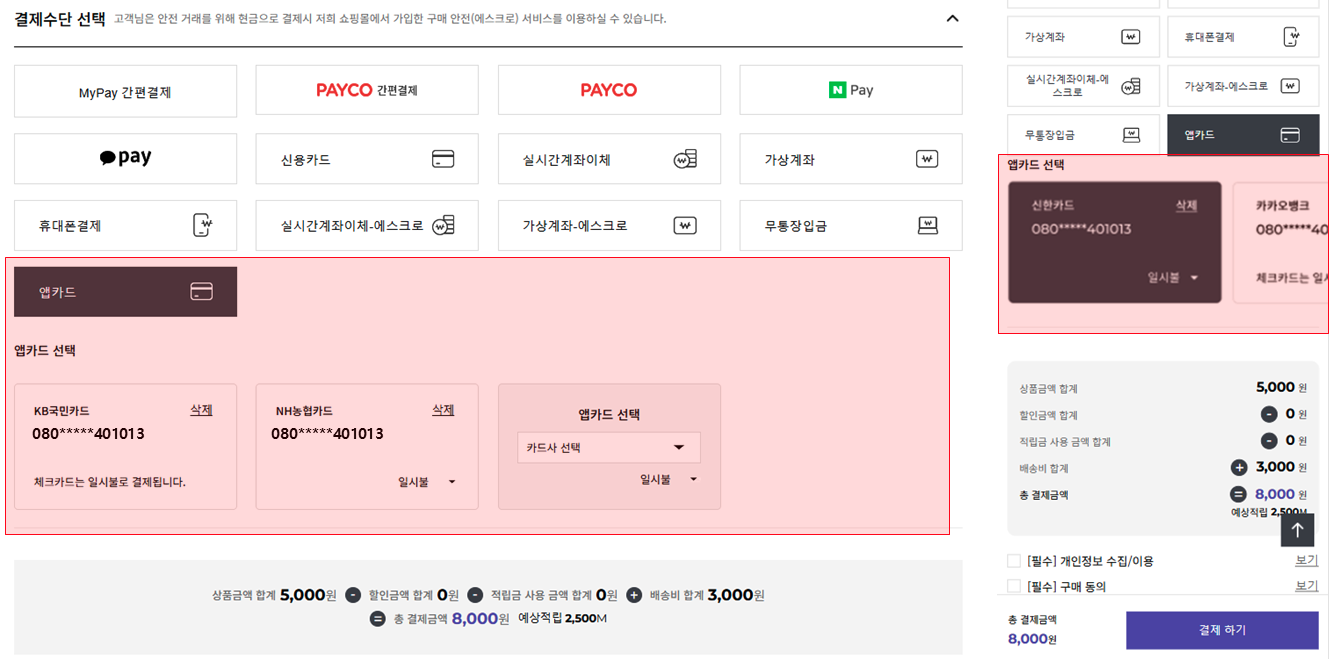
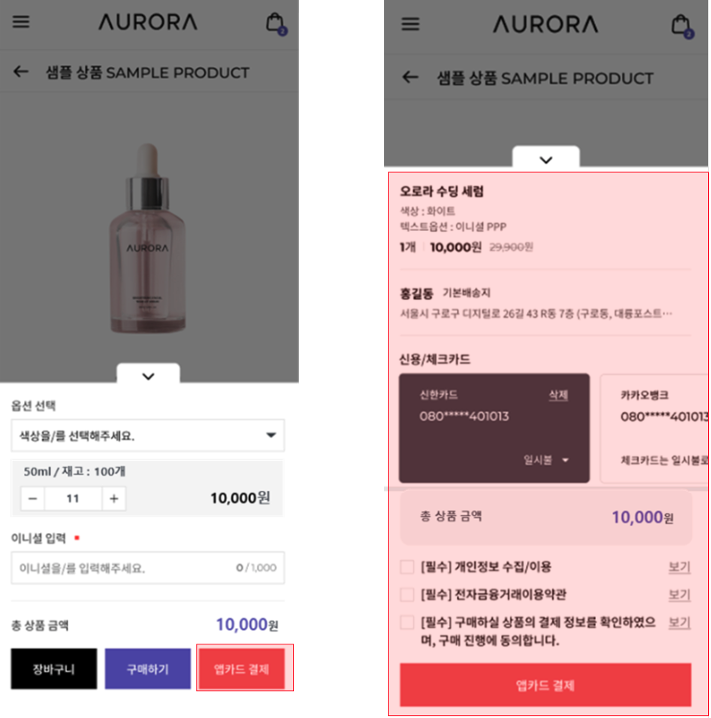
앱카드 결제 버튼은 주문서 페이지와 상품 상세 페이지에 추가할 수 있습니다.\
(예시) 주문서
(예시) 상품 상세
#### 1. 주문서
**(1) 앱카드 결제 버튼 출력**
> ▶ 주문서 조회하기\
> GET/order-sheets/{orderSheetNo} [API 보기 >](https://docs.shopby.co.kr/?url.primaryName=order/#/OrderSheet/get-order-sheet)\
> 주문서 번호를 이용하여 주문상품정보를 조회할 수 있습니다.
* 위 API를 호출하여 받은 응답 값 중 `availablePayTypes` 값에서 결제 수단 정보를 확인할 수 있습니다.
* 앱을 설치하여 연동 가능한 상태인 경우 `pgTypes`에 `APP_CARD`이 포함됩니다.
***
**(2) 간편결제 카드 목록 조회**
> ▶ 앱카드 간편결제카드 목록 조회\
> GET/app-card/pay-cards [API 보기 >](https://docs.shopby.co.kr/?url.primaryName=order/#/AppCard/get-app-card-pay-cards)\
> 앱카드 회원의 간편결제카드 목록을 조회할 수 있습니다.
* 위 API를 호출하여 받은 응답 값 중 `cards` 에서 등록된 결제 수단 정보를 확인할 수 있습니다.
***
**(3) 간편결제 카드사 목록 조회**
> ▶ 앱카드 간편결제 카드 목록 조회\
> GET/app-card/cards [API 보기 >](https://docs.shopby.co.kr/?url.primaryName=order/#/AppCard/get-app-card-cards)\
> 쇼핑몰에서 사용할 수 있는 앱카드 카드사 목록을 조회할 수 있습니다.
* 쇼핑몰에서 사용할 수 있는 앱카드 카드사 목록을 조회할 수 있습니다.
***
**(4) 간편결제 카드 할부정보 조회**
> ▶ 앱카드 할부정보 조회\
> GET/app-card/inst-plan [API 보기 >](https://docs.shopby.co.kr/?url.primaryName=order/#/AppCard/get-app-card-inst-plan)\
> 쇼핑몰에서 사용할 수 있는 앱카드의 할부정보를 조회할 수 있습니다.
* 선택한 앱카드의 할부 정보를 제공합니다.
***
**(5) 주문하기**
> ▶ 주문 예약하기\
> POST/payments/reserve [API 보기 >](https://docs.shopby.co.kr/?url.primaryName=order/#/Purchase/post-payments-reserve)\
> 주문된 결제를 진행합니다.
* 앱카드 선택 후 \[결제하기] 시 해당 API를 호출하여 주문을 생성합니다.
* 앱카드 결제를 위해서는 위의 API(간편결제 카드 목록 조회, 간편결제 카드사 목록 조회, 간편결제 카드 할부정보 조회)를 통해 필요한 정보를 조회하고, `appCardInfo` 파라미터에 앱카드 정보를 추가하여 API를 호출해야 합니다.
* PC 쇼핑몰의 경우 QR Code를 통해 앱카드 인증이 가능합니다.
* 모바일 쇼핑몰의 경우 인증 모듈(앱카드 선택 팝업)을 통해 앱카드 인증이 가능합니다.
* 인증 결과는 window message 이벤트를 등록하여, 인증 성공/실패 콜백을 받아 처리합니다.
* 인증 성공 : 0000 / 카드사 앱 호출 : 0001 / 인증 실패 : 0002 / 인증 닫기 : 0003
**(5-1) PC - QR Code 생성**
* 위 API 응답 값으로 `extraData.qr`으로 인코딩된 QR 코드가 전달됩니다.
* 예시 코드를 참고하시어 img 태그로 qr 코드를 노출하시면 됩니다.
* 예시) ``
주의사항
* 위 API 응답 값 중 `exatrData.authYn` 값은 원클릭 설정 여부 값입니다.
* `authYn` 값이 `Y` 인 경우(즉, 원클릭 설정이 되어있는 경우) 샵바이 결제 모듈 NCPPay에서 원클릭 바로 결제가 진행되오니 QR Code 인증 화면이 노출되지 않도록 `authYn` 값을 체크해 주셔야 합니다.
**(5-2) 모바일 - 인증 모듈(앱카드 선택 팝업) 호출**
* 위 API 응답 값 중 `returnUrl`을 아래 {{returnUrl}} 위치에 전달 해주시면 됩니다.
```
```
주의사항
* 위 API 응답 값 중 `exatrData.authYn` 값은 원클릭 설정 여부 값입니다.
* `authYn` 값이 `Y` 인 경우(즉, 원클릭 설정이 되어있는 경우) 샵바이 결제 모듈 NCPPay에서 원클릭 바로 결제가 진행되오니 인증 모듈이 노출되지 않도록 `authYn` 값을 체크해 주셔야 합니다.
***
**(6) 인증결과 조회**
> ▶ 앱카드 인증결과 조회\
> GET/app-card/auth/{orderNo} [API 보기 >](https://docs.shopby.co.kr/?url.primaryName=order/#/AppCard/get-app-card-auth-order-no)\
> 해당 주문번호의 앱카드 인증 여부를 조회합니다.
* 위 API로 인증 여부를 확인할 수 있습니다.
* 앱카드 인증 완료 시 주문 예약하기 API에서 받은 응답결과를 결제 모듈인 NCPPay에 `requestAppCardOrder`로 전달해주시면 됩니다.
```
window.NCPPay.requestAppCardOrder(response);
```
* PC 쇼핑몰의 경우 쇼핑몰 회원이 \[인증완료] 버튼 클릭 시 전송합니다.
* 완료되지 않은 시점에 호출 시`O9104` 에러코드가 전달 됩니다.
* 모바일 쇼핑몰의 경우 window message 이벤트로 인증 성공 콜백 시 전송합니다.
***
**(7) 주문 성공/실패 여부 확인**
* 결제 성공 여부에 따라 주문 예약하기 API 요청 값으로 입력한 `clientReturnUrl` 로 결과를 전송합니다.
* 결제 성공 여부에 따라 '주문완료' 또는 '주문 실패' 화면을 출력합니다.
* 성공 시
* request parameter 로 결과 값을 `SUCCESS` 로 전달합니다.
* 주문이 성공한 주문 번호를 함께 전달합니다.
* ex)result=SUCCESS\&orderNo=123
* 실패 시
* request parameter 로 결과 값을 `FAIL`로 전달합니다.
* message에 실패 사유를 함께 전달합니다.
* ex)result=FAIL\&message=잔액부족
<참고> 주문서 페이지 개발 방법은 [주문서 문서](https://workspace-help.nhn-commerce.com/aurora-skinguide/api-1/order-sheet-form)를 참고해 주세요.
***
#### 2. 상품 상세
**(1) 앱카드 결제 버튼 출력**
> ▶ 주문 설정 값 가져오기\
> GET/order-configs [API 보기 >](https://docs.shopby.co.kr/?url.primaryName=order/#/OrderConfiguration/get-order-configuration)\
> 주문 설정값을 조회하는 API입니다.
* 위 API를 호출하여 앱카드 사용 여부를 확인합니다.
* API 응답 결과 중 `useAppCard`구분 값으로 확인할 수 있으며 `true`인 경우에 앱카드 결제 버튼을 출력합니다.
***
**(2) 상품 상세 주문서**
* \[앱카드 결제] 버튼 클릭 시 아래 API들을 호출하여 주문서 생성 및 주문 시 필요한 데이터를 가져옵니다.
**(2-1) 주문서 생성**
> ▶ 주문서 작성하기\
> POST/order-sheets [API 보기 >](https://docs.shopby.co.kr/?url.primaryName=order/#/OrderSheet/post-order-sheet)\
> 주문을 진행할 상품 정보를 전달하는 API입니다.
* 주문을 진행할 상품 정보를 전달하는 API입니다.
* 주문서 페이지 진입 전 실행합니다.
**(2-2) 주문서 조회**
> ▶ 주문서 조회하기\
> GET/order-sheets/{orderSheetNo} [API 보기 >](https://docs.shopby.co.kr/?url.primaryName=order/#/OrderSheet/get-order-sheet)\
> 주문서 번호를 이용하여 주문상품정보를 조회할 수 있습니다.
* 응답 결과를 사용하여 주문 정보를 보여줍니다.
* 주문 상품 정보 : `deliveryGroups`
* 주문자 정보 : `ordererContact`
* 약관 정보 : `termsInfos`, `customTermsInfos` 와 주문서 필수 약관 내용
**(2-3) 쿠폰 및 배송지 정보가 적용된 금액 조회**
> ▶ 쿠폰 및 배송지 정보가 적용된 금액 조회하기\
> POST/order-sheets/{orderSheetNo}/calculate [API 보기 >](https://docs.shopby.co.kr/?url.primaryName=order/#/OrderSheet/post-order-sheets-order-sheet-no-calculate)\
> 쿠폰 및 배송비 계산이 적용된 주문서 금액을 조회할 수 있습니다.
* 응답 결과 중 `paymentInfo`으로 결제 정보를 보여줍니다.
**(2-4) 배송지 목록 가져오기**
> ▶ 배송지 목록 가져오기\
> GET/profile/shipping-addresses [API 보기 >](https://docs.shopby.co.kr/?url.primaryName=order/#/ShippingAddress/get-profile-shipping-addresses)\
> 주소지 정보를 조회할 수 있습니다.
* 응답 결과 중 `defaultAddress` 기본 배송지 정보로 배송지 정보를 보여줍니다.
**(2-5) 회원정보 조회하기**
> ▶ 회원정보 조회하기\
> GET/profile [API 보기 >](https://docs.shopby.co.kr/?url.primaryName=member/#/Profile/get-profile)\
> 회원정보를 조회할 수 있습니다.
* 기본 배송지가 없는 경우, 위 API 응답 결과 중 `address`, `detailAddress`, `city`, `state`값인 회원의 주소 정보를 배송지 정보로 보여줍니다.
* 주문자 정보가 없는 경우, 위 API 응답 결과 중 `memberName` 값인 회원 이름으로 보여줍니다.
**(2-6) 주문하기**
> ▶ 주문 예약하기\
> POST/payments/reserve [API 보기 >](https://docs.shopby.co.kr/?url.primaryName=order/#/Purchase/post-payments-reserve)\
> 주문된 결제를 진행합니다.
* 앱카드 선택 후 \[결제하기] 시 해당 API를 호출하여 주문을 생성합니다.
<참고> 앱카드 목록 출력, 앱카드 주문 상세 개발 방법은 상단 주문서 내용을 참고해 주세요.\
<참고> 상품 상세 페이지 개발 방법은 [상품 상세 문서](https://workspace-help.nhn-commerce.com/aurora-skinguide/api-1/product-detail)를 참고해 주세요.
***
#### 앱카드 카드 목록 삭제
> ▶ 앱카드 간편결제 카드 삭제\
> DELETE/app-card/pay-cards/{acntId} [API 보기 >](https://docs.shopby.co.kr/?url.primaryName=order/#/AppCard/delete-app-card-pay-cards-card-id)\
> 간편결제 카드를 삭제할 수 있습니다.
* API를 호출하여 등록된 앱카드를 삭제할 수 있습니다.

 `
**(2-2) 모바일 - 인증 모듈(앱카드 선택 팝업) 호출**\
앱카드를 선택할 수 있는 인증 모듈 화면을 노출합니다. url 구성 시 아래 구분 값을 상황에 맞게 전달해 주시면 됩니다.
* transNo: 앱카드 인증거래번호
* deviceType: 디바이스 타입 (1: IOS WEB, 2: IOS APP, 3: AOS WEB, 4: AOS APP, 5: PC)
* storeTermYN: 가맹점 약관 노출 여부 (Y/N)
* nativeYN: ios/aos 에서 웹뷰를 통해 모듈을 바로 호출 시 Y로 설정
(예시)
{% code overflow="wrap" %}
```javascript
const APP_CARD_URL = {
alpha: 'https://payment.tvhub.co.kr:10488',
real: 'https://payment.tvhub.co.kr:488',
};
const url : `${APP_CARD_URL[env]}/APPCARD-AUTH/index.html#/?transNo=${transNo}&deviceType=${deviceType}&nativeYN=${nativeYN}&storeTermYN=${storeTermYN}`
```
{% endcode %}
***
**(3) Access Token 획득**
> ▶ OpenId Access Token 발급하기\
> POST/oauth/openid [API 보기 >](https://docs.shopby.co.kr/?url.primaryName=auth/#/Authentication/post-oauth-openid)\
> OpenId 회원의 AccessToken 발급하기 위한 post 방식의 API 입니다.
* 앱카드 앱 인증 완료 시 `transNo(code)` 와 `token(state)` 을 사용하여 해당 API를 호출합니다.
* PC 쇼핑몰의 경우 쇼핑몰 회원이 \[인증완료] 버튼 클릭 시 호출합니다.
* 모바일 쇼핑몰의 경우 window message 이벤트로 인증 성공 콜백 시 호출합니다.
\
<참고> OAuth 2.0 적용 방법은 [OAuth 2.0 적용 가이드 문서](https://workspace-help.nhn-commerce.com/aurora-skinguide/api/shopbyapi/oauth2.0)를 참고해 주세요.
***
**(4) 회원 가입 여부 확인**
> ▶ 회원정보 조회하기\
> GET/profile [API 보기 >](https://docs.shopby.co.kr/?url.primaryName=member/#/Profile/get-profile)\
> 회원정보를 조회합니다.
* AccessToken을 활용하여 위 API를 호출합니다.
* API를 호출하여 받은 응답 값 중 `memberStatus(회원상태)`가 `WAITING` 인 경우 쇼핑몰 미가입 상태로 판단합니다.
* 앱카드 회원인 경우 해당 계정으로 로그인합니다.
* 앱카드 회원이 아닌 경우 간편 로그인 회원가입 페이지를 출력합니다.
\
<참고> 간편 로그인 회원가입 페이지 개발 방법은 [간편 로그인 문서](https://workspace-help.nhn-commerce.com/aurora-skinguide/api-1/open-id)를 참고해 주세요.
***
### 앱카드 간편결제
앱카드 결제 버튼은 주문서 페이지와 상품 상세 페이지에 추가할 수 있습니다.\
(예시) 주문서
`
**(2-2) 모바일 - 인증 모듈(앱카드 선택 팝업) 호출**\
앱카드를 선택할 수 있는 인증 모듈 화면을 노출합니다. url 구성 시 아래 구분 값을 상황에 맞게 전달해 주시면 됩니다.
* transNo: 앱카드 인증거래번호
* deviceType: 디바이스 타입 (1: IOS WEB, 2: IOS APP, 3: AOS WEB, 4: AOS APP, 5: PC)
* storeTermYN: 가맹점 약관 노출 여부 (Y/N)
* nativeYN: ios/aos 에서 웹뷰를 통해 모듈을 바로 호출 시 Y로 설정
(예시)
{% code overflow="wrap" %}
```javascript
const APP_CARD_URL = {
alpha: 'https://payment.tvhub.co.kr:10488',
real: 'https://payment.tvhub.co.kr:488',
};
const url : `${APP_CARD_URL[env]}/APPCARD-AUTH/index.html#/?transNo=${transNo}&deviceType=${deviceType}&nativeYN=${nativeYN}&storeTermYN=${storeTermYN}`
```
{% endcode %}
***
**(3) Access Token 획득**
> ▶ OpenId Access Token 발급하기\
> POST/oauth/openid [API 보기 >](https://docs.shopby.co.kr/?url.primaryName=auth/#/Authentication/post-oauth-openid)\
> OpenId 회원의 AccessToken 발급하기 위한 post 방식의 API 입니다.
* 앱카드 앱 인증 완료 시 `transNo(code)` 와 `token(state)` 을 사용하여 해당 API를 호출합니다.
* PC 쇼핑몰의 경우 쇼핑몰 회원이 \[인증완료] 버튼 클릭 시 호출합니다.
* 모바일 쇼핑몰의 경우 window message 이벤트로 인증 성공 콜백 시 호출합니다.
\
<참고> OAuth 2.0 적용 방법은 [OAuth 2.0 적용 가이드 문서](https://workspace-help.nhn-commerce.com/aurora-skinguide/api/shopbyapi/oauth2.0)를 참고해 주세요.
***
**(4) 회원 가입 여부 확인**
> ▶ 회원정보 조회하기\
> GET/profile [API 보기 >](https://docs.shopby.co.kr/?url.primaryName=member/#/Profile/get-profile)\
> 회원정보를 조회합니다.
* AccessToken을 활용하여 위 API를 호출합니다.
* API를 호출하여 받은 응답 값 중 `memberStatus(회원상태)`가 `WAITING` 인 경우 쇼핑몰 미가입 상태로 판단합니다.
* 앱카드 회원인 경우 해당 계정으로 로그인합니다.
* 앱카드 회원이 아닌 경우 간편 로그인 회원가입 페이지를 출력합니다.
\
<참고> 간편 로그인 회원가입 페이지 개발 방법은 [간편 로그인 문서](https://workspace-help.nhn-commerce.com/aurora-skinguide/api-1/open-id)를 참고해 주세요.
***
### 앱카드 간편결제
앱카드 결제 버튼은 주문서 페이지와 상품 상세 페이지에 추가할 수 있습니다.\
(예시) 주문서
 `
주의사항
* 위 API 응답 값 중 `exatrData.authYn` 값은 원클릭 설정 여부 값입니다.
* `authYn` 값이 `Y` 인 경우(즉, 원클릭 설정이 되어있는 경우) 샵바이 결제 모듈 NCPPay에서 원클릭 바로 결제가 진행되오니 QR Code 인증 화면이 노출되지 않도록 `authYn` 값을 체크해 주셔야 합니다.
**(5-2) 모바일 - 인증 모듈(앱카드 선택 팝업) 호출**
* 위 API 응답 값 중 `returnUrl`을 아래 {{returnUrl}} 위치에 전달 해주시면 됩니다.
```
```
주의사항
* 위 API 응답 값 중 `exatrData.authYn` 값은 원클릭 설정 여부 값입니다.
* `authYn` 값이 `Y` 인 경우(즉, 원클릭 설정이 되어있는 경우) 샵바이 결제 모듈 NCPPay에서 원클릭 바로 결제가 진행되오니 인증 모듈이 노출되지 않도록 `authYn` 값을 체크해 주셔야 합니다.
***
**(6) 인증결과 조회**
> ▶ 앱카드 인증결과 조회\
> GET/app-card/auth/{orderNo} [API 보기 >](https://docs.shopby.co.kr/?url.primaryName=order/#/AppCard/get-app-card-auth-order-no)\
> 해당 주문번호의 앱카드 인증 여부를 조회합니다.
* 위 API로 인증 여부를 확인할 수 있습니다.
* 앱카드 인증 완료 시 주문 예약하기 API에서 받은 응답결과를 결제 모듈인 NCPPay에 `requestAppCardOrder`로 전달해주시면 됩니다.
```
window.NCPPay.requestAppCardOrder(response);
```
* PC 쇼핑몰의 경우 쇼핑몰 회원이 \[인증완료] 버튼 클릭 시 전송합니다.
* 완료되지 않은 시점에 호출 시`O9104` 에러코드가 전달 됩니다.
* 모바일 쇼핑몰의 경우 window message 이벤트로 인증 성공 콜백 시 전송합니다.
***
**(7) 주문 성공/실패 여부 확인**
* 결제 성공 여부에 따라 주문 예약하기 API 요청 값으로 입력한 `clientReturnUrl` 로 결과를 전송합니다.
* 결제 성공 여부에 따라 '주문완료' 또는 '주문 실패' 화면을 출력합니다.
* 성공 시
* request parameter 로 결과 값을 `SUCCESS` 로 전달합니다.
* 주문이 성공한 주문 번호를 함께 전달합니다.
* ex)result=SUCCESS\&orderNo=123
* 실패 시
* request parameter 로 결과 값을 `FAIL`로 전달합니다.
* message에 실패 사유를 함께 전달합니다.
* ex)result=FAIL\&message=잔액부족
<참고> 주문서 페이지 개발 방법은 [주문서 문서](https://workspace-help.nhn-commerce.com/aurora-skinguide/api-1/order-sheet-form)를 참고해 주세요.
***
#### 2. 상품 상세
**(1) 앱카드 결제 버튼 출력**
> ▶ 주문 설정 값 가져오기\
> GET/order-configs [API 보기 >](https://docs.shopby.co.kr/?url.primaryName=order/#/OrderConfiguration/get-order-configuration)\
> 주문 설정값을 조회하는 API입니다.
* 위 API를 호출하여 앱카드 사용 여부를 확인합니다.
* API 응답 결과 중 `useAppCard`구분 값으로 확인할 수 있으며 `true`인 경우에 앱카드 결제 버튼을 출력합니다.
***
**(2) 상품 상세 주문서**
* \[앱카드 결제] 버튼 클릭 시 아래 API들을 호출하여 주문서 생성 및 주문 시 필요한 데이터를 가져옵니다.
**(2-1) 주문서 생성**
> ▶ 주문서 작성하기\
> POST/order-sheets [API 보기 >](https://docs.shopby.co.kr/?url.primaryName=order/#/OrderSheet/post-order-sheet)\
> 주문을 진행할 상품 정보를 전달하는 API입니다.
* 주문을 진행할 상품 정보를 전달하는 API입니다.
* 주문서 페이지 진입 전 실행합니다.
**(2-2) 주문서 조회**
> ▶ 주문서 조회하기\
> GET/order-sheets/{orderSheetNo} [API 보기 >](https://docs.shopby.co.kr/?url.primaryName=order/#/OrderSheet/get-order-sheet)\
> 주문서 번호를 이용하여 주문상품정보를 조회할 수 있습니다.
* 응답 결과를 사용하여 주문 정보를 보여줍니다.
* 주문 상품 정보 : `deliveryGroups`
* 주문자 정보 : `ordererContact`
* 약관 정보 : `termsInfos`, `customTermsInfos` 와 주문서 필수 약관 내용
**(2-3) 쿠폰 및 배송지 정보가 적용된 금액 조회**
> ▶ 쿠폰 및 배송지 정보가 적용된 금액 조회하기\
> POST/order-sheets/{orderSheetNo}/calculate [API 보기 >](https://docs.shopby.co.kr/?url.primaryName=order/#/OrderSheet/post-order-sheets-order-sheet-no-calculate)\
> 쿠폰 및 배송비 계산이 적용된 주문서 금액을 조회할 수 있습니다.
* 응답 결과 중 `paymentInfo`으로 결제 정보를 보여줍니다.
**(2-4) 배송지 목록 가져오기**
> ▶ 배송지 목록 가져오기\
> GET/profile/shipping-addresses [API 보기 >](https://docs.shopby.co.kr/?url.primaryName=order/#/ShippingAddress/get-profile-shipping-addresses)\
> 주소지 정보를 조회할 수 있습니다.
* 응답 결과 중 `defaultAddress` 기본 배송지 정보로 배송지 정보를 보여줍니다.
**(2-5) 회원정보 조회하기**
> ▶ 회원정보 조회하기\
> GET/profile [API 보기 >](https://docs.shopby.co.kr/?url.primaryName=member/#/Profile/get-profile)\
> 회원정보를 조회할 수 있습니다.
* 기본 배송지가 없는 경우, 위 API 응답 결과 중 `address`, `detailAddress`, `city`, `state`값인 회원의 주소 정보를 배송지 정보로 보여줍니다.
* 주문자 정보가 없는 경우, 위 API 응답 결과 중 `memberName` 값인 회원 이름으로 보여줍니다.
**(2-6) 주문하기**
> ▶ 주문 예약하기\
> POST/payments/reserve [API 보기 >](https://docs.shopby.co.kr/?url.primaryName=order/#/Purchase/post-payments-reserve)\
> 주문된 결제를 진행합니다.
* 앱카드 선택 후 \[결제하기] 시 해당 API를 호출하여 주문을 생성합니다.
<참고> 앱카드 목록 출력, 앱카드 주문 상세 개발 방법은 상단 주문서 내용을 참고해 주세요.\
<참고> 상품 상세 페이지 개발 방법은 [상품 상세 문서](https://workspace-help.nhn-commerce.com/aurora-skinguide/api-1/product-detail)를 참고해 주세요.
***
#### 앱카드 카드 목록 삭제
> ▶ 앱카드 간편결제 카드 삭제\
> DELETE/app-card/pay-cards/{acntId} [API 보기 >](https://docs.shopby.co.kr/?url.primaryName=order/#/AppCard/delete-app-card-pay-cards-card-id)\
> 간편결제 카드를 삭제할 수 있습니다.
* API를 호출하여 등록된 앱카드를 삭제할 수 있습니다.
`
주의사항
* 위 API 응답 값 중 `exatrData.authYn` 값은 원클릭 설정 여부 값입니다.
* `authYn` 값이 `Y` 인 경우(즉, 원클릭 설정이 되어있는 경우) 샵바이 결제 모듈 NCPPay에서 원클릭 바로 결제가 진행되오니 QR Code 인증 화면이 노출되지 않도록 `authYn` 값을 체크해 주셔야 합니다.
**(5-2) 모바일 - 인증 모듈(앱카드 선택 팝업) 호출**
* 위 API 응답 값 중 `returnUrl`을 아래 {{returnUrl}} 위치에 전달 해주시면 됩니다.
```
```
주의사항
* 위 API 응답 값 중 `exatrData.authYn` 값은 원클릭 설정 여부 값입니다.
* `authYn` 값이 `Y` 인 경우(즉, 원클릭 설정이 되어있는 경우) 샵바이 결제 모듈 NCPPay에서 원클릭 바로 결제가 진행되오니 인증 모듈이 노출되지 않도록 `authYn` 값을 체크해 주셔야 합니다.
***
**(6) 인증결과 조회**
> ▶ 앱카드 인증결과 조회\
> GET/app-card/auth/{orderNo} [API 보기 >](https://docs.shopby.co.kr/?url.primaryName=order/#/AppCard/get-app-card-auth-order-no)\
> 해당 주문번호의 앱카드 인증 여부를 조회합니다.
* 위 API로 인증 여부를 확인할 수 있습니다.
* 앱카드 인증 완료 시 주문 예약하기 API에서 받은 응답결과를 결제 모듈인 NCPPay에 `requestAppCardOrder`로 전달해주시면 됩니다.
```
window.NCPPay.requestAppCardOrder(response);
```
* PC 쇼핑몰의 경우 쇼핑몰 회원이 \[인증완료] 버튼 클릭 시 전송합니다.
* 완료되지 않은 시점에 호출 시`O9104` 에러코드가 전달 됩니다.
* 모바일 쇼핑몰의 경우 window message 이벤트로 인증 성공 콜백 시 전송합니다.
***
**(7) 주문 성공/실패 여부 확인**
* 결제 성공 여부에 따라 주문 예약하기 API 요청 값으로 입력한 `clientReturnUrl` 로 결과를 전송합니다.
* 결제 성공 여부에 따라 '주문완료' 또는 '주문 실패' 화면을 출력합니다.
* 성공 시
* request parameter 로 결과 값을 `SUCCESS` 로 전달합니다.
* 주문이 성공한 주문 번호를 함께 전달합니다.
* ex)result=SUCCESS\&orderNo=123
* 실패 시
* request parameter 로 결과 값을 `FAIL`로 전달합니다.
* message에 실패 사유를 함께 전달합니다.
* ex)result=FAIL\&message=잔액부족
<참고> 주문서 페이지 개발 방법은 [주문서 문서](https://workspace-help.nhn-commerce.com/aurora-skinguide/api-1/order-sheet-form)를 참고해 주세요.
***
#### 2. 상품 상세
**(1) 앱카드 결제 버튼 출력**
> ▶ 주문 설정 값 가져오기\
> GET/order-configs [API 보기 >](https://docs.shopby.co.kr/?url.primaryName=order/#/OrderConfiguration/get-order-configuration)\
> 주문 설정값을 조회하는 API입니다.
* 위 API를 호출하여 앱카드 사용 여부를 확인합니다.
* API 응답 결과 중 `useAppCard`구분 값으로 확인할 수 있으며 `true`인 경우에 앱카드 결제 버튼을 출력합니다.
***
**(2) 상품 상세 주문서**
* \[앱카드 결제] 버튼 클릭 시 아래 API들을 호출하여 주문서 생성 및 주문 시 필요한 데이터를 가져옵니다.
**(2-1) 주문서 생성**
> ▶ 주문서 작성하기\
> POST/order-sheets [API 보기 >](https://docs.shopby.co.kr/?url.primaryName=order/#/OrderSheet/post-order-sheet)\
> 주문을 진행할 상품 정보를 전달하는 API입니다.
* 주문을 진행할 상품 정보를 전달하는 API입니다.
* 주문서 페이지 진입 전 실행합니다.
**(2-2) 주문서 조회**
> ▶ 주문서 조회하기\
> GET/order-sheets/{orderSheetNo} [API 보기 >](https://docs.shopby.co.kr/?url.primaryName=order/#/OrderSheet/get-order-sheet)\
> 주문서 번호를 이용하여 주문상품정보를 조회할 수 있습니다.
* 응답 결과를 사용하여 주문 정보를 보여줍니다.
* 주문 상품 정보 : `deliveryGroups`
* 주문자 정보 : `ordererContact`
* 약관 정보 : `termsInfos`, `customTermsInfos` 와 주문서 필수 약관 내용
**(2-3) 쿠폰 및 배송지 정보가 적용된 금액 조회**
> ▶ 쿠폰 및 배송지 정보가 적용된 금액 조회하기\
> POST/order-sheets/{orderSheetNo}/calculate [API 보기 >](https://docs.shopby.co.kr/?url.primaryName=order/#/OrderSheet/post-order-sheets-order-sheet-no-calculate)\
> 쿠폰 및 배송비 계산이 적용된 주문서 금액을 조회할 수 있습니다.
* 응답 결과 중 `paymentInfo`으로 결제 정보를 보여줍니다.
**(2-4) 배송지 목록 가져오기**
> ▶ 배송지 목록 가져오기\
> GET/profile/shipping-addresses [API 보기 >](https://docs.shopby.co.kr/?url.primaryName=order/#/ShippingAddress/get-profile-shipping-addresses)\
> 주소지 정보를 조회할 수 있습니다.
* 응답 결과 중 `defaultAddress` 기본 배송지 정보로 배송지 정보를 보여줍니다.
**(2-5) 회원정보 조회하기**
> ▶ 회원정보 조회하기\
> GET/profile [API 보기 >](https://docs.shopby.co.kr/?url.primaryName=member/#/Profile/get-profile)\
> 회원정보를 조회할 수 있습니다.
* 기본 배송지가 없는 경우, 위 API 응답 결과 중 `address`, `detailAddress`, `city`, `state`값인 회원의 주소 정보를 배송지 정보로 보여줍니다.
* 주문자 정보가 없는 경우, 위 API 응답 결과 중 `memberName` 값인 회원 이름으로 보여줍니다.
**(2-6) 주문하기**
> ▶ 주문 예약하기\
> POST/payments/reserve [API 보기 >](https://docs.shopby.co.kr/?url.primaryName=order/#/Purchase/post-payments-reserve)\
> 주문된 결제를 진행합니다.
* 앱카드 선택 후 \[결제하기] 시 해당 API를 호출하여 주문을 생성합니다.
<참고> 앱카드 목록 출력, 앱카드 주문 상세 개발 방법은 상단 주문서 내용을 참고해 주세요.\
<참고> 상품 상세 페이지 개발 방법은 [상품 상세 문서](https://workspace-help.nhn-commerce.com/aurora-skinguide/api-1/product-detail)를 참고해 주세요.
***
#### 앱카드 카드 목록 삭제
> ▶ 앱카드 간편결제 카드 삭제\
> DELETE/app-card/pay-cards/{acntId} [API 보기 >](https://docs.shopby.co.kr/?url.primaryName=order/#/AppCard/delete-app-card-pay-cards-card-id)\
> 간편결제 카드를 삭제할 수 있습니다.
* API를 호출하여 등록된 앱카드를 삭제할 수 있습니다.